NXシリーズ: Windows Server 2016のオペレーティング システム パーティションが小さすぎる
概要: Dell NXサーバーでWindows OSパーティションを拡張する手順について説明します。
この記事は次に適用されます:
この記事は次には適用されません:
この記事は、特定の製品に関連付けられていません。
すべての製品パージョンがこの記事に記載されているわけではありません。
手順
NXシステムのWindows OSパーティションが~128 GB未満である。このパーティションを拡張するには、以下のガイドラインと手順に従います。
NXシステム パーティションに関する情報
Dell Rapid Appliance Self-Recovery(RASR)は、この変更後の動作についてはテストされていません。
NXシステムでC:ドライブを拡張するアクションは、Dellではサポートされていません。自己責任で使用してください。
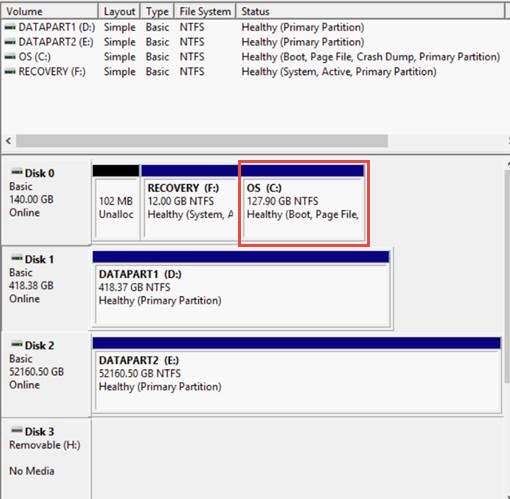
図1: DiskPartのNXパーティション
通常は、Windowsとは別のパーティションにアプリケーションをインストールすることが推奨されますが、簡素化するために、アプリケーションとOSを一緒に維持することを好むお客様もいます。
NX32x0およびNX33x0(13Gおよび14Gサーバー):
- 2台のドライブがOS用にRAID 1に構成された状態で出荷
- スライスされたRAIDで構成されます(図 2の図)。
- OS用に140 GB RAID 1、PowerEdge RAIDコントローラー(PERC)設定で「Virtual Disk0」とラベル付け
- データ用に別のRAID 1の残りの領域で構成、PERC設定で「Virtual Disk1」とラベル付け
- スライスされたRAIDで構成されます(図 2の図)。
- 残りのディスクはデータ用にRAID 5として構成、PERC設定では「Virtual Disk2」とラベル付け
- RAID 5は合計サイズに応じてスライスされることもある。PERC設定で「Virtual Disk#」とラベル付け
- すべての内蔵ドライブは通常、工場では構成されず、非RAIDドライブとして表示
NX4x0(13Gおよび14Gサーバー):
- すべてのドライブがRAID 5として構成された状態で出荷
- スライスされたRAIDとして構成
- OS用に140 GB RAID 5、PERC設定で「Virtual Disk0」とラベル付け
- データ用に別のRAID 5の残りの領域で構成、PERC設定で「Virtual Disk1」とラベル付け
- スライスされたRAIDとして構成
同じ物理メディア上のスライスされたRAIDアレイの図(図2):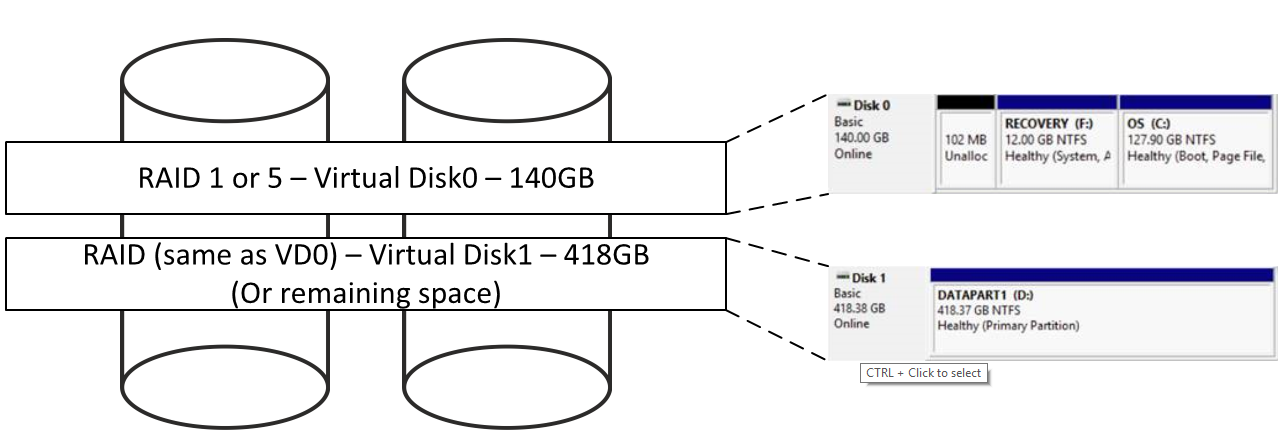
図2: スライスされたRAIDアレイ
OSパーティションを拡張するには、OSパーティションの後に連続した領域を作成する必要があるため、OSパーティションを使用可能な空き領域に拡張することができます。
OS RAIDスライスを拡張するには、OS RAIDスライス(Virtual Disk0)を含む同じディスク上に存在するすべてのRAIDスライスを削除する必要があります。これはすべてOMSAでオンラインで実行できます。
削除するRAIDスライスにデータが存在していないことを確認します。残りのデータはすべて失われます。
-
NXシステムのデスクトップからServer Administratorを起動し、管理者の認証情報を使用してログインします。
-
中央のペインで[Storage]をクリックするか、左側のナビゲーション ツリーで[Storage]を展開します。
-
中央のペインで[ PERC H730P ]をクリックするか、左側のナビゲーション ツリーで[PERC H730P]を展開します
-
中央のペインまたは左側のナビゲーション ツリーで[ Virtual Disks ]をクリックします
-
[Virtual Disk 0]のRAIDレベルをメモし、中央のペインで [Virtual Disk0 ]をクリックします(図3)
![[VirtualDisk0]をクリック](https://supportkb.dell.com/img/ka06P000000ypBeQAI/ka06P000000ypBeQAI_ja_3.jpeg)
図3: [VirtualDisk0]をクリックします。 -
このビューにリストされているドライブをメモし、Webブラウザーの [戻る]ボタンをクリックします (図4)
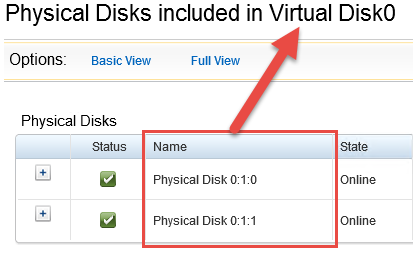
図4: 物理ディスクの確認 -
中央のペインで [Virtual Disk1 ]をクリックします。
-
リストされているドライブが「Virtual Disk
0」に記載されているドライブと一致しているかどうかを確認します。一致している場合は、後の手順で使用するために[Virtual Disk #]を記録します(図5)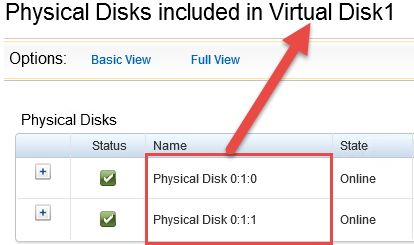
図5: 仮想ディスク番号の確認 -
OMSAに表示されている残りの仮想ディスクについて、手順6~8を繰り返します。
-
OMSAの[Virtual Disks]ビューで、Virtual Disk0とディスクを共有する仮想ディスクのいずれかで[Available Tasks]ドロップダウンをクリックし、[Delete...]を選択します(Virtual Disk0は削除しないでください)。
-
[ Execute ]をクリックします(図6)
![[Execute]をクリック](https://supportkb.dell.com/img/ka06P000000ypBeQAI/ka06P000000ypBeQAI_ja_6.jpeg)
図6: [Execute]をクリック -
この仮想ディスクのデータが失われるという確認メッセージが表示されたら、[Delete]をクリックします(図7)。この特定の仮想ディスクに必要なデータがないことを再確認します。
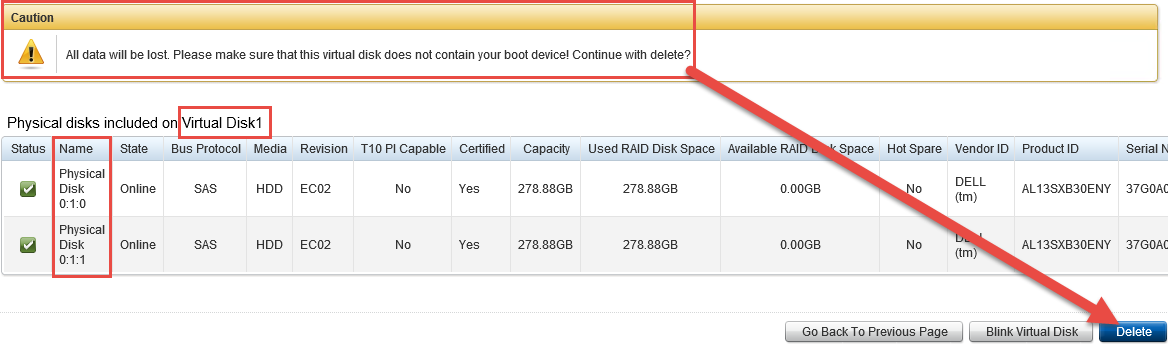
図7:[Delete]をクリックして仮想ディスクの削除を確定 -
再度確認ウィンドウが表示されたら、[OK]をクリックします
-
VD0とハード ドライブを共有する仮想ディスクを追加する場合は、ステップ11から14を繰り返します
-
[Virtual Disks]ビューで、[Virtual Disk0]の横にある[Available Tasks]ドロップダウンをクリックし、[Reconfigure...]を選択して、[Execute]をクリックします(図8)。

図8:[Virtual Disk0]の横にある[Reconfigure...]をクリック -
サイズが[(Free)]と表示されているすべてのディスクを選択する必要があります。
-
[Expand Capacity]ボタンをクリックします(図9)。このウィンドウで[Continue]をクリックしないでください。
![[Expand Capacity]ボタン](https://supportkb.dell.com/img/ka06P000000ypBeQAI/ka06P000000ypBeQAI_ja_9.jpeg)
図9:[Expand Capacity]ボタンをクリック -
RAIDレベルが自動的に入力されます。Virtual Disk0に追加する空き容量の割合を入力してから、[ Continue ]をクリックします(図10)
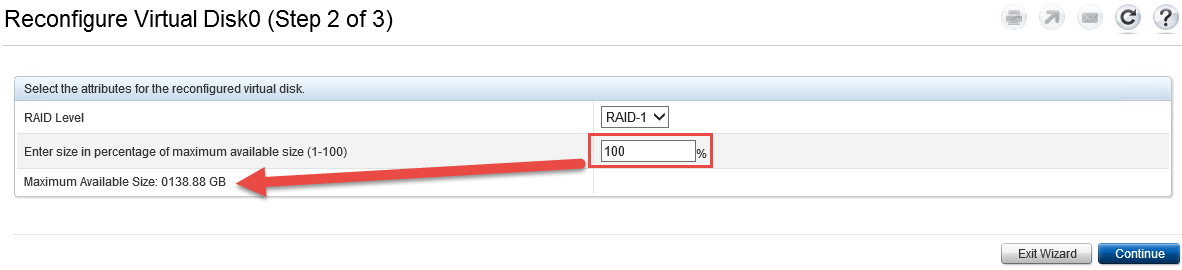
図10: Virtual Disk0に空き容量の割合を追加した後に[Continue]をクリック -
このウィンドウの情報を確認し、問題ない場合は[Finish]をクリックします。
-
バックグラウンド初期化が開始したら、Virtual Disk0の新しいサイズをメモします(図11)

図11: バックグラウンド初期化プロセスの開始 -
Windowsの[スタート]アイコンを右クリックし、[ディスクの管理]を選択して、Windowsの[ディスクの管理]に移動します(図12)

図12: Windows[ディスクの管理]を開く -
[Disk Management]ウィンドウで、[ Action ]をクリックし、[ Rescan Disks ]をクリックします(図13)
![[Disk Management]/[Action]メニューの[Rescan Disks]を選択します](https://supportkb.dell.com/img/ka06P000000ypBeQAI/ka06P000000ypBeQAI_ja_13.jpeg)
図13: [Disk Management]/[Action]メニューの [Rescan Disks ]をクリックします -
下部ペインでOSパーティションを見つけます。横に未割り当て領域があるはずです(図14)

図14: OSパーティション上の未割り当て領域の確認 -
OSパーティションを右クリックし、[ Extend Volume... ]を選択します(図15)
![[Extend volume]メニュー](https://supportkb.dell.com/img/ka06P000000ypBeQAI/ka06P000000ypBeQAI_ja_15.jpeg)
図15: OSパーティションで[Extend Volume...]を選択 -
[Next](次へ)クリックします。
-
OSパーティションを拡張する領域の容量をMB単位で入力します。デフォルトでは、残りのすべての領域が設定されます。次に、[ Next ]をクリックします(図16)
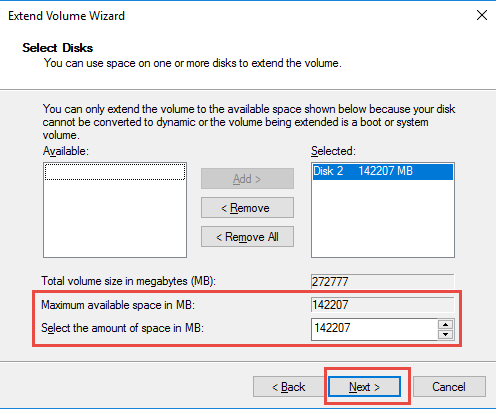
図16: OSパーティションを拡張する容量をMB単位で入力 -
「Finish(完了)」をクリックします。
-
OSパーティションのサイズが大きくなったことを確認します(図17)

図17: OSパーティション サイズが大きいことを確認します -
プロセスはこれで完了です。残りの開いているウィンドウを閉じます。
対象製品
Dell Storage NX3230, Dell Storage NX3330文書のプロパティ
文書番号: 000124432
文書の種類: How To
最終更新: 18 3月 2025
バージョン: 5
質問に対する他のDellユーザーからの回答を見つける
サポート サービス
お使いのデバイスがサポート サービスの対象かどうかを確認してください。