Tilføjelse af programmer og apps til startmappen i Windows 10
概要: Sådan tilføjes apps til opstartsmappen i Windows 10 ved hjælp af enkle trin og kommandoer. Optimer opstartsprogrammer for en hurtigere opstart, og kend brugen af shell-startkommandoen.
この記事は次に適用されます:
この記事は次には適用されません:
この記事は、特定の製品に関連付けられていません。
すべての製品パージョンがこの記事に記載されているわけではありません。
手順
Bemærk: Microsoft afslutter support til Windows 10 den 14. oktober 2025. Se vores meddelelse om ophør af support til Microsoft Windows 10 for at få flere oplysninger.
Føj apps til opstart i Windows 10.
-
Du skal oprette en genvej til den app, du vil tilføje for at starte. Træk og slip appen fra Start-menuen til skrivebordet, genvejen til den app oprettes på skrivebordet.
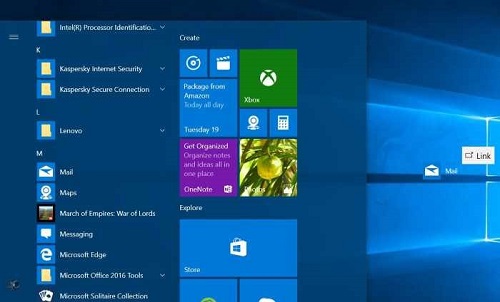
Figur 1: Oprettelse af en skrivebordsgenvej
Figur 2: Skrivebordsgenvej -
Åbn kommandoboksen Kør ved at trykke på Windows-logoet + R-tasterne . Skriv shell i kommandofeltet Kør : Start , og tryk derefter på Enter-tasten for at åbne Start-mappen .
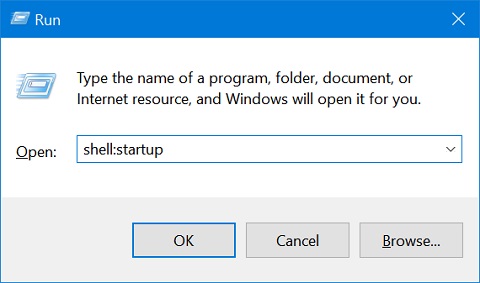
Figur 3: Kør kommandoboks -
Kopier og indsæt appgenvejen fra skrivebordet til denne startmappe , og appen føjes til opstart.

Figur 4: Startmappe
対象製品
Chromebox, Alienware, Dell All-in-One, Dell Pro Max Micro, Dell Pro Max Slim, Dell Pro Max Tower, Dell Pro Micro, Dell Pro Slim, Dell Pro Tower, Dell Slim, Dell Tower, Inspiron, Legacy Desktop Models, OptiPlex, Vostro, XPS, G Series, Chromebook
, G Series, Alienware, Dell Plus, Dell Pro, Dell Pro Max, Dell Pro Plus, Dell Pro Premium, Inspiron, Latitude, Dell Pro Rugged, Vostro, XPS, Legacy Laptop Models, Latitude Tablets, Surface, XPS Tablets, Mobile Workstations
...
文書のプロパティ
文書番号: 000124550
文書の種類: How To
最終更新: 10 7月 2025
バージョン: 15
質問に対する他のDellユーザーからの回答を見つける
サポート サービス
お使いのデバイスがサポート サービスの対象かどうかを確認してください。