Přidání programů a aplikací do složky Po spuštění v systému Windows 10
概要: Jak přidat aplikace do spouštěcí složky v systému Windows 10 pomocí jednoduchých kroků a příkazů. Optimalizujte spouštěcí programy pro rychlejší spouštění a seznamte se s použitím příkazu pro spuštění prostředí. ...
この記事は次に適用されます:
この記事は次には適用されません:
この記事は、特定の製品に関連付けられていません。
すべての製品パージョンがこの記事に記載されているわけではありません。
手順
Poznámka: Společnost Microsoft ukončí 14. října 2025 podporu systému Windows 10. Další informace naleznete v oznámení o ukončení podpory systému Microsoft Windows 10.
Přidání aplikací do složky Po spouštění v systému Windows 10
-
Je nutné vytvořit zástupce aplikace, kterou chcete přidat do složky Po spuštění. Přetáhněte aplikaci z nabídky Start na plochu, kde se vytvoří zástupce aplikace.
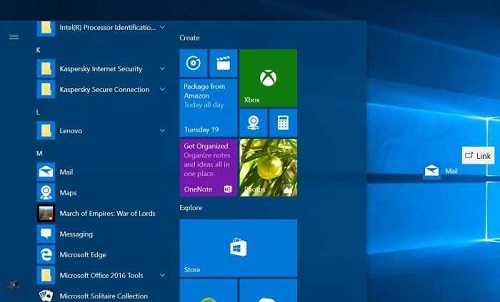
Obrázek 1: Vytvoření zástupce na ploše
Obrázek 2: Zástupce na ploše -
Otevřete příkazové pole Spustit stisknutím kláves s logem Windows + R . Do pole Spustit zadejte výraz shell: Po spuštění a stisknutím klávesy Enter otevřete složku Po spuštění .

Obrázek 3: Pole Spustit -
Zkopírujte zástupce aplikace z plochy a vložte jej do této složky Po spuštění. Aplikace se do ní přidá.

Obrázek 4: Složka Po spuštění
対象製品
Chromebox, Alienware, Dell All-in-One, Dell Pro Max Micro, Dell Pro Max Slim, Dell Pro Max Tower, Dell Pro Micro, Dell Pro Slim, Dell Pro Tower, Dell Slim, Dell Tower, Inspiron, Legacy Desktop Models, OptiPlex, Vostro, XPS, G Series, Chromebook
, G Series, Alienware, Dell Plus, Dell Pro, Dell Pro Max, Dell Pro Plus, Dell Pro Premium, Inspiron, Latitude, Dell Pro Rugged, Vostro, XPS, Legacy Laptop Models, Latitude Tablets, Surface, XPS Tablets, Mobile Workstations
...
文書のプロパティ
文書番号: 000124550
文書の種類: How To
最終更新: 10 7月 2025
バージョン: 15
質問に対する他のDellユーザーからの回答を見つける
サポート サービス
お使いのデバイスがサポート サービスの対象かどうかを確認してください。