Додавання програм і додатків в папку автозавантаження в Windows 10
概要: Як додати додатки в папку автозавантаження в Windows 10 за допомогою простих дій і команд. Оптимізуйте програми запуску для швидшого завантаження та дізнайтеся про використання команди запуску оболонки. ...
この記事は次に適用されます:
この記事は次には適用されません:
この記事は、特定の製品に関連付けられていません。
すべての製品パージョンがこの記事に記載されているわけではありません。
手順
Примітка: Корпорація Майкрософт припинить підтримку Windows 10 14 жовтня 2025 року. Щоб отримати додаткові відомості, перегляньте наше оголошення про припинення підтримки Microsoft Windows 10 .
Додавання додатків в автозавантаження в Windows 10.
-
Ви повинні створити ярлик програми, яку ви хотіли б додати для запуску. Перетягніть програму з меню «Пуск» на робочий стіл, ярлик цієї програми створюється на робочому столі.

Малюнок 1: Створення ярлика на робочому столі
Малюнок 2: Ярлик на робочому столі -
Відкрийте командне поле «Виконати», натиснувши клавіші Windows + R. У полі команди «Виконати» введіть командну оболонку: Автозавантаження , а потім натисніть клавішу Enter, щоб відкрити папку автозавантаження .
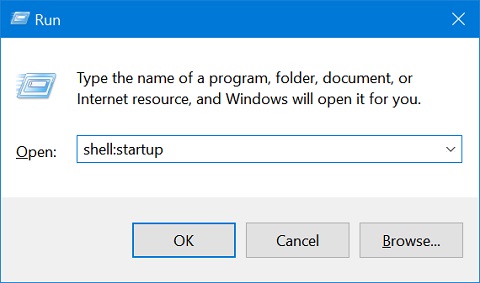
Малюнок 3: Запустіть командний блок -
Скопіюйте та вставте ярлик програми з робочого столу в цю папку запуску , і програму буде додано до автозавантаження.
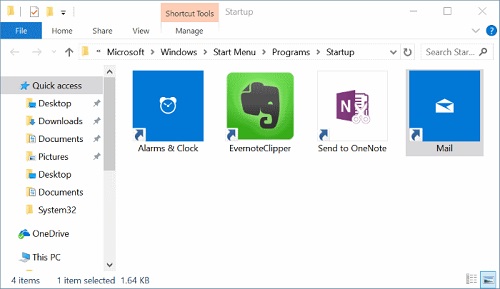
Малюнок 4: Папка автозавантаження
対象製品
Chromebox, Alienware, Dell All-in-One, Dell Pro Max Micro, Dell Pro Max Slim, Dell Pro Max Tower, Dell Pro Micro, Dell Pro Slim, Dell Pro Tower, Dell Slim, Dell Tower, Inspiron, Legacy Desktop Models, OptiPlex, Vostro, XPS, G Series, Chromebook
, G Series, Alienware, Dell Plus, Dell Pro, Dell Pro Max, Dell Pro Plus, Dell Pro Premium, Inspiron, Latitude, Dell Pro Rugged, Vostro, XPS, Legacy Laptop Models, Latitude Tablets, Surface, XPS Tablets, Mobile Workstations
...
文書のプロパティ
文書番号: 000124550
文書の種類: How To
最終更新: 10 7月 2025
バージョン: 15
質問に対する他のDellユーザーからの回答を見つける
サポート サービス
お使いのデバイスがサポート サービスの対象かどうかを確認してください。