Slik installerer du Dell Endpoint Security Suite Enterprise for Linux
概要: Du kan installere Dell Data Security Endpoint Security Suite Enterprise for Linux ved å følge disse instruksjonene.
この記事は次に適用されます:
この記事は次には適用されません:
この記事は、特定の製品に関連付けられていません。
すべての製品パージョンがこの記事に記載されているわけではありません。
手順
Installasjonsprosessen for Dell Data Security Endpoint Security Suite Enterprise for Linux håndteres ved hjelp av kommandolinjen.
Merk: Hvis du vil ha mer informasjon om produktsystemkrav, inkludert støttede versjoner av Linux, kan du se Systemkrav for Dell Endpoint Security Suite Enterprise.
- Åpne Terminal.

- I Terminal skriver du inn
sudo tar –xvf '/FilePathA/DellESSE.tar.gz' –C /FilePathB, og trykk deretter Enter.
 Merk:
Merk:- I eksempelet ovenfor:
FilePathAer veien der tar.gz eksisterer.FilePathAeksempel =/home/admin/Desktop/Downloads/
FilePathBer banen der tar.gz trekkes ut til.FilePathBeksempel =/home/admin/Desktop/ESSE
- Kommandoer skiller mellom store og små bokstaver.
- Filbanene i eksemplene kan avvike noe i miljøet ditt.
- I eksempelet ovenfor:
- Skriv inn
sudo 'filepath/install.sh'fra den utpakkede installasjonspakken til Terminal, og trykk deretter på Enter.

- Fyll ut passordet for kontoen som er i bruk, og trykk deretter ENTER.

- Fyll ut IP-adressen eller DNS-adressen til Dell Security Management Server, og trykk deretter på Enter.

- Fyll ut porten for kjerneservertjenesten til Dell Security Management Server, og trykk deretter på Enter.
 Merk: Kjerneservertjenesten kjører på 8888 som standard.
 - Trykk på J når du blir bedt om å installere DellESSE-pakken og avhengighetene, og trykk deretter på Enter.
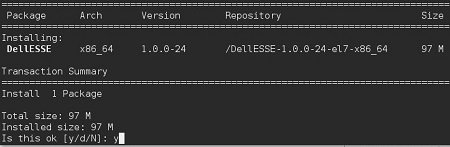
- Hvis du blir bedt om godkjenning av fingeravtrykk, trykker du Y. Hvis ikke, går du til trinn 9.

- Trykk på J for å installere CylanceDellATPPlugin-pakken, og trykk deretter på Enter.
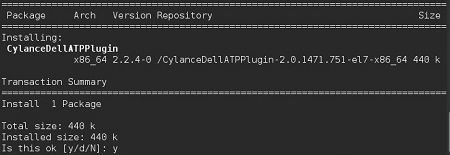
- Trykk på J for å installere DellAdvancedThreatProtection-pakken, og trykk deretter på Enter.
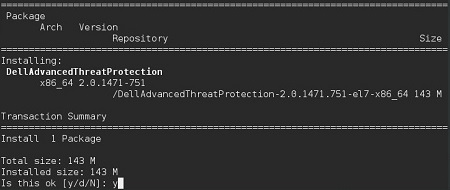
- Når installasjonen er fullført, skriver du inn
Exitog trykk Enter.
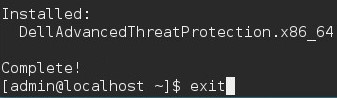
Når du skal kontakte kundestøtte, kan du se Dell Data Security internasjonale telefonnumre for støtte..
Gå til TechDirect for å generere en forespørsel om teknisk støtte på Internett.
Hvis du vil ha mer innsikt og flere ressurser, kan du bli med i fellesskapsforumet for Dell Security.
その他の情報
ビデオ
対象製品
Dell Endpoint Security Suite Enterprise文書のプロパティ
文書番号: 000124563
文書の種類: How To
最終更新: 06 11月 2024
バージョン: 13
質問に対する他のDellユーザーからの回答を見つける
サポート サービス
お使いのデバイスがサポート サービスの対象かどうかを確認してください。