Odstraňování problémů se systémem Windows 10, který se nevypíná správně
概要: Objevte kroky k vyřešení problémů s vypínáním systému Windows 10 v naší příručce. Získejte informace o funkci rychlého spuštění, metodách úplného vypnutí a řešeních pro příkazový řádek. Abyste dosáhli optimálního výkonu, ujistěte se, že se systém zcela vypne. ...
この記事は次に適用されます:
この記事は次には適用されません:
この記事は、特定の製品に関連付けられていません。
すべての製品パージョンがこの記事に記載されているわけではありません。
手順
Vypnutí systému Windows
Od verze Windows 8.1 až po verzi Windows 10 je v operačních systémech společnosti Microsoft k dispozici funkce s názvem Rychlé spuštění. Funkce se používá k urychlení procesu spouštění operačního systému a představuje hybrid mezi vypnutím systému a režimem hibernace.
Funkce rychlého spuštění v systému Windows zavře všechny spuštěné programy a soubory (jako při tradičním vypnutí), ale uloží stav jádra systému Windows na pevný disk (stejně jako během hibernace). Další informace najdete na následující stránce: Rozdíl mezi rychlým spuštěním a probuzením z režimu hibernace

Úplné vypnutí a restartování
Pokud je při odstraňování problémů se softwarem Windows potřeba vypnout počítač, měli byste použít následující metody.
- Pokud je nutné počítač vypnout, je třeba místo toho vybrat možnost Restartovat. Systém Windows při restartování počítače provede úplné vypnutí.

- Další možností je použít příkazový řádek.
Následující článek vysvětluje, jak otevřít příkazový řádek v systému Windows: Příkazový řádek: Co to je a jak jej používat v systému Dell
V příkazovém řádku zadejte příkaz:shutdown /s /f /t 0
Poté stiskněte Enter.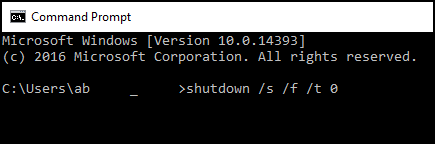
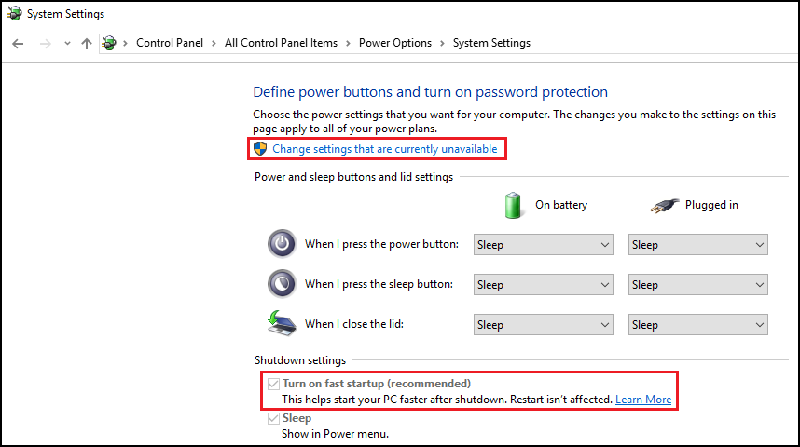
- Další možností je zakázat funkci rychlého spuštění.
Poznámka: Tato možnost by měla sloužit jako poslední řešení, protože může prodloužit dobu spouštění počítače.
- Vyhledejte a otevřete položku „Možnosti napájení“ v nabídce Start.
- Klikněte na možnost "Nastavení tlačítek napájení" na levé straně okna.
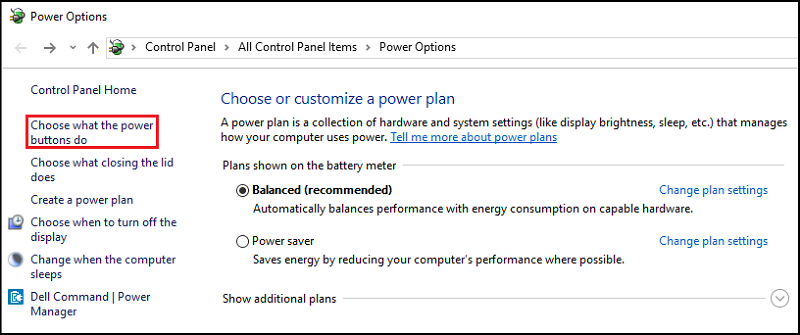
- Zkontrolujte, že v části "Nastavení vypnutí" není zaškrtnuta možnost "Zapnout rychlé spuštění".
その他の情報
Doporučené články
Zde je několik doporučených článků týkajících se tohoto tématu, které by vás mohly zajímat.
対象製品
Alienware, Dell All-in-One, Dell Pro All-in-One, Dell Pro Max Micro, Dell Pro Max Slim, Dell Pro Max Tower, Dell Pro Micro, Dell Pro Slim, Dell Pro Tower, Dell Slim, Dell Tower, Inspiron, OptiPlex, Vostro, XPS, G Series, G Series, Alienware
, Dell Laptops, Dell Plus, Dell Pro, Dell Pro Max, Dell Pro Plus, Dell Pro Premium, Inspiron, Latitude, Dell Pro Rugged, Vostro, XPS, Fixed Workstations, Mobile Workstations, Dell Pro Max Micro XE FCM2250, Dell Pro Max Slim XE FCS1250, Dell Pro Max Tower T2 XE FCT2250, Dell Pro Max 16 XE MC16250, Dell Pro Micro Plus XE QBM1250, Dell Pro Slim Plus XE5 QBS1250, Dell Pro Tower Plus XE5 QBT1250
...
文書のプロパティ
文書番号: 000124687
文書の種類: How To
最終更新: 11 7月 2025
バージョン: 10
質問に対する他のDellユーザーからの回答を見つける
サポート サービス
お使いのデバイスがサポート サービスの対象かどうかを確認してください。