Feilsøking av Windows 10 slår seg ikke av ordentlig
概要: Oppdag trinn for å løse Windows 10-avslutningsproblemer med guiden vår. Finn ut mer om funksjonen for rask oppstart, fullstendige avslutningsmetoder og kommandolinjeløsninger. Kontroller at systemet slås helt av for optimal ytelse. ...
この記事は次に適用されます:
この記事は次には適用されません:
この記事は、特定の製品に関連付けられていません。
すべての製品パージョンがこの記事に記載されているわけではありません。
手順
Windows Shutdown
Siden Windows 8.1 og gjennom Windows 10 har en funksjon kalt Fast Startup vært et alternativ på Microsofts operativsystemer. Funksjonen brukes til å øke hastigheten på oppstartsprosessen for operativsystemet ved å være en hybrid mellom systemavslutning og dvalemodus.
Rask oppstart i Windows forkaster alle åpne programmer og filer (som det ville gjort under en tradisjonell avslutning), men det sparer tilstanden til Windows-kjernen til harddisken (som det ville under dvalemodus). Du finner mer informasjon på følgende sted: Skille rask oppstart fra vekkemodus fra dvalemodus

Full Shut Down og Restart
Følgende metoder bør brukes hvis en avslutning er nødvendig under feilsøking av Windows-programvareproblemer.
- Hvis det er nødvendig med Avslutt ned, bør du velge Start på nytt i stedet. Windows utfører en fullstendig avslutning mens du starter datamaskinen på nytt.
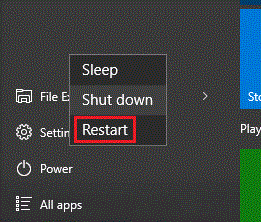
- Det neste alternativet er å bruke kommandolinjen.
Følgende artikkel forklarer hvordan du åpner en kommandolinje i Windows: Ledeteksten: Hva det er og hvordan du bruker det på et Dell-system
Skriv inn følgende på kommandolinjen:shutdown /s /f /t 0
Trykk deretter på Enter.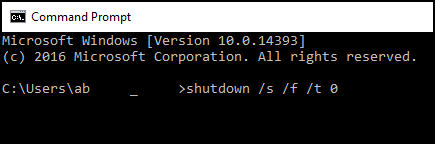
- Det neste alternativet er å deaktivere funksjonen Rask oppstart.
Merk: Dette alternativet bør brukes som en siste utvei, da det kan øke oppstartstiden for datamaskinen.
- Søk etter og åpne "Strømalternativer" i Start-menyen.
- Klikk på "Velg hva strømknappene gjør" på venstre side av vinduet.
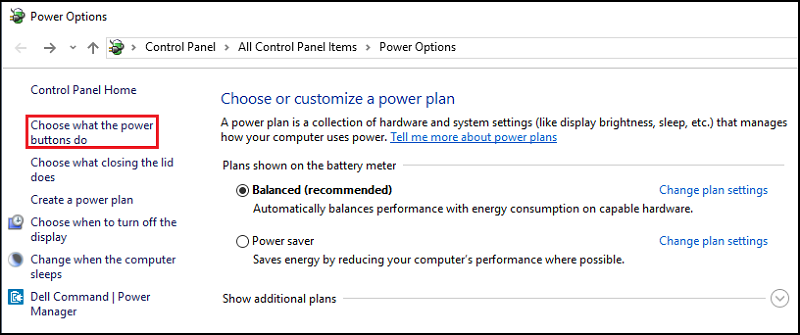
- Under «Shutdown settings» må du sørge for at «Turn on fast startup» er fjernet.

その他の情報
Anbefalte artikler
Her er noen anbefalte artikler relatert til dette emnet som kan være av interesse for deg.
対象製品
Alienware, Dell All-in-One, Dell Pro All-in-One, Dell Pro Max Micro, Dell Pro Max Slim, Dell Pro Max Tower, Dell Pro Micro, Dell Pro Slim, Dell Pro Tower, Dell Slim, Dell Tower, Inspiron, OptiPlex, Vostro, XPS, G Series, G Series, Alienware
, Dell Laptops, Dell Plus, Dell Pro, Dell Pro Max, Dell Pro Plus, Dell Pro Premium, Inspiron, Latitude, Dell Pro Rugged, Vostro, XPS, Fixed Workstations, Mobile Workstations, Dell Pro Max Micro XE FCM2250, Dell Pro Max Slim XE FCS1250, Dell Pro Max Tower T2 XE FCT2250, Dell Pro Max 16 XE MC16250, Dell Pro Micro Plus XE QBM1250, Dell Pro Slim Plus XE5 QBS1250, Dell Pro Tower Plus XE5 QBT1250
...
文書のプロパティ
文書番号: 000124687
文書の種類: How To
最終更新: 11 7月 2025
バージョン: 10
質問に対する他のDellユーザーからの回答を見つける
サポート サービス
お使いのデバイスがサポート サービスの対象かどうかを確認してください。