Устранение неполадок, связанных с некорректным завершением работы Windows 10
概要: Узнайте о том, как устранить проблемы с завершением работы Windows 10, в нашем руководстве. Узнайте о функции быстрого запуска, методах полного завершения работы и решениях командной строки. Для обеспечения оптимальной производительности убедитесь, что система полностью выключена. ...
この記事は次に適用されます:
この記事は次には適用されません:
この記事は、特定の製品に関連付けられていません。
すべての製品パージョンがこの記事に記載されているわけではありません。
手順
Завершение работы Windows
Начиная с Windows 8.1 и до Windows 10, функция быстрого запуска была доступна в операционных системах Microsoft. Эта функция используется для ускорения процесса загрузки операционной системы путем совмещения режима выключения системы и режима гибернации.
Быстрый запуск в Windows удаляет все открытые программы и файлы (как это было бы при обычном завершении работы), но сохраняет состояние ядра Windows на жесткий диск (как это было бы при переходе в режим гибернации). Дополнительную информацию можно найти по следующей ссылке: Отличия быстрого запуска от выхода из режима гибернации

Полное завершение работы и перезапуск
Если при устранении неполадок с программным обеспечением Windows требуется завершение работы, следует использовать следующие методы.
- Если требуется завершение работы, следует выбрать вариант «Перезапуск». Windows выполняет полное завершение работы при перезапуске компьютера.

- Следующий вариант — использование командной строки.
В следующей статье объясняется, как открыть командную строку в Windows. Командная строка. Что это такое и как ее использовать в системе Dell
В командной строке введите:shutdown /s /f /t 0
Затем нажмите клавишу Enter.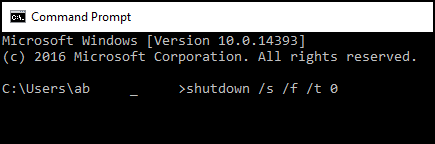
- Следующий вариант — отключить функцию быстрого запуска.
Примечание. Этот параметр следует использовать в качестве последнего средства, поскольку он может увеличить время загрузки компьютера.
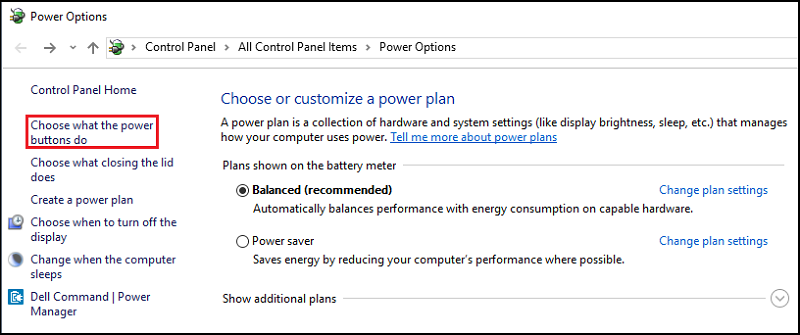
- Найдите и откройте «Параметры питания» в меню «Пуск».
- Нажмите «Действия кнопок питания» в левой части окна.
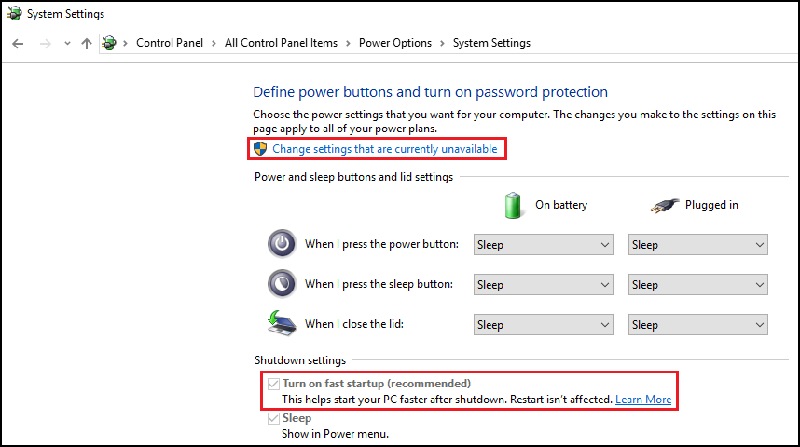
- Убедитесь, что в разделе «Настройки завершения работы» снят флажок «Включить быстрый запуск».
その他の情報
Рекомендованные статьи
Ниже приведены некоторые рекомендованные статьи по этой теме, которые могут вас заинтересовать.
対象製品
Alienware, Dell All-in-One, Dell Pro All-in-One, Dell Pro Max Micro, Dell Pro Max Slim, Dell Pro Max Tower, Dell Pro Micro, Dell Pro Slim, Dell Pro Tower, Dell Slim, Dell Tower, Inspiron, OptiPlex, Vostro, XPS, G Series, G Series, Alienware
, Dell Laptops, Dell Plus, Dell Pro, Dell Pro Max, Dell Pro Plus, Dell Pro Premium, Inspiron, Latitude, Dell Pro Rugged, Vostro, XPS, Fixed Workstations, Mobile Workstations, Dell Pro Max Micro XE FCM2250, Dell Pro Max Slim XE FCS1250, Dell Pro Max Tower T2 XE FCT2250, Dell Pro Max 16 XE MC16250, Dell Pro Micro Plus XE QBM1250, Dell Pro Slim Plus XE5 QBS1250, Dell Pro Tower Plus XE5 QBT1250
...
文書のプロパティ
文書番号: 000124687
文書の種類: How To
最終更新: 11 7月 2025
バージョン: 10
質問に対する他のDellユーザーからの回答を見つける
サポート サービス
お使いのデバイスがサポート サービスの対象かどうかを確認してください。