Windows 10: n vianmääritys ei sammu oikein
概要: Tutustu vaiheisiin Windows 10: n sammutusongelmien ratkaisemiseksi oppaamme avulla. Lue lisää nopeasta käynnistyksestä, täydellisistä sammutusmenetelmistä ja komentoriviratkaisuista. Varmista, että järjestelmä sammuu kokonaan suorituskyvyn optimoimiseksi. ...
この記事は次に適用されます:
この記事は次には適用されません:
この記事は、特定の製品に関連付けられていません。
すべての製品パージョンがこの記事に記載されているわけではありません。
手順
Windowsin sammutus
Windows 8.1: stä ja Windows 10: n kautta ominaisuus nimeltä Nopea käynnistys on ollut vaihtoehto Microsoftin käyttöjärjestelmissä. Toiminto nopeuttaa käyttöjärjestelmän käynnistystä olemalla järjestelmän sammutuksen ja horrostilan hybridi.
Windowsin nopea käynnistys hylkää kaikki avoimet ohjelmat ja tiedostot (kuten perinteisen sammutuksen aikana), mutta se tallentaa Windows-ytimen tilan kiintolevylle (kuten se tallentaisi lepotilan aikana). Lisätietoja on seuraavassa sijainnissa: Nopean käynnistyksen erottaminen horrostilasta heräämisestä

Täysi sammutus ja uudelleenkäynnistys
Seuraavia menetelmiä kannattaa käyttää, jos sammutus on tarpeen Windows-ohjelmisto-ongelmien vianmäärityksen aikana.
- Jos sammutus on tarpeen, sen sijaan on valittava uudelleenkäynnistys. Windows sammuttaa tietokoneen kokonaan, kun tietokone käynnistetään uudelleen.
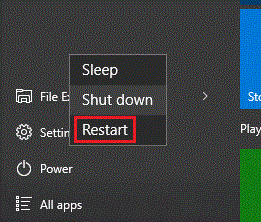
- Seuraava vaihtoehto on käyttää komentoriviä.
Seuraavassa artikkelissa kerrotaan, miten komentorivi avataan Windowsissa: Komentokehote: Mikä se on ja miten sitä käytetään Dell-järjestelmässä
Kirjoita komentoriville:shutdown /s /f /t 0
Paina sitten Enter-näppäintä.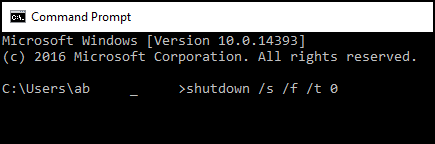
- Seuraava vaihtoehto on poistaa nopea käynnistys käytöstä.
Huomautus: Tätä vaihtoehtoa tulisi käyttää viimeisenä keinona, koska se voi pidentää tietokoneen käynnistysaikoja.
- Hae Käynnistä-valikosta sanoilla virta-asetukset.
- Napsauta "Valitse, mitä virtapainikkeet tekevät" ikkunan vasemmalla puolella.

- Varmista Shutdown settings -kohdassa, että Turn on fast boot on valittuna.

その他の情報
Suositellut artikkelit
Seuraavassa on joitakin aiheeseen liittyviä artikkeleita, jotka saattavat kiinnostaa sinua.
対象製品
Alienware, Dell All-in-One, Dell Pro All-in-One, Dell Pro Max Micro, Dell Pro Max Slim, Dell Pro Max Tower, Dell Pro Micro, Dell Pro Slim, Dell Pro Tower, Dell Slim, Dell Tower, Inspiron, OptiPlex, Vostro, XPS, G Series, G Series, Alienware
, Dell Laptops, Dell Plus, Dell Pro, Dell Pro Max, Dell Pro Plus, Dell Pro Premium, Inspiron, Latitude, Dell Pro Rugged, Vostro, XPS, Fixed Workstations, Mobile Workstations, Dell Pro Max Micro XE FCM2250, Dell Pro Max Slim XE FCS1250, Dell Pro Max Tower T2 XE FCT2250, Dell Pro Max 16 XE MC16250, Dell Pro Micro Plus XE QBM1250, Dell Pro Slim Plus XE5 QBS1250, Dell Pro Tower Plus XE5 QBT1250
...
文書のプロパティ
文書番号: 000124687
文書の種類: How To
最終更新: 11 7月 2025
バージョン: 10
質問に対する他のDellユーザーからの回答を見つける
サポート サービス
お使いのデバイスがサポート サービスの対象かどうかを確認してください。