Dépannage lorsque Windows 10 ne s’arrête pas correctement
概要: Découvrez les étapes à suivre pour résoudre les problèmes d’arrêt de Windows 10 avec notre guide. Découvrez la fonctionnalité de démarrage rapide, les méthodes d’arrêt complet et les solutions de ligne de commande. Assurez-vous que votre système s’arrête complètement pour des performances optimales. ...
この記事は次に適用されます:
この記事は次には適用されません:
この記事は、特定の製品に関連付けられていません。
すべての製品パージョンがこの記事に記載されているわけではありません。
手順
Arrêt de Windows
Depuis Windows 8.1 et jusqu’à Windows 10, une fonctionnalité appelée Démarrage rapide est disponible sur les systèmes d’exploitation Microsoft. Cette fonctionnalité permet d’accélérer le processus de démarrage du système d’exploitation en offrant une alternative à mi-chemin entre un arrêt du système et une mise en veille prolongée.
Le démarrage rapide dans Windows ignore tous les programmes et fichiers ouverts (comme il le ferait lors d’un arrêt traditionnel), mais enregistre l’état du noyau Windows sur le disque dur (de la même manière que pendant une mise en veille prolongée). Vous pouvez trouver plus d’informations à ce sujet dans l’article suivant : Distinction entre le démarrage rapide et la mise en veille prolongée

Arrêt complet et redémarrage
Les méthodes suivantes doivent être utilisées si un arrêt est nécessaire lors de la résolution des problèmes logiciels Windows.
- Si un arrêt est nécessaire, vous devez choisir plutôt un redémarrage. Windows effectue un arrêt complet lors du redémarrage de l’ordinateur.
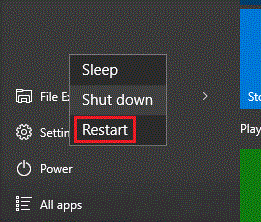
- L’option suivante consiste à utiliser la ligne de commande.
L’article suivant explique comment ouvrir une ligne de commande dans Windows : L’invite de commande : de quoi s’agit-il et comment l’utiliser sur un système Dell ?
Dans la ligne de commande, saisissez la commande suivante :shutdown /s /f /t 0
Appuyez ensuite sur Enter (Entrée).
- L’option suivante consiste à désactiver la fonctionnalité Démarrage rapide.
Remarque : cette option doit être utilisée en dernier recours, car elle peut allonger les temps de démarrage de l’ordinateur.
- Recherchez et ouvrez « Options d’alimentation » dans le menu Démarrer.
- Cliquez sur « Choisir l’action des boutons d’alimentation » sur le côté gauche de la fenêtre.

- Sous « Paramètres d’arrêt », assurez-vous que l’option « Activer le démarrage rapide » est désactivée.

その他の情報
Articles recommandés
Voici quelques articles recommandés sur ce sujet qui peuvent vous intéresser.
対象製品
Alienware, Dell All-in-One, Dell Pro All-in-One, Dell Pro Max Micro, Dell Pro Max Slim, Dell Pro Max Tower, Dell Pro Micro, Dell Pro Slim, Dell Pro Tower, Dell Slim, Dell Tower, Inspiron, OptiPlex, Vostro, XPS, G Series, G Series, Alienware
, Dell Laptops, Dell Plus, Dell Pro, Dell Pro Max, Dell Pro Plus, Dell Pro Premium, Inspiron, Latitude, Dell Pro Rugged, Vostro, XPS, Fixed Workstations, Mobile Workstations, Dell Pro Max Micro XE FCM2250, Dell Pro Max Slim XE FCS1250, Dell Pro Max Tower T2 XE FCT2250, Dell Pro Max 16 XE MC16250, Dell Pro Micro Plus XE QBM1250, Dell Pro Slim Plus XE5 QBS1250, Dell Pro Tower Plus XE5 QBT1250
...
文書のプロパティ
文書番号: 000124687
文書の種類: How To
最終更新: 11 7月 2025
バージョン: 10
質問に対する他のDellユーザーからの回答を見つける
サポート サービス
お使いのデバイスがサポート サービスの対象かどうかを確認してください。