Crittografia automatica dei dispositivi BitLocker per computer Dell
概要: La crittografia BitLocker fornisce un livello di sicurezza affidabile per i computer Dell. In questo articolo vengono forniti i requisiti necessari, le specifiche fondamentali dell'hardware e le principali procedure di gestione per una sicurezza efficace di Windows. ...
この記事は次に適用されます:
この記事は次には適用されません:
この記事は、特定の製品に関連付けられていません。
すべての製品パージョンがこの記事に記載されているわけではありません。
手順
BitLocker è una funzionalità di protezione di Windows che protegge i file crittografando (tramite scrambling) i dati sul disco rigido. Se qualcuno tenta di accedere all'unità senza autorizzazione, non è in grado di leggere i file.
Ecco cosa succede sul computer Dell:
- BitLocker si attiva automaticamente alla prima configurazione di Windows 10 o Windows 11
- Funziona automaticamente in background
- Il computer crea una speciale chiave di ripristino (come una password di backup) che viene salvata nell'account Microsoft
Si potrebbe essere giunti a questo articolo perché:
- Il computer richiede una chiave di ripristino BitLocker
- È necessario riparare o effettuare la manutenzione del computer Dell
- Si desidera verificare se l'unità è crittografata
- Si desidera disattivare la crittografia
Verificare se il computer è crittografato
BitLocker protegge l'unità? Ecco come verificarlo:
- Cliccare con il pulsante destro del mouse sul pulsante Start (logo Windows nell'angolo).
- Selezionare Terminale (amministratore) o Windows PowerShell (amministratore).
- Se una finestra a comparsa chiede "Vuoi consentire a questa app di apportare modifiche?", selezionare Sì.
- Digitare questo comando esattamente come illustrato e premere INVIO:
manage-bde -status C:Se Windows è installato su un'unità diversa, sostituire "C" con la lettera dell'unità.
- Esaminare i risultati in "Stato conversione":
- Crittografia completata = BitLocker è attivo e protegge i file
- Decrittografia completata = BitLocker è disattivato
- Crittografia in corso = BitLocker sta crittografando l'unità (questa operazione può richiedere tempo)
- Decrittografia in corso = BitLocker è in fase di rimozione
Cosa significa questo?
Se l'unità viene visualizzata come "Crittografia completata", i file sono protetti. La chiave di ripristino deve essere salvata in una posizione sicura (come indicato di seguito).
Trovare e salvare la chiave di ripristino BitLocker
La chiave di ripristino è un numero di 48 cifre che funziona come una password di backup. Potrebbe essere necessaria se:
- Si aggiorna il BIOS o il firmware del computer
- Si sostituisce un componente hardware come la scheda madre o il disco rigido
- Windows non riconosce il computer dopo le riparazioni
- Il disco rigido viene spostato su un altro computer
Dove trovare la chiave di ripristino
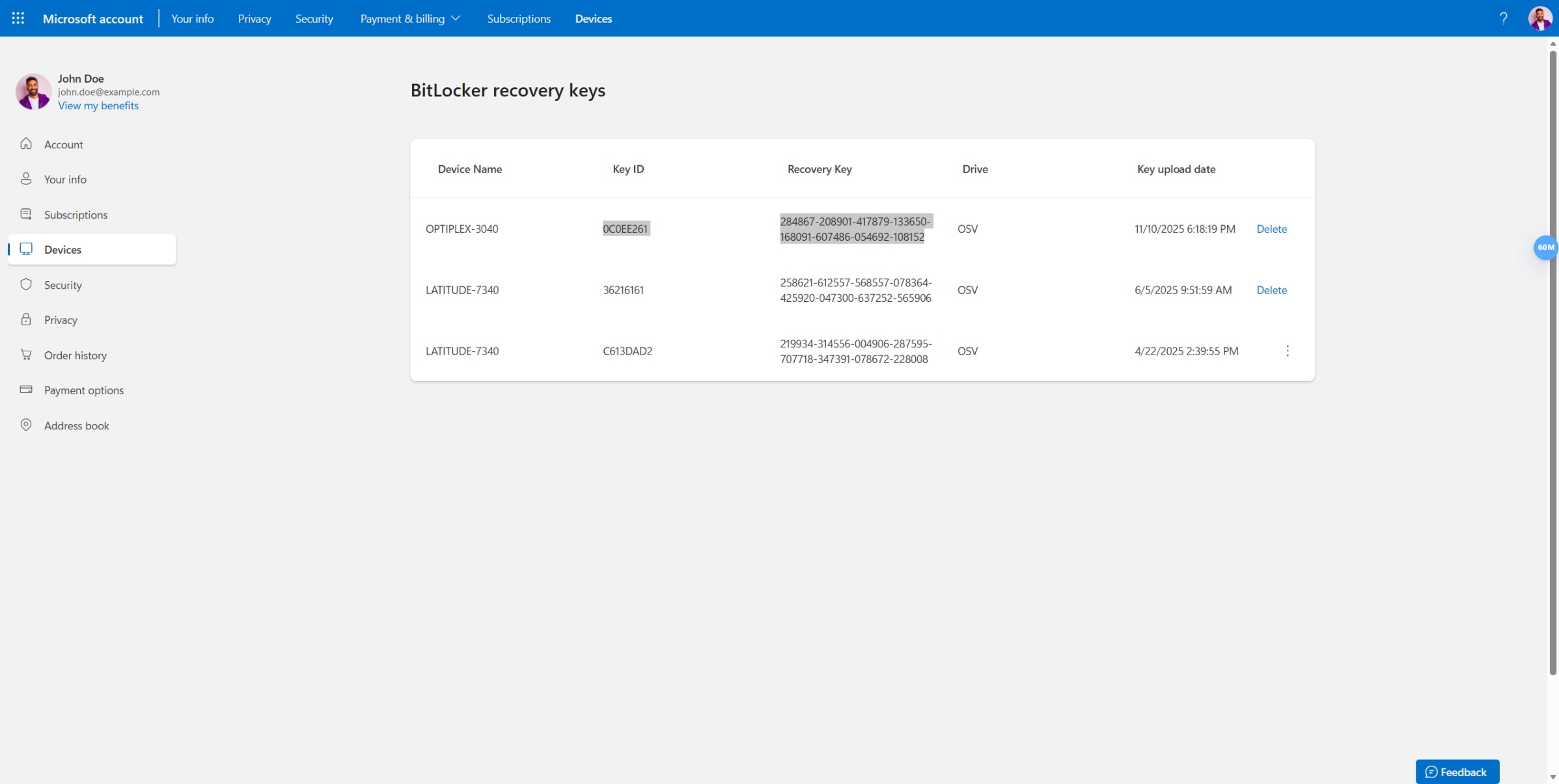
Opzione 1. Controllare l'account Microsoft (più comune)
- Su qualsiasi dispositivo, visitare la pagina account.microsoft.com/devices/recoverykey
- Accedere con lo stesso account Microsoft utilizzato sul computer Dell
- Viene visualizzato un elenco di chiavi di ripristino per tutti i dispositivi
- Trovare quello che corrisponde al nome e alla data del computer
Opzione 2. Cercare una copia cartacea
Quando si configura Windows per la prima volta, potrebbe essere stato richiesto di stampare o salvare la chiave di ripristino. Controllare le seguenti posizioni:
- Un'unità flash USB utilizzata durante la configurazione
- Documenti cartacei risalenti all'acquisto del computer
- Un file di testo salvato nella cartella Documenti
Opzione 3: Controllare l'account Azure Active Directory (per i computer di lavoro)
Se il computer Dell è gestito dall'ufficio o da un istituto scolastico:
- Rivolgersi all'amministratore IT, che potrebbe avere la chiave di ripristino
- Controllare il portale di gestione dei dispositivi della propria organizzazione
Salvare subito una copia di backup
Una volta trovata la chiave di ripristino, salvarne subito una copia di backup.
- Selezionare Start > Impostazioni > Privacy e sicurezza > Crittografia dispositivo
- Selezionare Back up your recovery key
- Scegliere la posizione di salvataggio:
- Nell'account Microsoft (opzione consigliata, è possibile accedervi da qualsiasi dispositivo)
- Su un'unità flash USB (rimuovere l'unità e conservarla in modo sicuro)
- Stampare la chiave (conservare il foglio in un luogo sicuro, non con il computer)
Nota: salvare la chiave di ripristino in più posizioni. La solida sicurezza di BitLocker consente solo di sbloccare il computer, poiché la crittografia è progettata per proteggere i dati da chiunque. Dell non è in grado di recuperarla.
Il computer richiede una chiave di ripristino: come procedere
Se viene visualizzata una schermata blu che richiede la chiave di ripristino di BitLocker, nessun problema. Questo accade solitamente dopo:
- Un aggiornamento del BIOS del computer
- Riparazioni o sostituzioni dell'hardware
- Lo spostamento del disco rigido su un altro computer
- Determinati aggiornamenti di Windows
Ecco come fare:
- Individuare la chiave di ripristino seguendo la procedura riportata sopra
- Digitare tutte le 48 cifre nella schermata blu (inclusi eventuali trattini, se presenti)
- Premere INVIO
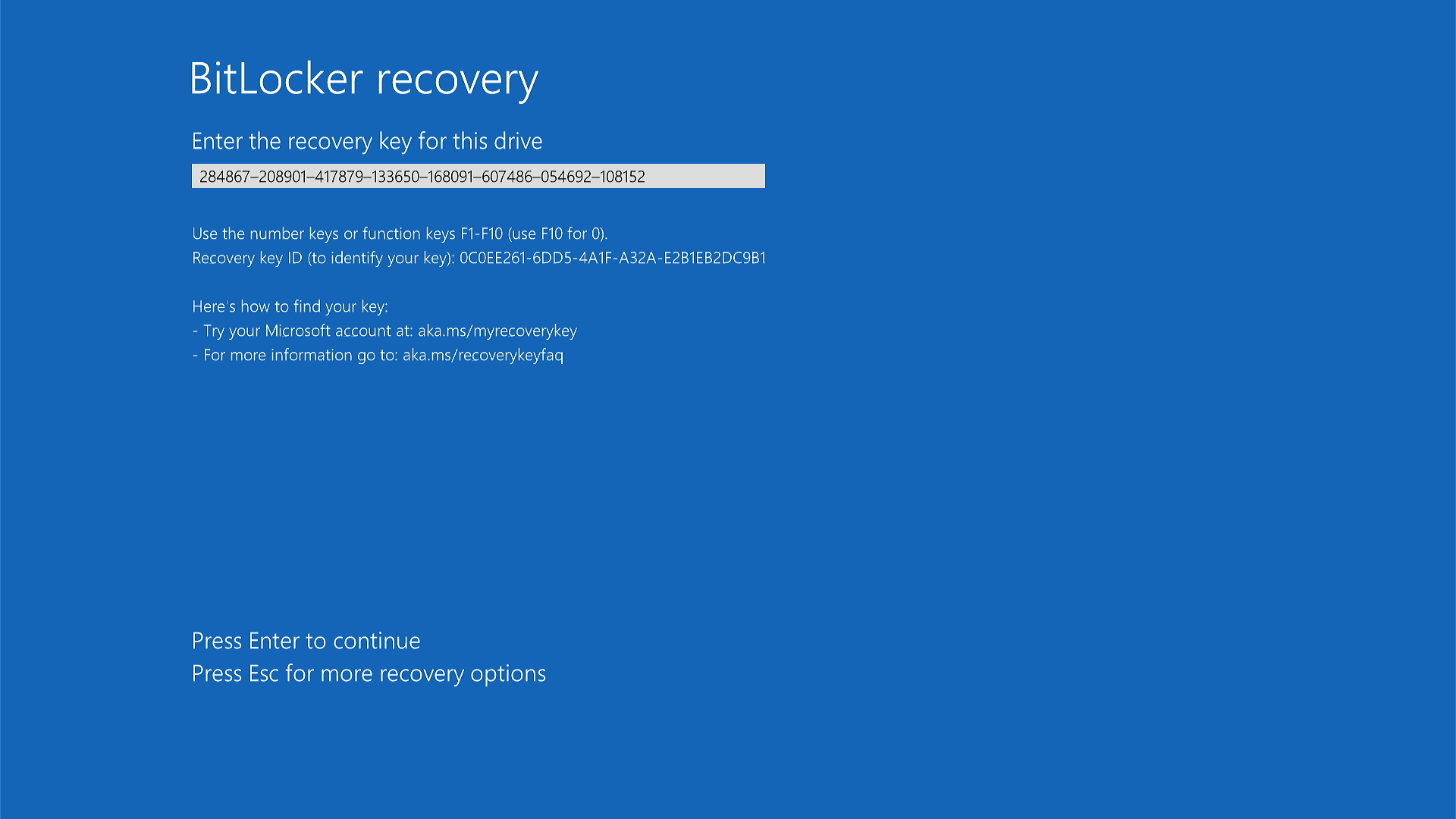
Il computer dovrebbe avviarsi normalmente.
Cosa succede se non riesco a trovare la chiave di ripristino?
Se dopo una ricerca esaustiva non si riesce a trovare la chiave, potrebbe essere necessario reinstallare Windows (cancellando i file).
Mettere temporaneamente in pausa la crittografia per assistenza o riparazioni
Se si utilizza il computer Dell per eseguire riparazioni o interventi di manutenzione in autonomia, è necessario mettere in pausa (sospendere) BitLocker. Ciò evita di visualizzare la schermata blu della chiave di ripristino dopo l'intervento di assistenza.
Quando mettere in pausa BitLocker:
- Prima di un aggiornamento del BIOS del computer
- Prima di effettuare riparazioni hardware (scheda madre, disco rigido, memoria)
- Prima di portare il computer in un centro di assistenza Dell
- Prima di qualsiasi modifica importante al sistema
Come mettere in pausa BitLocker
- Cliccare con il pulsante destro del mouse sul pulsante Start.
- Selezionare Terminale (amministratore) o Windows PowerShell (amministratore).
- Selezionare Sì se viene richiesto di consentire modifiche.
- Digitare questo comando e premere INVIO:
Suspend-BitLocker -MountPoint "C:" -RebootCount 0Sostituire "C" con la lettera dell'unità, se diversa.
- Viene visualizzato un messaggio indicante che BitLocker è sospeso.
Cosa succede ora?
La protezione BitLocker è in pausa, ma i file rimangono crittografati. Al termine, BitLocker rimane in pausa fino a quando non lo si riattiva.
Riattivare BitLocker dopo l'intervento di assistenza
Una volta eseguite le riparazioni, riattivare la protezione BitLocker:
- Cliccare con il pulsante destro del mouse sul pulsante Start.
- Selezionare Terminale (amministratore) o Windows PowerShell (amministratore).
- Selezionare Sì se viene richiesto di consentire modifiche.
- Digitare questo comando e premere INVIO:
Resume-BitLocker -MountPoint "C:"
I file sono nuovamente protetti.
Perché mettere BitLocker pausa anziché disattivarlo?
La messa in pausa richiede solo pochi secondi. La disattivazione completa di BitLocker può richiedere ore e la riattivazione ne può prevedere altrettante. La messa in pausa è più rapida e semplice per le riparazioni.
Disattivare definitivamente BitLocker
Operazioni preliminari: Valutare attentamente se disattivare BitLocker. Una volta disattivato, chiunque acceda al disco rigido può leggere i file, anche in caso di furto del computer o rimozione dell'unità.
È possibile disattivarlo se:
- Si intende ripristinare un'immagine di backup di Windows
- Si intende rimuovere definitivamente il disco rigido
- Si intende smaltire o riciclare il computer (dopo aver effettuato la cancellazione dei dati)
Nota: la disattivazione di BitLocker può richiedere molto tempo, circa 1 minuto per 500 MB di dati. Un'unità da 500 GB potrebbe richiedere 16 ore o più.
Come disattivare BitLocker
Opzione 1. Tramite Impostazioni di Windows (più semplice)
- Selezionare Start > Impostazioni > Privacy e sicurezza > Crittografia dispositivo
- Disattivare Crittografia dispositivo
- Attendere il completamento della decrittografia (il computer mostra lo stato di avanzamento)
Opzione 2. Tramite riga di comando
- Cliccare con il pulsante destro del mouse sul pulsante Start.
- Selezionare Terminale (amministratore) o Windows PowerShell (amministratore).
- Selezionare Sì se viene richiesto di consentire modifiche.
- Digitare questo comando e premere INVIO:
manage-bde -off C:Sostituire "C" con la lettera dell'unità, se diversa.
- Viene avviata la decrittografia. È possibile continuare a utilizzare il computer, ma potrebbe essere più lento.
Per verificare l'avanzamento della decrittografia:
Seguire la procedura descritta in "Verificare se il computer è crittografato". Cercare "Decrittografia in corso" e la percentuale di completamento.
Per esperti: impedire l'attivazione di BitLocker nelle nuove installazioni di Windows
Questa sezione è destinata esclusivamente ai professionisti IT e agli utenti avanzati.
In fase di preparazione dei computer per la propria organizzazione, se si desidera impedire l'attivazione automatica di BitLocker, è possibile modificare il Registro di sistema di Windows prima dell'installazione.
Avvertenza: una modifica non corretta del Registro di sistema può causare gravi problemi. Procedere solo se si è a proprio agio con questi passaggi avanzati.
Modificare il Registro di sistema per impedire la crittografia
Prima di installare Windows:
- Aggiungere questa chiave del Registro di sistema all'immagine di Windows:
Posizione:HKEY_LOCAL_MACHINE\SYSTEM\CurrentControlSet\Control\BitLocker
Nome:PreventDeviceEncryption
Type: Valore DWORD (32 bit)
Valore:1(True)
Nota: questa operazione funziona solo in caso di aggiunta all'immagine di Windows prima dell'installazione. Se Windows è già installato e BitLocker è attivato, utilizzare la procedura "Disattivare definitivamente BitLocker".
Domande frequenti
D. BitLocker rallenta il computer?
R. No. I computer Dell moderni sono dotati di hardware speciale che gestisce automaticamente la crittografia. Non si noteranno differenze di velocità.
D. I computer Dell vengono forniti con BitLocker già attivato?
R. No. I computer Dell non vengono crittografati quando lasciano la fabbrica. BitLocker si attiva automaticamente alla prima configurazione di Windows.
D. È possibile disattivare BitLocker e riattivarlo in un secondo momento?
R. Sì, ma richiede molto tempo. La disattivazione può richiedere ore e la riattivazione ne può prevedere altrettante. Se è necessario eseguire interventi di manutenzione sul computer, mettere in pausa BitLocker: è un'operazione molto più veloce.
D. Cosa succede se si dimentica la chiave di ripristino?
R. Senza la chiave di ripristino, non c'è modo di sbloccare il computer. Né Dell né Microsoft sono in grado di recuperarla. Ecco perché è così importante salvare la chiave di ripristino in più posizioni sicure.
D. La chiave di ripristino è uguale alla password di Windows?
R. N. La password di Windows consente di accedere al proprio account. La chiave di ripristino sblocca l'intero disco rigido se Windows non si avvia normalmente.
D. Perché BitLocker si attiva senza richiederlo?
R. Windows attiva automaticamente BitLocker durante la configurazione per proteggere i file. Si tratta di una funzionalità di protezione integrata in Windows 10 e Windows 11.
その他の情報
Articoli consigliati
Di seguito sono riportati alcuni articoli consigliati correlati a questo argomento che potrebbero essere di interesse per l'utente.
- BitLocker richiede una chiave di ripristino e non si dispone della chiave
- Come abilitare o disabilitare BitLocker con il TPM in Windows
- BitLocker non si avvia o richiede la chiave di ripristino dopo il riavvio con Windows 10, UEFI e il firmware TPM 1.2
- Come individuare la chiave di ripristino di BitLocker nell'account Microsoft
- Come sbloccare BitLocker quando non accetta le chiavi di ripristino
対象製品
Alienware, Dell All-in-One, Dell Pro All-in-One, Dell Pro Max Micro, Dell Pro Max Slim, Dell Pro Max Tower, Dell Pro Micro, Dell Pro Slim, Dell Pro Tower, Dell Slim, Dell Tower, Inspiron, OptiPlex, Vostro, XPS, G Series, G Series, Alienware
, Dell Laptops, Dell Plus, Dell Pro, Dell Pro Max, Dell Pro Plus, Dell Pro Premium, Inspiron, Latitude, Dell Pro Rugged, Vostro, XPS, Fixed Workstations, Mobile Workstations, Dell Pro Max Micro XE FCM2250, Dell Pro Max Slim XE FCS1250, Dell Pro Max Tower T2 XE FCT2250, Dell Pro Max 16 XE MC16250, Dell Pro Micro Plus XE QBM1250, Dell Pro Slim Plus XE5 QBS1250, Dell Pro Tower Plus XE5 QBT1250
...
文書のプロパティ
文書番号: 000124701
文書の種類: How To
最終更新: 19 4月 2026
バージョン: 20
質問に対する他のDellユーザーからの回答を見つける
サポート サービス
お使いのデバイスがサポート サービスの対象かどうかを確認してください。