Dell Bilgisayarlar için Otomatik BitLocker Aygıt Şifrelemesi
概要: BitLocker şifrelemesi, Dell bilgisayarlar için üst düzey güvenlik sağlar. Etkili Windows güvenliği için gerekli gereksinimler, önemli donanım özellikleri ve temel yönetim adımları hakkında bilgi edinin. ...
この記事は次に適用されます:
この記事は次には適用されません:
この記事は、特定の製品に関連付けられていません。
すべての製品パージョンがこの記事に記載されているわけではありません。
手順
BitLocker, sabit sürücünüzdeki verileri şifreleyerek (karıştırarak) dosyalarınızı koruyan bir Windows güvenlik özelliğidir. Birisi izinsiz olarak sürücünüze erişmeye çalışırsa dosyalarınızı okuyamaz.
Dell bilgisayarınızda şu işlemler gerçekleşir:
- Windows 10 veya Windows 11'i ilk kez kurduğunuzda BitLocker otomatik olarak açılır
- Arka planda sessizce çalışır, orada olduğunu fark etmezsiniz
- Bilgisayarınız, Microsoft hesabınıza kaydedilen özel bir kurtarma anahtarı (yedekleme parolası gibi) oluşturur
Bu makaleyi şu nedenlerle okuyor olabilirsiniz:
- Bilgisayarınız BitLocker kurtarma anahtarı istiyor
- Dell bilgisayarınızı onarmanız veya servise götürmeniz gerekiyor
- Sürücünüzün şifrelenip şifrelenmediğini kontrol etmek istiyorsunuz
- Şifrelemeyi kapatmak istiyorsunuz
Bilgisayarınızın şifrelenmiş olup olmadığını kontrol edin
BitLocker'ın sürücünüzü koruyup korumadığını görmek ister misiniz? Aşağıdakileri yaparak bunu kontrol edebilirsiniz:
- Başlat düğmesine (köşede Windows logosu) sağ tıklayın.
- Terminal (Yönetici) veya Windows PowerShell (Yönetici) öğesini seçin.
- Bir açılır pencere "Bu uygulamanın değişiklik yapmasına izin vermek istiyor musunuz?" diye sorarsa Evet'i seçin.
- Bu komutu tam olarak gösterildiği gibi yazın ve Enter tuşuna basın:
manage-bde -status C:(Windows'unuz farklı bir sürücüye kuruluysa "C" harfini bu sürücü harfiyle değiştirin)
- "Dönüşüm Durumu" altındaki sonuçlara bakın:
- Tamamen Şifreli = BitLocker açık ve dosyalarınızı koruyor
- Tamamen Şifresi Çözülmüş = BitLocker kapalı
- Şifreleme Devam Ediyor = BitLocker şu anda sürücünüzü şifreliyor (bu işlem biraz zaman alabilir)
- Şifre Çözme İşlemi Devam Ediyor = BitLocker kaldırılıyor
Bu sizin için ne anlama geliyor?
Sürücünüz "Tamamen Şifreli" olarak görünüyorsa dosyalarınız korunuyor demektir. Kurtarma anahtarınızı güvenli bir yere kaydetmelisiniz (aşağıda nasıl yapılacağını göstereceğiz).
BitLocker kurtarma anahtarınızı bulma ve kaydetme
Kurtarma anahtarınız, yedekleme parolası işlevi gören 48 haneli bir sayıdır. Aşağıdaki durumlarda buna ihtiyacınız olabilir:
- Bilgisayarınızın BIOS'unu veya bellenimini güncelleştirdiğinizde
- Anakartınız veya sabit sürücünüz gibi donanımları değiştirdiğinizde
- Windows, onarımlardan sonra bilgisayarınızı tanımadığında
- Sabit sürücünüzü başka bir bilgisayara taşıdığınızda
Kurtarma anahtarınızı nerede bulabilirsiniz?
1. Seçenek: Microsoft hesabınızı kontrol edin (en yaygın)
- Herhangi bir aygıtta, account.microsoft.com/devices/recoverykey adresine gidin
- Dell bilgisayarınızda kullandığınız Microsoft hesabıyla oturum açın
- Tüm aygıtlarınız için kurtarma anahtarlarının bir listesini görürsünüz
- Bilgisayar adınıza ve tarihinize uygun olanı bulun

2. Seçenek: Basılı bir kopya olup olmadığını kontrol edin
Windows'u ilk kurduğunuzda kurtarma anahtarınızı yazdırmanız veya kaydetmeniz istenmiş olabilir. Şu yerleri kontrol edin:
- Kurulum sırasında kullandığınız bir USB flash sürücü
- Bilgisayarınızı ilk aldığınız zamandan kalma basılı kağıtlar
- Belgeler klasörünüze kaydedilmiş bir metin dosyası
3. Seçenek: Azure Active Directory hesabınızı kontrol edin (iş bilgisayarları için)
Dell bilgisayarınız iş yeriniz veya okulunuz tarafından yönetiliyorsa:
- BT yöneticinize danışın, kurtarma anahtarınız onlarda olabilir
- Alternatif olarak kuruluşunuzun aygıt yönetimi portalını kontrol edin
Şimdi bir yedek kopya kaydedin
Kurtarma anahtarınızı bulduysanız hemen bir yedek kopya kaydedin.
- Başlat > Ayarlar > Gizlilik ve güvenlik > Aygıt şifrelemesi'ni seçin
- Kurtarma anahtarınızı yedekleyin öğesini seçin
- Kaydedilecek yeri seçin:
- Microsoft hesabınıza (önerilir, hesabınıza herhangi bir aygıttan erişebilirsiniz)
- Bir USB flash sürücüye (sürücüyü çıkarın ve güvenli bir şekilde saklayın)
- Yazdırın (kağıdı bilgisayarınızla birlikte değil, güvenli bir yerde saklayın)
Not: Kurtarma anahtarınızı birden fazla yere kaydedin. Şifreleme verilerinizi herkesten korumak için tasarlandığından, BitLocker'ın güçlü güvenliği bilgisayarınızın kilidini yalnızca sizin açabileceğiniz anlamına gelir. Dell, kurtarma anahtarınızı kurtarmanıza yardımcı olamaz.
Bilgisayarınız kurtarma anahtarı istiyor. Yapılması gerekenler
BitLocker kurtarma anahtarınızı isteyen mavi bir ekran görürseniz paniğe kapılmayın. Bu genellikle aşağıdakilerden sonra olur:
- Bilgisayarınızın BIOS'unu güncelleştirme
- Donanım onarımları veya değişimleri
- Sabit sürücünüzü başka bir bilgisayara taşıma
- Belirli Windows güncelleştirmeleri
Yapmanız gerekenler:
- Yukarıdaki adımları izleyerek kurtarma anahtarınızı bulun
- Mavi ekranda 48 hanenin tamamını yazın (gösteriliyorsa tireleri de dahil edin)
- Enter tuşuna basın
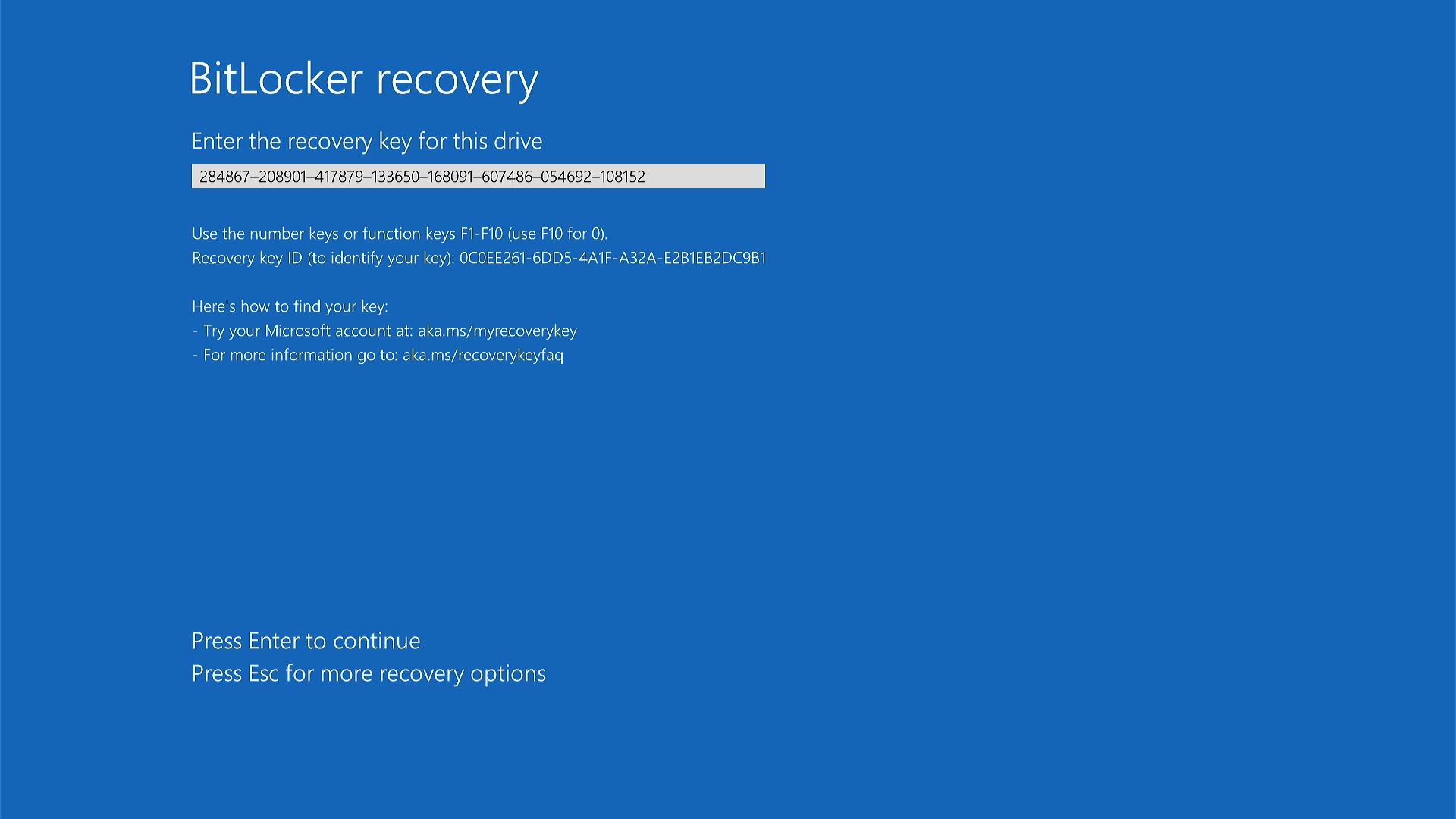
Bilgisayarınız normal şekilde başlamalıdır.
Kurtarma anahtarımı bulamazsam ne yapmalıyım?
Her yeri kontrol ettikten sonra bulamadıysanız Windows'u yeniden yüklemeniz gerekebilir (bu işlem dosyalarınızı siler).
Servis veya onarım için şifrelemeyi geçici olarak duraklatın
Dell bilgisayarınızı onarıma götürüyorsanız veya kendiniz bakımını yapıyorsanız öncelikle BitLocker'ı duraklatmanız (askıya almanız) gerekir. Bu, servis sonrasında mavi kurtarma anahtarı ekranının görüntülenmesini engeller.
BitLocker'ın duraklatılması gerektiren durumlar:
- Bilgisayarınızın BIOS'unu güncelleştirmeden önce
- Donanım onarımlarından önce (anakart, sabit sürücü, bellek)
- Bilgisayarınızı bir Dell servis merkezine götürmeden önce
- Herhangi bir büyük sistem değişikliğinden önce
BitLocker'ı duraklatma
- Başlat düğmesine sağ tıklayın.
- Terminal (Yönetici) veya Windows PowerShell (Yönetici) öğesini seçin.
- Değişikliklere izin vermeniz istenirse Evet'i seçin.
- Bu komutu yazın ve Enter tuşuna basın:
Suspend-BitLocker -MountPoint "C:" -RebootCount 0(Farklıysa "C" harfini sürücünüzün harfiyle değiştirin)
- BitLocker'ın askıya alındığını belirten bir mesaj görürsünüz.
Şimdi ne olacak?
BitLocker koruması duraklatılır ancak dosyalarınız şifrelenmiş olarak kalır. Servis tamamlandıktan sonra, BitLocker siz yeniden açana kadar duraklatılmış durumda kalır.
Servisten sonra BitLocker'ı tekrar açın
Onarımlar tamamlandıktan sonra BitLocker korumasını tekrar açın:
- Başlat düğmesine sağ tıklayın.
- Terminal (Yönetici) veya Windows PowerShell (Yönetici) öğesini seçin.
- Değişikliklere izin vermeniz istenirse Evet'i seçin.
- Bu komutu yazın ve Enter tuşuna basın:
Resume-BitLocker -MountPoint "C:"
Dosyalarınız tekrar korunur.
Neden tamamen kapatmak yerine duraklatmalı?
Duraklatma işlemini başlatmak sadece birkaç saniye sürer. BitLocker'ı tamamen kapatmak saatler sürebilir ve yeniden açmak için birkaç saat daha gerekebilir. Duraklatma, onarımlar için daha hızlı ve kolaydır.
BitLocker'ı kalıcı olarak kapatın
Başlamadan önce: BitLocker'ı kapatmayı dikkatlice düşünün. Bu özellik kapatıldığında, bilgisayarınız çalınsa veya sürücüsü çıkarılsa bile sabit sürücünüze erişebilecek herkes dosyalarınızı okuyabilir.
Aşağıdaki durumlarda kapatmak isteyebilirsiniz:
- Windows yedekleme görüntüsünü geri yüklemeye hazırlanıyorsunuz
- Sabit sürücüyü kalıcı olarak çıkarıyorsunuz
- Bilgisayarınızı başkasına veriyorsunuz veya geri dönüştürüyorsunuz (verilerinizi sildikten sonra)
Not: BitLocker'ı kapatmak, her 500 MB veri için yaklaşık 1 dakika gibi uzun bir zaman alabilir. 500 GB'lık bir sürücü 16 saat veya daha fazla sürebilir.
BitLocker'ı kapatma
1. Seçenek: Windows Ayarlarını Kullanma (daha kolay)
- Başlat > Ayarlar > Gizlilik ve güvenlik > Aygıt şifrelemesi'ni seçin
- Aygıt şifrelemesi'ni kapatın
- Şifre çözme işleminin tamamlanmasını bekleyin (bilgisayarınız ilerleme durumunu gösterecektir)
2. Seçenek: Komut Satırını Kullanma
- Başlat düğmesine sağ tıklayın.
- Terminal (Yönetici) veya Windows PowerShell (Yönetici) öğesini seçin.
- Değişikliklere izin vermeniz istenirse Evet'i seçin.
- Bu komutu yazın ve Enter tuşuna basın:
manage-bde -off C:(Farklıysa "C" harfini sürücünüzün harfiyle değiştirin)
- Şifre çözme işlemi başlayacaktır. Bilgisayarınızı kullanmaya devam edebilirsiniz ancak daha yavaş çalışabilir.
Şifre çözme ilerlemesini kontrol etmek için:
Yukarıdaki "Bilgisayarınızın şifrelenmiş olup olmadığını kontrol edin" bölümündeki adımları izleyin. "Şifre Çözme İşlemi Devam Ediyor" ifadesini ve tamamlanan yüzdeyi arayın.
Gelişmiş: Yeni Windows kurulumlarında BitLocker'ı önleme
Bu bölüm yalnızca BT uzmanları ve ileri düzey kullanıcılar içindir.
Bilgisayarları kuruluşunuz için hazırlıyorsanız ve BitLocker'ın otomatik olarak açılmasını önlemeniz gerekiyorsa yüklemeden önce Windows kayıt defterini değiştirebilirsiniz.
Uyarı: Kayıt defterini yanlış düzenlemek ciddi sorunlara neden olabilir. Bu ileri düzey adımları rahatlıkla uygulayabilecekseniz devam edin.
Şifrelemeyi önlemek için kayıt defterini değiştirin
Windows'u yüklemeden önce:
- Bu kayıt defteri anahtarını Windows görüntünüze ekleyin:
Konum:HKEY_LOCAL_MACHINE\SYSTEM\CurrentControlSet\Control\BitLocker
Ad:PreventDeviceEncryption
Şunu yazın: DWORD (32 bit)
Değer:1(Doğru)
Not: Bu, yalnızca yüklemeden önce Windows görüntüsüne eklediğiniz takdirde çalışır. Windows zaten yüklüyse ve BitLocker açıksa bunun yerine yukarıdaki "BitLocker'ı kalıcı olarak kapatma" adımlarını uygulayın.
Sık sorulan sorular
S: BitLocker bilgisayarımı yavaşlatır mı?
C: Hayır. Modern Dell bilgisayarlar, şifrelemeyi otomatik olarak gerçekleştiren özel donanıma sahiptir. Hızda herhangi bir fark hissetmezsiniz.
S: Dell bilgisayarlar BitLocker özelliği açık olarak mı geliyor?
C: Hayır. Dell bilgisayarlar fabrikadan çıktıklarında şifrelenmemişlerdir. BitLocker, Windows'u evde ilk kez kurduğunuzda otomatik olarak açılır.
S: BitLocker'ı kapatıp daha sonra tekrar açabilir miyim?
C: Evet, ama bu zaman alır. Kapatmak saatler sürebilir ve tekrar açmak da yine saatler sürer. Bilgisayarınıza bakım yapmanız gerekiyorsa BitLocker'ı duraklatın, bu çok daha hızlıdır.
S: Kurtarma anahtarımı unutursam ne olur?
C: Kurtarma anahtarı olmadan bilgisayarınızın kilidini açmanın bir yolu yoktur. Dell ve Microsoft bile kurtarmanıza yardımcı olamaz. Bu nedenle kurtarma anahtarınızı birden fazla güvenli yere kaydetmeniz çok önemlidir.
S: Kurtarma anahtarım Windows parolamla aynı mı?
C: Hayır. Windows parolanız hesabınızda oturum açmanızı sağlar. Kurtarma anahtarınız, Windows normal şekilde başlatılamıyorsa tüm sabit sürücünün kilidini açar.
S: BitLocker neden bana sormadan açıldı?
C: Windows, dosyalarınızı korumak için kurulum sırasında BitLocker'ı otomatik olarak açar. Bu, Windows 10 ve Windows 11'de yerleşik olarak bulunan bir güvenlik özelliğidir.
その他の情報
Önerilen Makaleler
Bu konuyla ilgili ilginizi çekebilecek bazı önerilen makaleleri burada bulabilirsiniz.
- BitLocker, Kurtarma Anahtarı İstiyor Ancak Anahtarı Bulamıyorsunuz
- Windows'da TPM ile BitLocker'ı Etkinleştirme ve Devre Dışı Bırakma
- Windows 10, UEFI ve TPM 1.2 Bellenimi ile yeniden başlatmada BitLocker açılamıyor veya Kurtarma Anahtarı istiyor
- Microsoft Hesabınızda BitLocker Kurtarma Anahtarını Bulma (İngilizce)
- Kurtarma anahtarlarını kabul etmemeye başladığında BitLocker'ın kilidini açma
対象製品
Alienware, Dell All-in-One, Dell Pro All-in-One, Dell Pro Max Micro, Dell Pro Max Slim, Dell Pro Max Tower, Dell Pro Micro, Dell Pro Slim, Dell Pro Tower, Dell Slim, Dell Tower, Inspiron, OptiPlex, Vostro, XPS, G Series, G Series, Alienware
, Dell Laptops, Dell Plus, Dell Pro, Dell Pro Max, Dell Pro Plus, Dell Pro Premium, Inspiron, Latitude, Dell Pro Rugged, Vostro, XPS, Fixed Workstations, Mobile Workstations, Dell Pro Max Micro XE FCM2250, Dell Pro Max Slim XE FCS1250, Dell Pro Max Tower T2 XE FCT2250, Dell Pro Max 16 XE MC16250, Dell Pro Micro Plus XE QBM1250, Dell Pro Slim Plus XE5 QBS1250, Dell Pro Tower Plus XE5 QBT1250
...
文書のプロパティ
文書番号: 000124701
文書の種類: How To
最終更新: 18 11月 2025
バージョン: 19
質問に対する他のDellユーザーからの回答を見つける
サポート サービス
お使いのデバイスがサポート サービスの対象かどうかを確認してください。