Skift af SATA-tilstande: AHCI til RAID på Dell Data Security-Windows-computere
概要: Få mere at vide om, hvordan du skifter SATA-tilstande fra AHCI til RAID på Dell Data Security Windows-computere. Følg trinvis vejledning for en problemfri overgang.
この記事は次に適用されます:
この記事は次には適用されません:
この記事は、特定の製品に関連付けられていません。
すべての製品パージョンがこの記事に記載されているわけではありません。
手順
Berørte produkter:
- Dell Encryption Enterprise
- Dell Encryption Personal
- Dell Data Protection | Enterprise Edition
- Dell Data Protection | Personal Edition
Bemærk: Dell Encryption understøtter ikke
Intel VMD with Xeon class processors.
For at ændre SATA-handlingtilstand fra AHCI til RAID:
Advarsel: Det næste trin er en redigering af Windows-registreringsdatabasen:
- Sikkerhedskopier registreringsdatabasen, før du fortsætter, se Sådan sikkerhedskopieres og gendannes registreringsdatabasen i Windows
.
- Redigering af registreringsdatabasen kan medføre, at computeren ikke svarer ved næste genstart.
- Kontakt telefonnumre til Dell Data Security International Support for at få hjælp, hvis du er betænkelig ved at udføre dette trin.
- Afhængigt af om AHCI- eller RAID SATA-tilstand er påkrævet, skal følgende indstillinger i registreringsdatabasen være aktiveret eller deaktiveret:
HKEY_LOCAL_MACHINE\SYSTEM\CurrentControlSet\Services\

iastor = 0 (these correlates to the Intel RAID, 3 means off, 0 means on)
iastorv start = 0 (these correlates to Windows RAID, 3 means off, 0 means on)
iaVROC start = 0 (these correlate to the Intel VMD / Intel VROC drivers, 3 means off, 0 means on)
StorAHCI start = 0 (these correlate to the Microsoft AHCI drivers, 3 means off, 0 means on)
- Når du har ændret registreringsindstillingen, skal du åbne en forhøjet kommandoprompt og køre kommandoen
bcdedit /set {current} safeboot minimal.
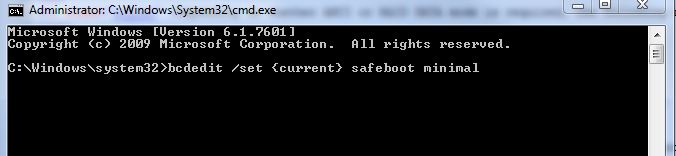
Figur 1: (Kun på engelsk) Kør, kommando bcdedit /set {current} safeboot minimal
- Genstart computeren.
- Ved genstart skal du indtaste BIOS ved at trykke på F2.
Bemærk: Hardwareleverandøren kan ændre BIOS-adgangskommandoer. Kontakt hardwareleverandøren for at få den korrekte funktionskommando.
- I BIOS skal du ændre SATA Operation til AHCI eller RAID (afhængigt af kravet).
- Hvis du vil deaktivere Intel VMD, skal du finde det relevante teknologiflag i din BIOS. Dette kan kaldes Intel VMD, Intel VROC eller kan have et andet lignende navn. Se producentens dokumentation for eventuelle præciseringer, der måtte være nødvendige.
Bemærk: SATA-handling kan være indlejret i undermenuer i BIOS. Se i din models hardwarevejledning for at få flere oplysninger.
- Afslut BIOS, og genstart computeren. Windows starter automatisk i fejlsikret tilstand og opdaterer den nødvendige driver.
- Stadig i fejlsikret tilstand skal du åbne en anden kommandoprompt og køre kommandoen
Bcdedit /deletevalue {current} safeboot.
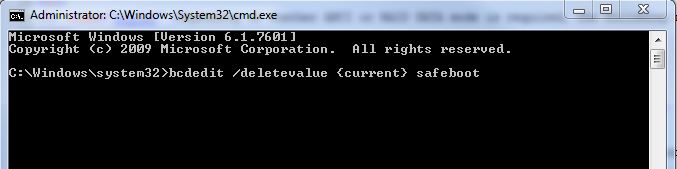
Figur 2: (Kun på engelsk) Kør, kommando Bcdedit /deletevalue {current} safeboot
- Genstart, og lad Windows starte.
Bemærk: Hvis systemdatakryptering (SDE) er aktiveret, kan en SDE-genoprettelse være påkrævet efter skift fra den ene tilstand til den anden i henhold til gendannelsestrinnene, der er beskrevet i genoprettelsesvejledningen på https://www.dell.com/support/home, eller se Sådan køres Dell Encryption Enterprise / Dell Encryption Personal Recovery Bundle.
For at kontakte support kan du bruge internationale supporttelefonnumre til Dell Data Security.
Gå til TechDirect for at oprette en anmodning om teknisk support online.
Hvis du vil have yderligere indsigt og ressourcer, skal du tilmelde dig Dell Security Community-forummet.
その他の情報
ビデオ
対象製品
Dell Encryption文書のプロパティ
文書番号: 000124714
文書の種類: How To
最終更新: 06 5月 2024
バージョン: 12
質問に対する他のDellユーザーからの回答を見つける
サポート サービス
お使いのデバイスがサポート サービスの対象かどうかを確認してください。