Cambio delle modalità SATA: Da AHCI a RAID su computer Windows Dell Data Security
概要: Informazioni su come passare dalla modalità SATA AHCI a RAID sui computer Windows Dell Data Security. Segui le istruzioni passo passo per una transizione fluida.
この記事は次に適用されます:
この記事は次には適用されません:
この記事は、特定の製品に関連付けられていません。
すべての製品パージョンがこの記事に記載されているわけではありません。
手順
Prodotti interessati:
- Dell Encryption Enterprise
- Dell Encryption Personal
- Dell Data Protection | Enterprise Edition
- Dell Data Protection | Personal Edition
Nota: Dell Encryption non supporta
Intel VMD with Xeon class processors.
Per modificare la modalità di funzionamento SATA da AHCI a RAID:
Avvertenza: la procedura che segue prevede una modifica del Registro di sistema di Windows:
- Eseguire il backup del Registro di sistema prima di procedere, consultare Come eseguire il backup e il ripristino del Registro di sistema in Windows
.
- Quando si modifica il Registro di sistema, il computer potrebbe smettere di rispondere al riavvio successivo.
- Contattare i numeri di telefono internazionali del supporto di Dell Data Security per assistenza in caso di dubbi sull'esecuzione di questa procedura.
- A seconda che sia richiesta la modalità AHCI o RAID SATA, è necessario abilitare o disabilitare le seguenti impostazioni di registro:
HKEY_LOCAL_MACHINE\SYSTEM\CurrentControlSet\Services\

iastor = 0 (these correlates to the Intel RAID, 3 means off, 0 means on)
iastorv start = 0 (these correlates to Windows RAID, 3 means off, 0 means on)
iaVROC start = 0 (these correlate to the Intel VMD / Intel VROC drivers, 3 means off, 0 means on)
StorAHCI start = 0 (these correlate to the Microsoft AHCI drivers, 3 means off, 0 means on)
- Dopo aver modificato l'impostazione di registro, aprire un prompt dei comandi con privilegi elevati ed eseguire il comando
bcdedit /set {current} safeboot minimal.
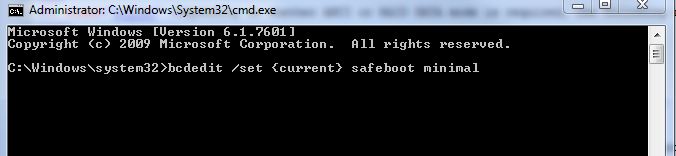
Figura 1. (solo in inglese) Eseguire un comando bcdedit /set {current} safeboot minimal
- Riavviare il computer.
- Al riavvio, accedere al BIOS premendo F2.
Nota: Il fornitore dell hardware può modificare i comandi di accesso al BIOS. Consultare il fornitore dell'hardware per il comando della funzione corretto.
- Nel BIOS, modificare SATA Operation in AHCI o RAID (a seconda dei requisiti).
- Per disabilitare Intel VMD, individuare il flag della tecnologia appropriato all'interno del BIOS. Può chiamarsiVMD Intel, Intel VROC o avere un altro nome simile. Fare riferimento alla documentazione del produttore per eventuali chiarimenti che potrebbero essere necessari.
Nota: SATA Operation può essere nidificato all'interno dei sottomenu del BIOS. Per ulteriori informazioni, consultare il manuale hardware del modello in uso.
- Uscire dal BIOS e riavviare il computer. Windows si avvia automaticamente in modalità provvisoria e aggiorna il driver richiesto.
- Ancora in modalità provvisoria, apri un altro prompt dei comandi ed esegui il comando
Bcdedit /deletevalue {current} safeboot.
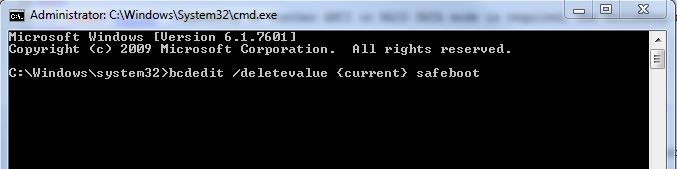
Figura 2. (solo in inglese) Eseguire un comando Bcdedit /deletevalue {current} safeboot
- Riavviare e attendere l'avvio di Windows.
Nota: Se System Data Encryption (SDE) è abilitato, potrebbe essere necessario un ripristino SDE dopo il passaggio da una modalità all'altra, in base alla procedura descritta in dettaglio nella Guida al ripristino in https://www.dell.com/support/home oppure consultare Come eseguire il pacchetto di ripristino Dell Encryption Enterprise/Dell Encryption Personal.
Per contattare il supporto, consultare l'articolo Numeri di telefono internazionali del supporto di Dell Data Security.
Accedere a TechDirect per generare una richiesta di supporto tecnico online.
Per ulteriori approfondimenti e risorse accedere al forum della community Dell Security.
その他の情報
ビデオ
対象製品
Dell Encryption文書のプロパティ
文書番号: 000124714
文書の種類: How To
最終更新: 06 5月 2024
バージョン: 12
質問に対する他のDellユーザーからの回答を見つける
サポート サービス
お使いのデバイスがサポート サービスの対象かどうかを確認してください。