Bytte SATA-modus: AHCI til RAID på Dell Data Security Windows-datamaskiner
概要: Finn ut hvordan du bytter SATA-modus fra AHCI til RAID på Windows-datamaskiner med Dell Data Security. Følg trinnvis veiledning for en problemfri overgang.
この記事は次に適用されます:
この記事は次には適用されません:
この記事は、特定の製品に関連付けられていません。
すべての製品パージョンがこの記事に記載されているわけではありません。
手順
Berørte produkter:
- Dell Encryption Enterprise
- Dell Encryption Personal
- Dell Data Protection | Enterprise Edition
- Dell Data Protection | Personal Edition
Merk: Dell Encryption støtter ikke
Intel VMD with Xeon class processors.
Slik endrer du SATA-driftsmodus fra AHCI til RAID:
Advarsel: Det neste trinnet er en Windows Registry edit:
- Sikkerhetskopier registeret før du fortsetter, se Slik sikkerhetskopierer og gjenoppretter du registeret i Windows
.
- Endring av registeret kan føre til at datamaskinen slutter å svare ved neste omstart.
- Ta kontakt med telefonnumrene til Dell Data Security International Support for å få hjelp hvis du har spørsmål om utførelsen av dette trinnet.
- Avhengig av om AHCI- eller RAID SATA-modus kreves, bør følgende registerinnstillinger aktiveres eller deaktiveres:
HKEY_LOCAL_MACHINE\SYSTEM\CurrentControlSet\Services\

iastor = 0 (these correlates to the Intel RAID, 3 means off, 0 means on)
iastorv start = 0 (these correlates to Windows RAID, 3 means off, 0 means on)
iaVROC start = 0 (these correlate to the Intel VMD / Intel VROC drivers, 3 means off, 0 means on)
StorAHCI start = 0 (these correlate to the Microsoft AHCI drivers, 3 means off, 0 means on)
- Etter å ha endret registerinnstillingen, åpne en forhøyet ledetekst og kjør kommandoen
bcdedit /set {current} safeboot minimal.
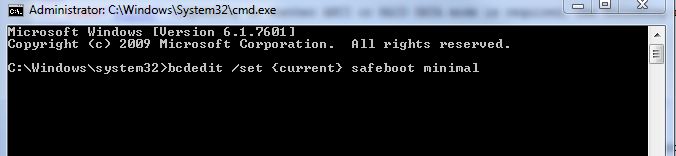
Figur 1: (Bare på engelsk) Kjør, kommando bcdedit /set {current} safeboot minimal
- Start datamaskinen på nytt .
- Når du starter maskinen på nytt, går du inn i BIOS ved å trykke på F2.
Merk: Maskinvareleverandøren kan endre kommandoer for BIOS-tilgang. Spør maskinvareleverandøren om riktig funksjonskommando.
- I BIOS endrer du SATA Operation til AHCI eller RAID (avhengig av kravet).
- Hvis du vil deaktivere Intel VMD, finner du det aktuelle teknologiflagget i BIOS. Dette kan kalles Intel VMD, Intel VROC, eller kan ha et annet lignende navn. Se produsentens dokumentasjon for eventuelle avklaringer som kan være nødvendige.
Merk: SATA Operation (SATA-drift) kan befinne seg i undermenyer i BIOS. Hvis du vil ha mer informasjon, kan du se maskinvarehåndboken for modellen din.
- Avslutt BIOS og start datamaskinen på nytt . Windows starter automatisk opp i sikkermodus og oppdaterer den nødvendige driveren.
- Fortsatt i sikkermodus, åpne en annen ledetekst og kjør kommandoen
Bcdedit /deletevalue {current} safeboot.
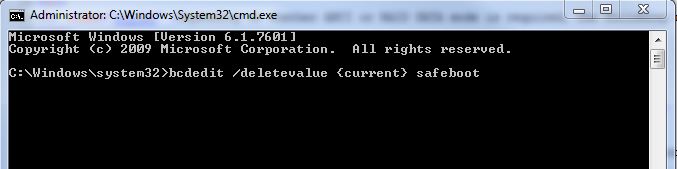
Figur 2: (Bare på engelsk) Kjør, kommando Bcdedit /deletevalue {current} safeboot
- Start på nytt og la Windows starte.
Merk: Hvis systemdatakryptering (SDE) er aktivert, kan det være nødvendig med SDE-gjenoppretting etter bytte fra én modus til en annen i henhold til gjenopprettingstrinnene som er beskrevet i gjenopprettingsveiledningen på https://www.dell.com/support/home, eller se Slik kjører du pakken med Dell Encryption Enterprise / Dell Encryption Personal Recovery Bundle.
Når du skal kontakte kundestøtte, kan du se Dell Data Security internasjonale telefonnumre for støtte..
Gå til TechDirect for å generere en forespørsel om teknisk støtte på Internett.
Hvis du vil ha mer innsikt og flere ressurser, kan du bli med i fellesskapsforumet for Dell Security.
その他の情報
ビデオ
対象製品
Dell Encryption文書のプロパティ
文書番号: 000124714
文書の種類: How To
最終更新: 06 5月 2024
バージョン: 12
質問に対する他のDellユーザーからの回答を見つける
サポート サービス
お使いのデバイスがサポート サービスの対象かどうかを確認してください。