Changement de mode SATA : AHCI vers RAID sur les ordinateurs Windows Dell Data Security
概要: Découvrez comment passer du mode SATA d’AHCI à RAID sur les ordinateurs Windows Dell Data Security. Suivez les instructions étape par étape pour une transition en douceur.
この記事は次に適用されます:
この記事は次には適用されません:
この記事は、特定の製品に関連付けられていません。
すべての製品パージョンがこの記事に記載されているわけではありません。
手順
Produits concernés :
- Dell Encryption Enterprise
- Dell Encryption Personal
- Dell Data Protection | Enterprise Edition
- Dell Data Protection | Personal Edition
Remarque : Dell Encryption ne prend pas en charge
Intel VMD with Xeon class processors.
Pour faire passer le mode de fonctionnement SATA de AHCI à RAID :
Avertissement : L’étape suivante consiste à modifier le registre Windows :
- Sauvegardez le Registre avant de continuer, voir l’article Sauvegarde et restauration du Registre dans Windows
.
- La modification du registre peut entraîner l’absence de réponse de l’ordinateur lors du prochain redémarrage.
- Appelez le support international Dell Data Security pour obtenir de l’aide si vous avez des inquiétudes concernant l’exécution de cette étape.
- Selon que le mode AHCI ou RAID SATA est requis, les paramètres de registre suivants doivent être activés ou désactivés :
HKEY_LOCAL_MACHINE\SYSTEM\CurrentControlSet\Services\

iastor = 0 (these correlates to the Intel RAID, 3 means off, 0 means on)
iastorv start = 0 (these correlates to Windows RAID, 3 means off, 0 means on)
iaVROC start = 0 (these correlate to the Intel VMD / Intel VROC drivers, 3 means off, 0 means on)
StorAHCI start = 0 (these correlate to the Microsoft AHCI drivers, 3 means off, 0 means on)
- Après avoir modifié le paramètre de registre, ouvrez une invite de commande avec élévation de privilèges et exécutez la commande
bcdedit /set {current} safeboot minimal.
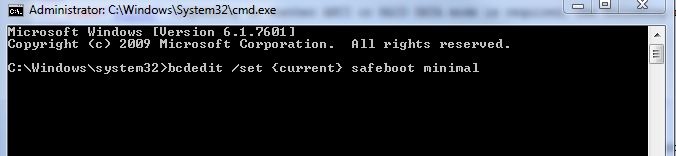
Figure 1 : (En anglais uniquement) Exécuter la commande bcdedit /set {current} safeboot minimal
- Redémarrez l’ordinateur.
- Au redémarrage, accédez au BIOS en appuyant sur F2.
Remarque : Le fournisseur de matériel peut modifier les commandes d’accès au BIOS. Contactez votre fournisseur de matériel pour obtenir la commande de fonction appropriée.
- Dans le BIOS, définissez SATA Operation sur AHCI ou RAID (en fonction des besoins).
- Pour désactiver Intel VMD, recherchez la balise technologique appropriée dans votre BIOS. Il peut s’appeler Intel VMD, Intel VROC ou avoir un autre nom similaire. Reportez-vous à la documentation de votre fabricant pour obtenir les éclaircissements nécessaires.
Remarque : Le champ Fonctionnement SATA peut être imbriqué dans les sous-menus du BIOS. Pour plus d’informations, consultez le manuel du matériel de votre modèle.
- Quittez le BIOS et redémarrez l’ordinateur. Windows démarre automatiquement en mode sans échec et met à jour le pilote requis.
- Toujours en mode sans échec, ouvrez une autre invite de commande et exécutez la commande
Bcdedit /deletevalue {current} safeboot.
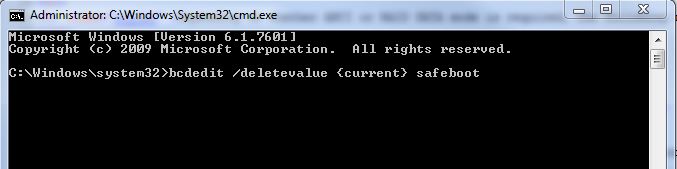
Figure 2 : (En anglais uniquement) Exécuter la commande Bcdedit /deletevalue {current} safeboot
- Redémarrez et laissez Windows démarrer.
Remarque : Si le chiffrement des données système (SDE) est activé, une restauration SDE peut être nécessaire après le passage d’un mode à l’autre, conformément aux étapes de restauration détaillées dans le Guide de récupération sur https://www.dell.com/support/home ou à l’article Exécution de l’offre groupée Dell Encryption Enterprise/Dell Encryption Personal Recovery.
Pour contacter le support technique, consultez l’article Numéros de téléphone du support international Dell Data Security.
Accédez à TechDirect pour générer une demande de support technique en ligne.
Pour plus d’informations et de ressources, rejoignez le Forum de la communauté Dell Security.
その他の情報
ビデオ
対象製品
Dell Encryption文書のプロパティ
文書番号: 000124714
文書の種類: How To
最終更新: 06 5月 2024
バージョン: 12
質問に対する他のDellユーザーからの回答を見つける
サポート サービス
お使いのデバイスがサポート サービスの対象かどうかを確認してください。