Přepínání režimů SATA: AHCI na RAID v počítačích Dell Data Security se systémem Windows
概要: Zjistěte, jak přepínat režimy SATA z AHCI na RAID v počítačích Dell Data Security se systémem Windows. Postupujte podle podrobných pokynů pro hladký přechod.
この記事は次に適用されます:
この記事は次には適用されません:
この記事は、特定の製品に関連付けられていません。
すべての製品パージョンがこの記事に記載されているわけではありません。
手順
Dotčené produkty:
- Dell Encryption Enterprise
- Dell Encryption Personal
- Dell Data Protection | Enterprise Edition
- Dell Data Protection | Personal Edition
Poznámka: Nástroj Dell Encryption nepodporuje
Intel VMD with Xeon class processors.
Změna provozního režimu SATA z AHCI na RAID:
Varování: Dalším krokem je úprava registru systému Windows:
- Než budete pokračovat, zálohujte registr. Postup zálohování a obnovení registru v systému Windows
.
- Úprava registru může způsobit, že počítač přestane po příštím restartování reagovat.
- Pokud máte obavy ohledně provedení tohoto kroku, použijte telefonická čísla mezinárodní podpory Dell Data Security a požádejte o pomoc.
- V závislosti na tom, zda je vyžadován režim AHCI nebo RAID SATA, je třeba povolit nebo zakázat následující nastavení registru:
HKEY_LOCAL_MACHINE\SYSTEM\CurrentControlSet\Services\

iastor = 0 (these correlates to the Intel RAID, 3 means off, 0 means on)
iastorv start = 0 (these correlates to Windows RAID, 3 means off, 0 means on)
iaVROC start = 0 (these correlate to the Intel VMD / Intel VROC drivers, 3 means off, 0 means on)
StorAHCI start = 0 (these correlate to the Microsoft AHCI drivers, 3 means off, 0 means on)
- Po změně nastavení registru otevřete příkazový řádek se zvýšenými oprávněními a spusťte příkaz
bcdedit /set {current} safeboot minimal.
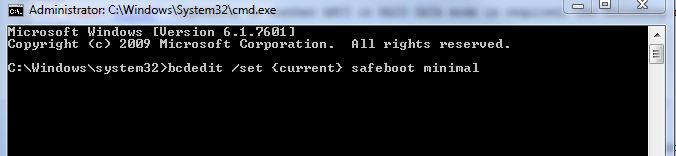
Obrázek 1: (Pouze v angličtině) Spustit příkaz bcdedit /set {current} safeboot minimal
- Restartujte počítač.
- Po restartování přejděte do systému BIOS stisknutím klávesy F2.
Poznámka: Dodavatel hardwaru může změnit přístupové příkazy systému BIOS. Informace o příkazu se správnou funkcí vám poskytne výrobce hardwaru.
- V závislosti na požadavcích upravte možnost SATA Operation na hodnotu AHCI nebo RAID .
- Chcete-li funkci Intel VMD zakázat, vyhledejte v systému BIOS příslušný příznak technologie. To se může nazývat Intel VMD, Intel VROC nebo může mít jiný podobný název. Případná vysvětlení naleznete v dokumentaci výrobce.
Poznámka: Možnost SATA Operation může být vnořena v podnabídkách systému BIOS. Další informace naleznete v příručce k hardwaru vašeho modelu.
- Ukončete systém BIOS a restartujte počítač. Systém Windows se automaticky spustí v nouzovém režimu a aktualizuje požadovaný ovladač.
- V nouzovém režimu otevřete další příkazový řádek a spusťte příkaz.
Bcdedit /deletevalue {current} safeboot.
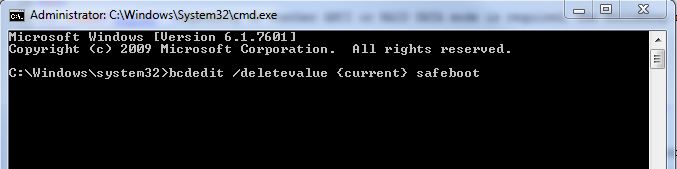
Obrázek 2: (Pouze v angličtině) Spustit příkaz Bcdedit /deletevalue {current} safeboot
- Restartujte počítač a povolte spuštění systému Windows.
Poznámka: Pokud je povoleno šifrování systémových dat (SDE), může být po přepnutí z jednoho režimu do druhého vyžadováno obnovení SDE podle kroků uvedených v Příručce k obnovení na https://www.dell.com/support/home nebo v článku Jak spustit sadu pro obnovení nástroje Dell Encryption Enterprise / Dell Encryption Personal.
Chcete-li kontaktovat podporu, přečtěte si článek Telefonní čísla mezinárodní podpory Dell Data Security.
Přejděte na portál TechDirect a vygenerujte online žádost o technickou podporu.
Další informace a zdroje získáte na fóru komunity Dell Security.
その他の情報
ビデオ
対象製品
Dell Encryption文書のプロパティ
文書番号: 000124714
文書の種類: How To
最終更新: 06 5月 2024
バージョン: 12
質問に対する他のDellユーザーからの回答を見つける
サポート サービス
お使いのデバイスがサポート サービスの対象かどうかを確認してください。