Dell Endpoint Security Suite Enterprise for Windowsをインストールする方法
概要: 次の手順に従って、WindowsにDell Security Endpoint Security Suite Enterpriseをインストールする方法について説明します。
この記事は次に適用されます:
この記事は次には適用されません:
この記事は、特定の製品に関連付けられていません。
すべての製品パージョンがこの記事に記載されているわけではありません。
手順
注:
- 2022年5月をもって、Dell Endpoint Security Suite Enterpriseはメンテナンス終了となりました。この製品およびこの製品に関する記事は、Dellでは今後アップデートされません。詳細については、「Dell Data Securityの製品ライフサイクル(サポート終了およびライフサイクル終了)」を参照してください。その他の記事に関する質問がある場合は、担当のセールス チームに連絡するか、またはendpointsecurity@dell.comにお問い合わせください。
- 現在の製品に関する追加情報については、エンドポイント セキュリティページを参照してください。
Dell Endpoint Security Suite Enterpriseは、CylanceのAdvanced Threat ProtectionとDell Encryption Enterprise(旧Dell Data Protection)セキュリティ コンポーネントをマスター インストーラーに統合しています。この記事では、このマスター インストーラーを使用してDell Endpoint Security Suite Enterpriseをインストールする手順について説明します。
対象製品:
- Dell Endpoint Security Suite Enterprise
対象オペレーティング システム:
- Windows
注:
- Dell Endpoint Security Enterpriseをインストールする前に、次の作業を行います。
- すべてのシステム要件が満たされていることを確認します。
- 詳細については、「Dell Endpoint Security Suite Enterpriseシステムの要件」を参照してください。
- Dell Endpoint Security Suite Enterpriseをダウンロードします。
- すべてのシステム要件が満たされていることを確認します。
マスター インストーラーは、ユーザー インターフェイス(UI)またはコマンド ライン インターフェイス(CLI)スイッチを使用してインストールできます。詳細については、該当するオペレーティング システムをクリックしてください。
UI
UIを使用したDell Endpoint Security Suite Enterpriseのインストールは、インストールするバージョンが v2.4以降、 v2.0から2.3、 v1.8から1.10.1、 v1.7、 またはv1.0から1.6.1のいずれであるかによって異なります。適切なインストール プロセスについては、製品バージョンをクリックしてください。バージョン情報については、「Dell Data Securityマスター インストーラーのバージョンを識別する方法」を参照してください。
v2.4以降
- DDSSuite.exeをダブルクリックして、インストーラーを起動します。
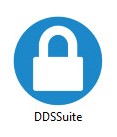 注:インストールUIが表示されるまでに数分かかる場合があります。
 - インストーラーのUIで、[Next]をクリックします。
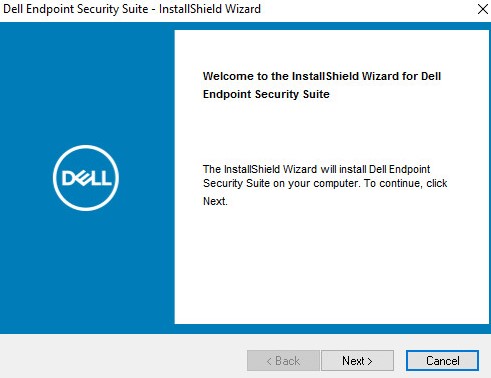
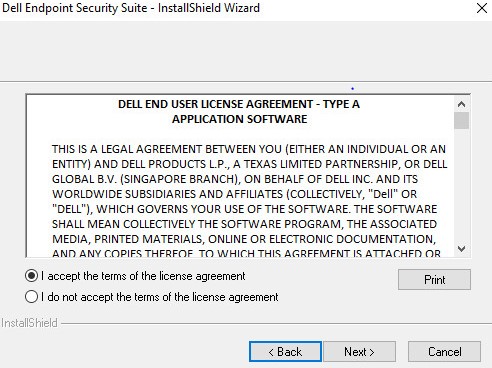
- ライセンス契約の条件に同意してから、Next(次へ)をクリックします。
- [On-Prem Dell Management Server Name]に入力し、必要に応じて[Dell Device Server URL]を変更します。
![[Dell Management Server Setup]](https://supportkb.dell.com/img/ka0Do000000rRwjIAE/ka0Do000000rRwjIAE_ja_4.jpeg) 注:
注:- このUIメニューは、新規インストールでのみ使用できます。
- [On-Prem Dell Management Server Name] = Dell Security Management Serverの完全修飾ドメイン名(FQDN)
- この例の[On-Prem Dell Management Server Name]は、お使いの環境のものとは異なります。
- デフォルトでは、ポート8443がデバイスのアクティブ化に使用されます。
- この構成はお使いの環境によって異なる場合があります。
- [Dell Device Server URL]は、https://[ドメイン]:[ポート]/xapi/の形式にする必要があります。
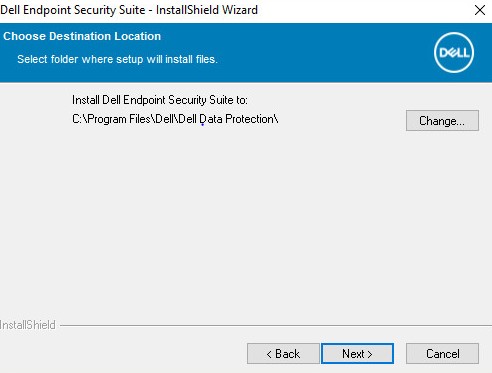
- 必要に応じて、インストール場所を変更し、[Next]をクリックします。
- インストールするコンポーネントにチェックを入れ、[ Next]をクリックします。
![[Select Features]](https://supportkb.dell.com/img/ka0Do000000rRwjIAE/ka0Do000000rRwjIAE_ja_6.jpeg) 注:
注:- Security Framework と Advanced Threat Prevention は必須コンポーネントです。
- アップグレードの際には、前回インストールされたコンポーネントには自動的にチェック マークが付きます。
- インストール をクリックしてインストールを開始します。
![[Ready to Install the Program]](https://supportkb.dell.com/img/ka0Do000000rRwjIAE/ka0Do000000rRwjIAE_ja_7.jpeg)
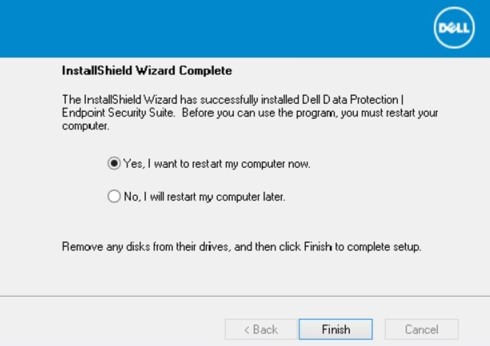
- [Yes, I want to restart my computer now]を選択し、[Finish]をクリックします。
v2.0~2.3
- DDSSuite.exeをダブルクリックして、インストーラーを起動します。
 注:インストールUIが表示されるまでに数分かかる場合があります。
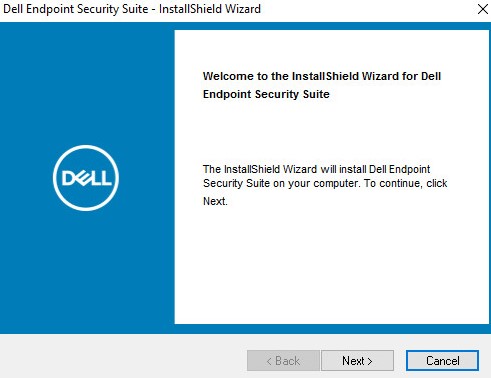
 - インストーラーのUIで、[Next]をクリックします。
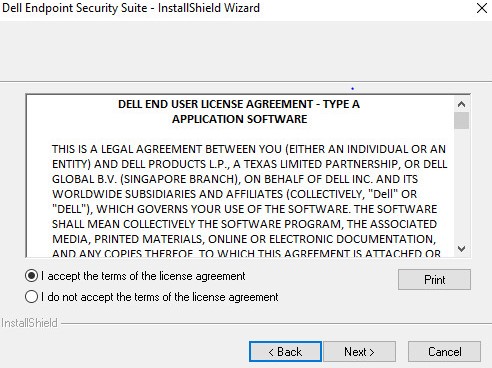
- ライセンス契約の条件に同意してから、Next(次へ)をクリックします。
- [On-Prem Dell Management Server Name]に入力し、必要に応じて[Dell Device Server URL]を変更します。
![[Dell Management Server Setup]](https://supportkb.dell.com/img/ka0Do000000rRwjIAE/ka0Do000000rRwjIAE_ja_12.jpeg) 注:
注:- このUIメニューは、新規インストールでのみ使用できます。
- [On-Prem Dell Management Server Name] = Dell Security Management Serverの完全修飾ドメイン名(FQDN)
- この例の[On-Prem Dell Management Server Name]は、お使いの環境のものとは異なります。
- デフォルトでは、ポート8443がデバイスのアクティブ化に使用されます。
- この構成はお使いの環境によって異なる場合があります。
- [Dell Device Server URL]は、https://[ドメイン]:[ポート]/xapi/の形式にする必要があります。
- 必要に応じて、インストール場所を変更し、[Next]をクリックします。
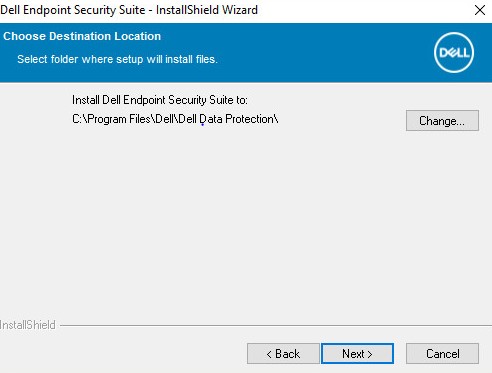
- インストールするコンポーネントにチェックを入れ、[ Next]をクリックします。
![[Select Features]](https://supportkb.dell.com/img/ka0Do000000rRwjIAE/ka0Do000000rRwjIAE_ja_14.jpeg) 注:
注:- Security Framework と Advanced Threat Prevention は必須コンポーネントです。
- アップグレードの際には、前回インストールされたコンポーネントには自動的にチェック マークが付きます。
- インストール をクリックしてインストールを開始します。
![[Ready to Install the Program]](https://supportkb.dell.com/img/ka0Do000000rRwjIAE/ka0Do000000rRwjIAE_ja_15.jpeg)
- [Yes, I want to restart my computer now]を選択し、[Finish]をクリックします。
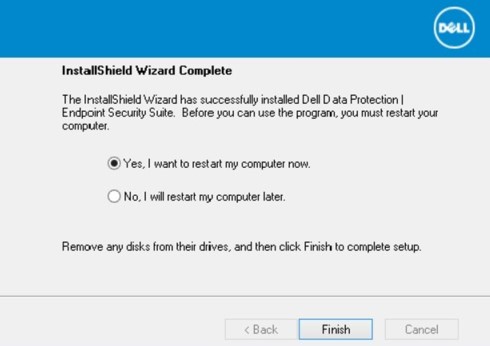
v1.8~1.10.1
- DDSSuite.exeをダブルクリックして、インストーラーを起動します。
 注:インストールUIが表示されるまでに数分かかる場合があります。
 - インストーラーのUIで、[Next]をクリックします。
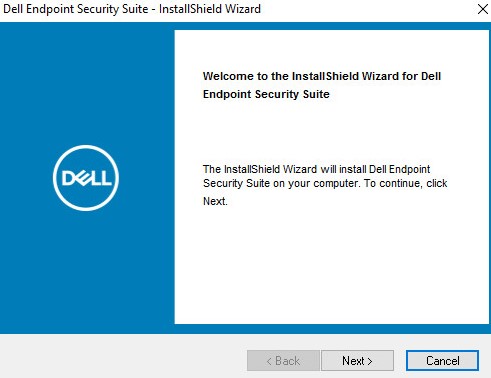
- ライセンス契約の条件に同意してから、Next(次へ)をクリックします。

- [Dell Enterprise Server Name]を入力し、必要に応じて[Dell Device Server URL]を変更します。
![[Dell Management Server Setup]](https://supportkb.dell.com/img/ka0Do000000rRwjIAE/ka0Do000000rRwjIAE_ja_20.jpeg) 注:
注:- このUIメニューは、新規インストールでのみ使用できます。
- [On-Prem Dell Management Server Name] = Dell Security Management Serverの完全修飾ドメイン名(FQDN)
- この例の[On-Prem Dell Management Server Name]は、お使いの環境のものとは異なります。
- デフォルトでは、ポート8443がデバイスのアクティブ化に使用されます。
- この構成はお使いの環境によって異なる場合があります。
- [Dell Device Server URL]は、https://[ドメイン]:[ポート]/xapi/の形式にする必要があります。
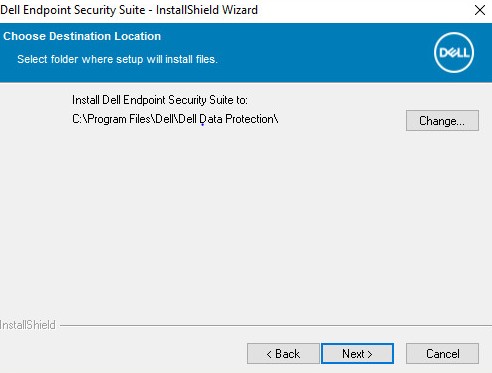
- 必要に応じて、インストール場所を変更し、[Next]をクリックします。
- インストールするコンポーネントにチェックを入れ、[ Next]をクリックします。
![[Select Features]](https://supportkb.dell.com/img/ka0Do000000rRwjIAE/ka0Do000000rRwjIAE_ja_22.jpeg) 注:
注:- Security Framework と Advanced Threat Prevention は必須コンポーネントです。
- アップグレードの際には、前回インストールされたコンポーネントには自動的にチェック マークが付きます。
- インストール をクリックしてインストールを開始します。
![[Ready to Install the Program]](https://supportkb.dell.com/img/ka0Do000000rRwjIAE/ka0Do000000rRwjIAE_ja_23.jpeg)
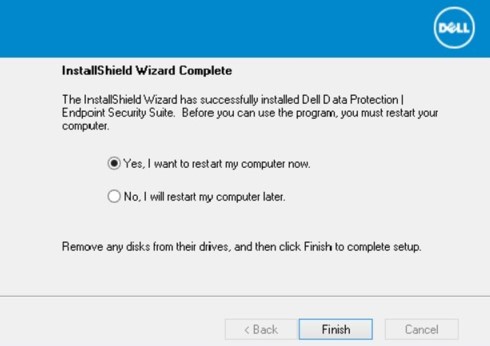
- [Yes, I want to restart my computer now]を選択し、[Finish]をクリックします。
v1.7
- [DDPSuite.exe]をダブルクリックして、インストール ツールを起動します。
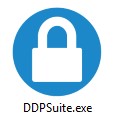 注:インストールUIが表示されるまでに数分かかる場合があります。
 - インストーラーのUIで、[Next]をクリックします。
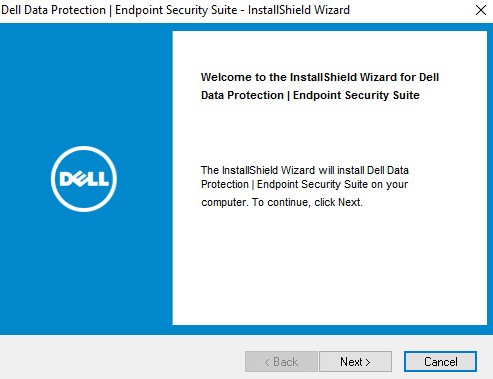
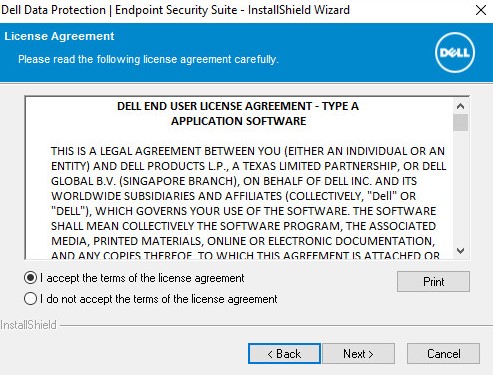
- ライセンス契約の条件に同意してから、Next(次へ)をクリックします。
- [Dell Enterprise Server Name]を入力し、必要に応じて[Dell Device Server URL]を変更します。
![[Dell Enterprise Server Setup]](https://supportkb.dell.com/img/ka0Do000000rRwjIAE/ka0Do000000rRwjIAE_ja_28.jpeg) 注:
注:- このUIメニューは、新規インストールでのみ使用できます。
- [Dell Enterprise Server Name] = Dell Security Management Serverの完全修飾ドメイン名(FQDN)
- この例の[Dell Enterprise Server Name]は、お使いの環境のものとは異なります。
- デフォルトでは、ポート8443がデバイスのアクティブ化に使用されます。
- この構成はお使いの環境によって異なる場合があります。
- [Dell Device Server URL]は、https://[ドメイン]:[ポート]/xapi/の形式にする必要があります。
- 必要に応じて、インストール場所を変更し、[Next]をクリックします。
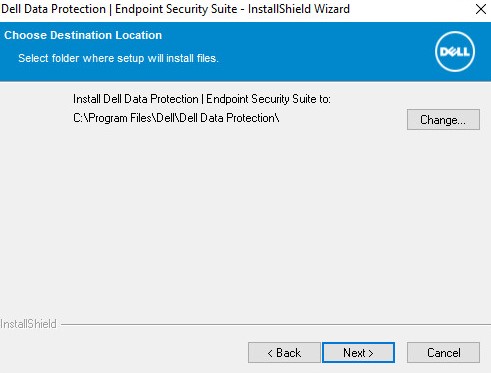
- インストールするコンポーネントを選択し、選択が完了したら[Next]を選択します。
![[Select Features]](https://supportkb.dell.com/img/ka0Do000000rRwjIAE/ka0Do000000rRwjIAE_ja_30.jpeg) 注:
注:- Security Framework と Advanced Threat Prevention は必須コンポーネントです。
- アップグレードの際には、前回インストールされたコンポーネントには自動的にチェック マークが付きます。
- インストール をクリックしてインストールを開始します。
![[Ready to Install the Program]](https://supportkb.dell.com/img/ka0Do000000rRwjIAE/ka0Do000000rRwjIAE_ja_31.jpeg)
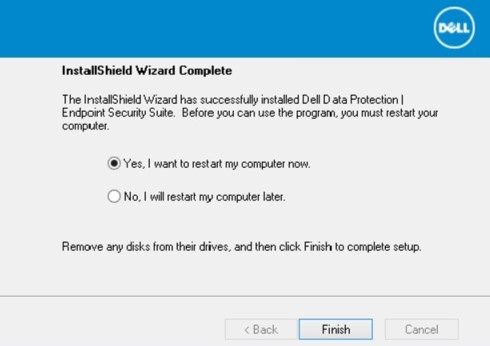
- [Yes, I want to restart my computer now]を選択し、[Finish]をクリックします。
v1.0~1.6.1
- [DDPSuite.exe]をダブルクリックして、インストール ツールを起動します。
 注:インストールUIが表示されるまでに数分かかる場合があります。
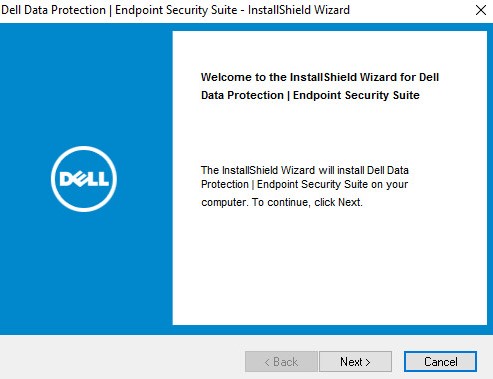
 - インストーラーのUIで、[Next]をクリックします。
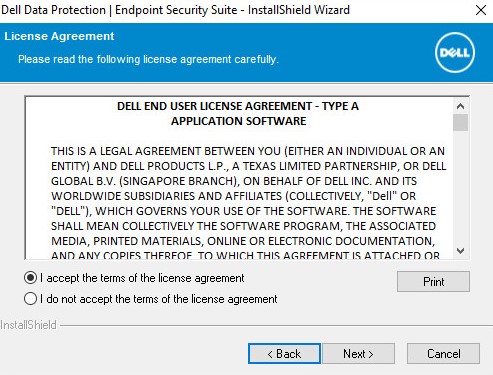
- ライセンス契約の条件に同意してから、Next(次へ)をクリックします。
- [Dell Enterprise Server Name]を入力し、必要に応じて[Dell Device Server URL]を変更します。
![[Dell Enterprise Server Setup]](https://supportkb.dell.com/img/ka0Do000000rRwjIAE/ka0Do000000rRwjIAE_ja_36.jpeg) 注:
注:- このUIメニューは、新規インストールでのみ使用できます。
- [Dell Enterprise Server Name] = Dell Security Management Serverの完全修飾ドメイン名(FQDN)
- この例の[Dell Enterprise Server Name]は、お使いの環境のものとは異なります。
- デフォルトでは、ポート8443がデバイスのアクティブ化に使用されます。
- この構成はお使いの環境によって異なる場合があります。
- [Dell Device Server URL]は、https://[ドメイン]:[ポート]/xapi/の形式にする必要があります。
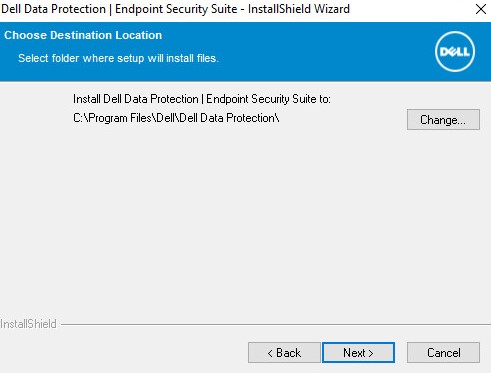
- 必要に応じて、インストール場所を変更し、[Next]をクリックします。
- インストールするコンポーネントにチェックを入れ、[ Next]をクリックします。
![[Select Features]](https://supportkb.dell.com/img/ka0Do000000rRwjIAE/ka0Do000000rRwjIAE_ja_38.jpeg) 注:
注:- Security Framework と Advanced Threat Prevention は必須コンポーネントです。
- アップグレードの際には、前回インストールされたコンポーネントには自動的にチェック マークが付きます。
- インストール をクリックしてインストールを開始します。
![[Ready to Install the Program]](https://supportkb.dell.com/img/ka0Do000000rRwjIAE/ka0Do000000rRwjIAE_ja_39.jpeg)
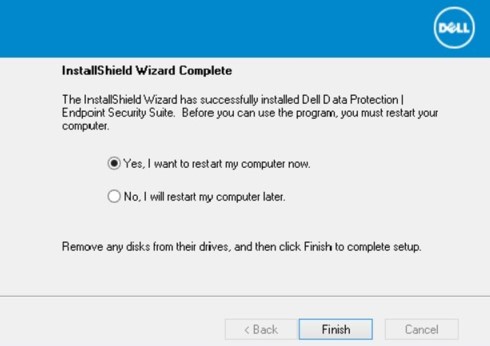
- [Yes, I want to restart my computer now]を選択し、[Finish]をクリックします。
CLI
CLIを使用したDell Endpoint Security Suite Enterpriseのインストールは、インストールするバージョンが v2.4以降、 v1.8から2.3、 またはv1.0から1.7のいずれであるかによって異なります。スイッチとパラメーターのリストについては、該当する製品バージョンをクリックしてください。バージョン情報については、「Dell Data Securityマスター インストーラーのバージョンを識別する方法」を参照してください。
v2.4以降
注:
- コマンド ライン スイッチでは大文字と小文字は区別されません。
- パラメーターでは大文字と小文字が区別されます。
| スイッチ | 意味 |
|---|---|
/S |
サイレントモード |
/Z |
DDSSuite.exe内の.msiに変数を渡す。 |
| パラメータ | 値 | 電力 | 意味 |
|---|---|---|---|
SUPPRESSREBOOT |
0 (再起動を許可) |
No | ソフトウェアが正常にインストールされた後に再起動できます。パラメーターが定義されていない場合は、デフォルトで0になります。 |
SUPPRESSREBOOT |
1 (再起動を防止) |
No | ソフトウェアを正常にインストールした後の再起動を防止する。パラメーターが定義されていない場合は、デフォルトで0になります。 |
SERVER |
以下の例を参照してください。 | Yes | Dell Security Management Serverの完全修飾ドメイン名(FQDN)または静的IPを定義する。 |
InstallPath |
以下の例を参照してください。 | No | 代替ソフトウェアのインストール パスを定義する。パラメーターが定義されていない場合、デフォルトは C:\Program Files\Dell\Dell Data Protection\の詳細を確認してください。 |
FEATURES |
ATP |
No | Advanced Threat Preventionと EMAgentの詳細を確認してください。 |
FEATURES |
DE-ATP |
No | Advanced Threat Prevention、ポリシー ベースの暗号化、および EMAgentの詳細を確認してください。このパラメーターが定義されていない場合は、デフォルトでこのインストール オプションになります。 |
FEATURES |
DE |
No | ポリシー ベースの暗号化と EMAgentの詳細を確認してください。 |
FEATURES |
BLM |
No | Advanced Threat Prevention、BitLocker Manager、および EMAgentの詳細を確認してください。 |
FEATURES |
SED |
No | Advanced Threat Prevention、SED Management、および EMAgentの詳細を確認してください。 |
FEATURES |
ATP-WEBFIREWALL |
No | Advanced Threat Prevention、Client Firewall、Web Protection、および EMAgentの詳細を確認してください。 |
FEATURES |
DE-ATP-WEBFIREWALL |
No | Advanced Threat Prevention、Policy Based Encryption、Client Firewall、Web Protection、および EMAgentの詳細を確認してください。 |
CLIインストールの例:
例#1:
DDSSuite.exe /S /z"\"SERVER=FQDN.domain.com\"
例#1に含まれている指定:
- インストーラー = DDSSuite.exe
- サイレント インストール = はい
- Dell Security Management Server = FQDN.domain.com
- インストール パス =
%SYSTEMROOT%:\Program Files\Dell\Dell Data Protection\- この例では定義されていないため、デフォルト値を使用しています。
- インストール後の再起動 = はい
- この例では定義されていないため、デフォルト値を使用しています。
- 機能 = Advanced Threat Prevention、ポリシーベースの暗号化、および
EMAgent- この例では定義されていないため、デフォルト値を使用しています。
例#2:
DDSSuite.exe /z"\"SERVER=server.organization.com, FEATURES=ATP-WEBFIREWALL\""
例#2に含まれている指定:
- インストーラー = DDSSuite.exe
- サイレント インストール = いいえ
- この例では定義されていないため、デフォルト値を使用しています。
- Dell Security Management Server = FQDN.domain.com
- インストール パス =
%SYSTEMROOT%:\Program Files\Dell\Dell Data Protection\- この例では定義されていないため、デフォルト値を使用しています。
- インストール後の再起動 = はい
- この例では定義されていないため、デフォルト値を使用しています。
- 機能 = Advanced Threat Prevention、Client Firewall、Web Protection、および
EMAgent
例#3:
DDSSuite.exe /S /z"\"SERVER=server.organization.com, FEATURES=ATP, InstallPath="D:\Program Files\Dell\ATP\", SUPPRESSREBOOT=1\""
#3の例:
- インストーラー = DDSSuite.exe
- サイレント インストール = はい
- Dell Security Management Server = FQDN.domain.com
- インストール パス =
D:\Program Files\Dell\ATP\Default - インストール後の再起動 = いいえ
- 機能 = Advanced Threat Preventionおよび
EMAgent
v1.8~2.3
注:
- コマンド ライン スイッチでは大文字と小文字は区別されません。
- パラメーターでは大文字と小文字が区別されます。
| スイッチ | 意味 |
|---|---|
-y –gm2 |
インストーラーの事前抽出。両方のスイッチを一緒に使用する必要があります。 |
/S |
サイレントモード |
/Z |
DDSSuite.exe内の.msiに変数を渡す。 |
| パラメータ | 値 | 電力 | 意味 |
|---|---|---|---|
SUPPRESSREBOOT |
0 (再起動を許可) |
No | ソフトウェアを正常にインストールした後の再起動を防止する。パラメーターが定義されていない場合、デフォルトは 0の詳細を確認してください。 |
SUPPRESSREBOOT |
1 (再起動を防止) |
No | ソフトウェアを正常にインストールした後の再起動を防止する。パラメーターが定義されていない場合、デフォルトは 0の詳細を確認してください。 |
SERVER |
以下の例を参照してください。 | Yes | Dell Security Management Serverの完全修飾ドメイン名(FQDN)または静的IPを定義する。 |
InstallPath |
以下の例を参照してください。 | No | 代替ソフトウェアのインストール パスを定義する。パラメーターが定義されていない場合、デフォルトは C:\Program Files\Dell\Dell Data Protection\の詳細を確認してください。 |
FEATURES |
ATP |
No | Advanced Threat Preventionと EMAgentの詳細を確認してください。 |
FEATURES |
DE-ATP |
No | Advanced Threat Prevention、ポリシー ベースの暗号化、および EMAgentの詳細を確認してください。このパラメーターが定義されていない場合は、デフォルトでこのインストール オプションになります。 |
FEATURES |
DE |
No | ポリシー ベースの暗号化と EMAgentの詳細を確認してください。 |
FEATURES |
BLM |
No | Advanced Threat Prevention、BitLocker Manager、および EMAgentの詳細を確認してください。 |
FEATURES |
SED |
No | Advanced Threat Prevention、SED Management、および EMAgentの詳細を確認してください。 |
FEATURES |
ATP-WEBFIREWALL |
No | Advanced Threat Prevention、Client Firewall、Web Protection、および EMAgentの詳細を確認してください。 |
FEATURES |
DE-ATP-WEBFIREWALL |
No | Advanced Threat Prevention、Policy Based Encryption、Client Firewall、Web Protection、および EMAgentの詳細を確認してください。 |
CLIインストールの例:
例#1:
DDSSuite.exe -y -gm2 /S /z"\"SERVER=FQDN.domain.com\"
例#1に含まれている指定:
- インストーラー = DDSSuite.exe
- サイレント インストール = はい
- Dell Security Management Server = FQDN.domain.com
- インストール パス =
%SYSTEMROOT%:\Program Files\Dell\Dell Data Protection\- この例では定義されていないため、デフォルト値を使用しています。
- インストール後の再起動 = はい
- この例では定義されていないため、デフォルト値を使用しています。
- 機能 = Advanced Threat Prevention、ポリシーベースの暗号化、および
EMAgent- この例では定義されていないため、デフォルト値を使用しています。
例#2:
DDSSuite.exe -y -gm2 /z"\"SERVER=server.organization.com, FEATURES=ATP-WEBFIREWALL\""
例#2に含まれている指定:
- インストーラー = DDSSuite.exe
- サイレント インストール = いいえ
- この例では定義されていないため、デフォルト値を使用しています。
- Dell Security Management Server = FQDN.domain.com
- インストール パス =
%SYSTEMROOT%:\Program Files\Dell\Dell Data Protection\- この例では定義されていないため、デフォルト値を使用しています。
- インストール後の再起動 = はい
- この例では定義されていないため、デフォルト値を使用しています。
- 機能 = Advanced Threat Prevention、Client Firewall、Web Protection、および
EMAgent
例#3:
DDSSuite.exe -y -gm2 /S /z"\"SERVER=server.organization.com, FEATURES=ATP, InstallPath= "D:\Program Files\Dell\ATP\", SUPPRESSREBOOT=1\""
#3の例:
- インストーラー = DDSSuite.exe
- サイレント インストール = はい
- Dell Security Management Server = FQDN.domain.com
- インストール パス =
D:\Program Files\Dell\ATP\Default - インストール後の再起動 = いいえ
- 機能 = Advanced Threat Preventionおよび
EMAgent
v1.0~1.7
注:
- コマンド ライン スイッチでは大文字と小文字は区別されません。
- パラメーターでは大文字と小文字が区別されます。
| スイッチ | 意味 |
|---|---|
-y –gm2 |
インストーラーの事前抽出。両方のスイッチを一緒に使用する必要があります。 |
/S |
サイレントモード |
/Z |
DDPSuite.exe内の.msiに変数を渡す。 |
| パラメータ | 値 | 電力 | 意味 |
|---|---|---|---|
SUPPRESSREBOOT |
0 (再起動を許可) |
No | ソフトウェアが正常にインストールされた後に再起動できます。パラメーターが定義されていない場合、デフォルトは 0の詳細を確認してください。 |
SUPPRESSREBOOT |
1 (再起動を防止) |
No | ソフトウェアを正常にインストールした後の再起動を防止する。パラメーターが定義されていない場合、デフォルトは 0の詳細を確認してください。 |
SERVER |
以下の例を参照してください。 | Yes | Dell Security Management Serverの完全修飾ドメイン名(FQDN)または静的IPを定義する。 |
InstallPath |
以下の例を参照してください。 | No | 代替ソフトウェアのインストール パスを定義する。パラメーターが定義されていない場合、デフォルトは %SYSTEMROOT%:\Program Files\Dell\Dell Data Protection\の詳細を確認してください。 |
FEATURES |
ATP |
No | Advanced Threat Preventionと EMAgentの詳細を確認してください。 |
FEATURES |
DE-ATP |
No | Advanced Threat Prevention、ポリシー ベースの暗号化、および EMAgentの詳細を確認してください。このパラメーターが定義されていない場合は、デフォルトでこのインストール オプションになります。 |
FEATURES |
DE |
No | ポリシー ベースの暗号化と EMAgentの詳細を確認してください。 |
FEATURES |
BLM |
No | Advanced Threat Prevention、BitLocker Manager、および EMAgentの詳細を確認してください。 |
FEATURES |
SED |
No | Advanced Threat Prevention、SED Management、および EMAgentの詳細を確認してください。 |
FEATURES |
ATP-WEBFIREWALL |
No | Advanced Threat Prevention、Client Firewall、Web Protection、および EMAgentの詳細を確認してください。 |
FEATURES |
DE-ATP-WEBFIREWALL |
No | Advanced Threat Prevention、Policy Based Encryption、Client Firewall、Web Protection、および EMAgentの詳細を確認してください。 |
CLIインストールの例:
例#1:
DDPSuite.exe -y -gm2 /S /z"\"SERVER=FQDN.domain.com\"
例#1に含まれている指定:
- インストーラー = DDPSuite.exe
- サイレント インストール = はい
- Dell Data Protection Server = FQDN.domain.com
- インストール パス =
%SYSTEMROOT%:\Program Files\Dell\Dell Data Protection\- この例では定義されていないため、デフォルト値を使用しています。
- インストール後の再起動 = はい
- この例では定義されていないため、デフォルト値を使用しています。
- 機能 = Advanced Threat Prevention、ポリシーベースの暗号化、および
EMAgent- この例では定義されていないため、デフォルト値を使用しています。
例#2:
DDPSuite.exe -y -gm2 /z"\"SERVER=server.organization.com, FEATURES=ATP-WEBFIREWALL\""
例#2に含まれている指定:
- インストーラー = DDPSuite.exe
- サイレント インストール = いいえ
- この例では定義されていないため、デフォルト値を使用しています。
- Dell Data Protection Server = FQDN.domain.com
- インストール パス =
%SYSTEMROOT%:\Program Files\Dell\Dell Data Protection\- この例では定義されていないため、デフォルト値を使用しています。
- インストール後の再起動 = はい
- この例では定義されていないため、デフォルト値を使用しています。
- 機能 = Advanced Threat Prevention、Client Firewall、Web Protection、および
EMAgent
例#3:
DDPSuite.exe -y -gm2 /S /z"\"SERVER=server.organization.com, FEATURES=ATP, InstallPath="D:\Program Files\Dell\ATP\", SUPPRESSREBOOT=1\""
#3の例:
- インストーラー = DDPSuite.exe
- サイレント インストール = はい
- Dell Data Protection Server = FQDN.domain.com
- インストール パス =
D:\Program Files\Dell\ATP\Default - インストール後の再起動 = いいえ
- 機能 = Advanced Threat Preventionおよび
EMAgent
サポートに問い合わせるには、「Dell Data Securityのインターナショナル サポート電話番号」を参照してください。
TechDirectにアクセスして、テクニカル サポート リクエストをオンラインで生成します。
さらに詳しい情報やリソースについては、「デル セキュリティ コミュニティー フォーラム」に参加してください。
その他の情報
ビデオ
対象製品
Dell Endpoint Security Suite Enterprise文書のプロパティ
文書番号: 000124903
文書の種類: How To
最終更新: 29 5月 2026
バージョン: 17
質問に対する他のDellユーザーからの回答を見つける
サポート サービス
お使いのデバイスがサポート サービスの対象かどうかを確認してください。