Slik finner du Dell PPID-en din: Finn serienumre for komponenter
概要: Finn ut hvordan du raskt finner Dell PPID-nummeret (Part Piece Identification) på en hvilken som helst Dell-komponent. Komplett gjennomgang for batterier, adaptere, skjermer, dokkingstasjoner, tastaturer, mus og hovedkort med både fysiske og digitale metoder. ...
この記事は次に適用されます:
この記事は次には適用されません:
この記事は、特定の製品に関連付けられていません。
すべての製品パージョンがこの記事に記載されているわけではありません。
手順
Har du noen gang vært i en samtale med Dells tekniske kundestøtte og plutselig bedt om en "PPID"? Ikke få panikk – du er ikke alene. PPID-nummeret (Part Piece Identification) er en av de tekniske detaljene som virker mystisk til du vet hvor du skal lete. Tenk på det som serienummeret til Dell-komponenten.
Hva er en Dell PPID?
PPID-en er Dells måte å holde styr på en komponent på. Denne koden på 20 tegn (en blanding av bokstaver og tall) fungerer som et "serienummer" for visse deler i Dell-systemet ditt. Enten du har å gjøre med et batteri som fungerer, en skjerm med skjermproblemer eller trenger et nytt tastatur, bruker Dell dette nummeret til å identifisere nøyaktig hvilken komponent du har og hvilke reservedeler eller støtte du trenger.
Formatet ser omtrent slik ut: XX-XXXXXX-XXXX-XXX-XXXX-XXXX. Det kan virke tilfeldig, men hver del forteller Dells systemspesifikke informasjon om hver del. Her er noen eksempler på forskjellige varianter av de to første tegnene:
- CN-XXXXXX-XXXXX-XXX-XXXX
- KR-XXXXXX-XXXXX-XXX-XXXX
- MX-XXXXXX-XXXXX-XXX-XXXX
- PH-XXXXXX-XXXXX-XXX-XXXX
Merk: I mange tilfeller er PPID-en faktisk den samme som komponentens serienummer. Ikke bli overrasket hvis du ser den samme 20-sifrede koden oppført som både PPID- og serienummeret på komponentetiketter – Dell bruker ofte disse begrepene om hverandre for samme identifikator.
Hvorfor Dell trenger PPID-en din
Komponentidentifikasjon tjener flere kritiske funksjoner i tekniske støtteprosesser. Selv om komponenter kan se identiske ut eksternt, kan interne spesifikasjoner og konfigurasjoner variere. PPID-en gjør følgende:
- Nøyaktig komponentsamsvar for erstatningstjenester
- Nøyaktig verifisering av servicestatus
- Passende teknisk veiledning basert på komponentspesifikasjoner
- Kompatibilitetssikring for programvare- og fastvareoppdateringer
Dette identifikasjonssystemet sikrer at kundene får de riktige komponentene og teknisk assistanse skreddersydd for deres spesifikke maskinvarekonfigurasjon.
Finne PPID-er på komponenter
1. Dell-batteri
Ta ut batteriet fra den bærbare PC-en (hvis det kan fjernes), eller finn det hvis det er innebygd, men tilgjengelig. Se etter et hvitt eller svart klistremerke – PPID-en er tydelig merket, ofte rett ved siden av annen informasjon som modellnummer og produksjonsdato.
Får du ikke tilgang til batteriet? Her kan Dells programvareverktøy for batteriadministrasjon hjelpe deg med å få tilgang til PPID-en eller serienummeret uten å måtte ta ut batteriet. Disse metodene er spesielt nyttige for bærbare datamaskiner der batteriet ikke er lett å ta ut - du trenger ikke å slå av eller demontere noe.
- Dell Power Manager – delen om batteriinformasjon viser batteriets PPID
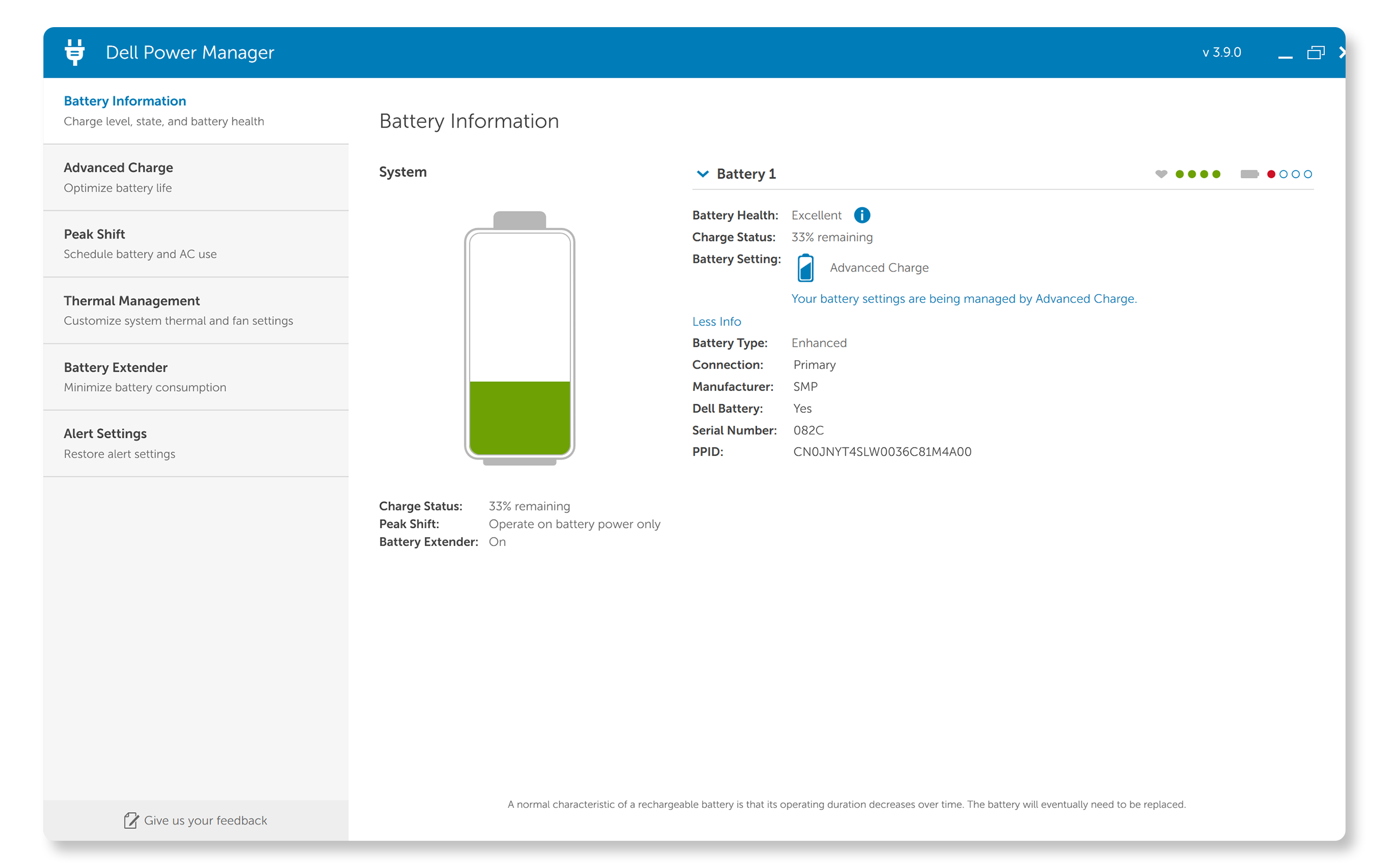
- Dell Optimizer – delen om batteriet viser batteriets PPID

2. Dell-strømadapter
Snu den og se etter etiketten på baksiden. Dell plasserer vanligvis denne informasjonen på et hvitt klistremerke som inneholder PPID-en, i tillegg til strømspesifikasjoner, sikkerhetssertifiseringer og produksjonsdetaljer.
Tips: Hvis teksten er for liten til å leses enkelt, kan du bruke telefonens kamera til å zoome inn – etiketten blir mye tydeligere på skjermen.

3. Dell-skjerm
Skjermens PPID- eller serienummer er plassert på bakpanelet, vanligvis på et klistremerke nær portene eller stativets festepunkt. Du finner den gruppert sammen med annen viktig informasjon, som service-ID, ekspresservicekode og produksjonsdato. PPID- eller serienummeret kan angis som S/N.

4. Dell dokkingstasjon
Dokkingstasjoner snur dem enkelt og ser på bunnen. Der plasserer Dell en omfattende etikett som ikke bare omfatter PPID-en, men også service-ID-en, ekspresservicekoden og MAC-adressen.

5. Tastaturer og mus
For tastaturer, snu enheten og se etter en etikett på bunnpanelet. Det er vanligvis plassert der det ikke vil forstyrre tastaturets stabilitet når du skriver.

For mus er etiketten på samme måte plassert på bunnen. Du må kanskje løfte musen og se rett under - PPID-en vil være på et hvitt klistremerke sammen med annen forskriftsmessig informasjon. Hvis du bruker en trådløs mus eller Bluetooth-mus, kan denne informasjonen vises på informasjonsfanen inne i batterirommet.


Finne PPID-en for hovedkortet
Hovedkortet (eller hovedkortet) PPID er vanskeligere siden du ikke lett får tilgang til delen og leser et klistremerke. Her er to metoder for å hente denne informasjonen på en Dell-datamaskin:
Alternativ 1: Bruke Windows PowerShell
Dette er den raskeste metoden hvis Windows kjører normalt:
- Åpne PowerShell: Klikk på Start, og skriv inn PowerShell.
- Kjør som administrator: Høyreklikk på Windows PowerShell og velg "Kjør som administrator".
- Kjør denne kommandoen: Kopier og lim inn denne kommandoen nøyaktig
(Get-CimInstance -ClassName Win32_BaseBoard).SerialNumber.Split('/')[2].Substring(0,2)+(Get-CimInstance -ClassName Win32_BaseBoard).Product+(Get-CimInstance -ClassName Win32_BaseBoard).SerialNumber.Split('/')[2].Substring(2) - Trykk på Enter: Systemet behandler kommandoen og returnerer hovedkortets PPID.

Denne kommandoen ber i hovedsak Windows om å se på systeminformasjonen og identifisere hovedkortets PPID-nummer fra flere forskjellige datapunkter.
Alternativ 2: Bruke Dells innebygde diagnostikk (for Linux-systemer eller systemer som ikke kan startes)
Denne metoden er nyttig når Windows ikke starter opp, eller hvis du jobber med et Linux- eller Ubuntu-system:
Merk: Denne metoden krever en nyere versjon av Dell-diagnostikk og BIOS/UEFI-kompatibilitet.
- Klargjør USB-stasjonen: Formater en USB-stasjon som FAT32.
- Få tilgang til oppstartsmenyen: Start datamaskinen på nytt, og trykk på F12 gjentatte ganger under det første oppstartsskjermbildet (når du ser Dell-logoen).
- Velg diagnostikk: Velg "Diagnostics" fra oppstartsmenyen – dette starter Dells innbygde maskinvarediagnostikk.
- La diagnostikken kjøre: Systemet vil utføre ulike maskinvaretester. Dette kan ta flere minutter, avhengig av systemkonfigurasjonen.
- Naviger til systeminformasjon: Når testingen er fullført, kan du se etter "Advanced"-alternativer og deretter "System Info"
- Finn hovedkortet PPID: Under delen "Kabler" er den første verdien som er oppført, hovedkortets PPID.
- Lagre resultatene: Når du blir bedt om det, lagrer du diagnostikkresultatene på USB-stasjonen for fremtidig referanse.

Tips for å lykkes
- Dobbeltsjekk alltid PPID-formatet: XX-XXXXXX-XXXX-XXX-XXXX-XXXX. Hvis det du ser på, ikke samsvarer med dette formatet, ser du kanskje på en annen identifikator.
- Hvis du er usikker, kan du ta et bilde av etiketten og zoome inn for klarhet. Komponentetiketter kan være overraskende små, spesielt på kompakte enheter som mus eller tastaturer. Telefonens kamera med zoomfunksjon gir ofte en klarere visning enn å prøve å lese liten tekst direkte.
PPID-er er forskjellige fra service-ID eller ekspresservicekode. Selv om en service-ID eller ekspresservicekode identifiserer hele systemet, kan PPID-er identifisere enkeltkomponenter i systemet.
その他の情報
Anbefalte artikler
Her er noen anbefalte artikler relatert til dette emnet som kan være av interesse for deg.
対象製品
Alienware, Dell All-in-One, Dell Pro All-in-One, Dell Pro Max Micro, Dell Pro Max Slim, Dell Pro Max Tower, Dell Pro Micro, Dell Pro Slim, Dell Pro Tower, Dell Slim, Dell Tower, Inspiron, Legacy Desktop Models, OptiPlex, Vostro, XPS, G Series
, Alienware and Dell Gaming Monitors, C Series, D Series, E Series, P Series, S Series, SE Series, UltraSharp Premier (UP) Series, UltraSharp (U) Series, Dell Monitors, Dell Plus Monitors, Dell Pro Monitors, Dell Pro Plus Monitors, G Series, Alienware, Dell Laptops, Dell Plus, Dell Pro, Dell Pro Max, Dell Pro Plus, Dell Pro Premium, Inspiron, Latitude, Dell Pro Rugged, Vostro, XPS, Legacy Laptop Models, Fixed Workstations, Mobile Workstations, D/Dock Expansion-Station, D/Port Advanced Port Replicator, Dell Dock WD15, Dell Dual Charge Dock HD22Q, Dell Dual Video USB3.0 Docking Station D1000, Dell Pro Max Micro XE FCM2250, Dell Pro Max Slim XE FCS1250, Dell Pro Max Tower T2 XE FCT2250, Dell Pro Max 16 XE MC16250, Dell Pro Micro Plus XE QBM1250, Dell Pro Slim Plus XE5 QBS1250, Dell Pro Tower Plus XE5 QBT1250, Dell Pro Smart Dock SD25, Dell Pro Thunderbolt 4 Smart Dock SD25TB4, Dell Pro Dock WD25, Dell Pro Thunderbolt 4 Dock WD25TB4, Dell Pro Dock WD25Z, Dell Powered USB Hub, Dell Rugged Desk Dock, Dell SuperSpeed USB 3.0 Docking Station, Dell Thunderbolt Dock TB15, Dell Thunderbolt Dock TB16, Dell Precision Dual USB-C Thunderbolt Dock - TB18DC, Dell Universal Dock D6000, Dell Universal Dock - D6000S, Dell Universal Dock UD22, Dell USB3.0 dock D3100, Dell Dock WD19, Dell Performance Dock - WD19DC, Dell Performance Dock – WD19DCS, Dell Dock – WD19S, Dell Thunderbolt Dock - WD19TB, Dell Thunderbolt Dock – WD19TBS, Dell Wireless Dock, Dell Wireless Docking Station WLD15, E-Port, E-Port Plus, C/Dock Expansion Station, C/Dock II Expansion Station, C/Port APR, C/Port II APR, Dell Thunderbolt Dock – WD22TB4
...
文書のプロパティ
文書番号: 000125347
文書の種類: How To
最終更新: 10 7月 2025
バージョン: 13
質問に対する他のDellユーザーからの回答を見つける
サポート サービス
お使いのデバイスがサポート サービスの対象かどうかを確認してください。