Recherche de votre PPID Dell : localisation des numéros de série des composants
概要: Découvrez comment localiser rapidement le numéro PPID (identification de pièce) Dell à 20 chiffres sur n’importe quel composant Dell. Guide complet pour les batteries, adaptateurs, écrans, stations d’accueil, claviers, souris et cartes mères avec les méthodes physiques et numériques. ...
この記事は次に適用されます:
この記事は次には適用されません:
この記事は、特定の製品に関連付けられていません。
すべての製品パージョンがこの記事に記載されているわけではありません。
手順
Le support technique Dell vous a soudainement demandé un « PPID » au cours d’un appel ? Pas de panique, vous n’êtes pas seul. Le numéro PPID (Part Piece Identification, numéro d’identification de pièce) fait partie de ces informations techniques qui semblent mystérieuses jusqu’à ce que vous sachiez où chercher. Considérez-le comme le numéro de série de votre composant Dell.
Qu’est-ce qu’un PPID Dell ?
Le PPID est le moyen utilisé par Dell pour assurer le suivi d’un composant. Ce code à 20 caractères (une combinaison de lettres et de chiffres) représente un « numéro de série » pour certaines pièces de votre système Dell. Que vous ayez une batterie qui fasse des siennes, un écran présentant des problèmes d’affichage ou besoin d’un clavier de remplacement, Dell utilise ce numéro pour identifier le composant exact que vous possédez et les pièces de rechange ou l’assistance dont vous avez besoin.
Le format ressemble à ceci : XX-XXXXXX-XXXXX-XXX-XXXX. Bien qu’il puisse sembler aléatoire, chaque section contient des informations spécifiques au système de Dell pour chaque pièce. Voici quelques exemples de variantes des deux premiers caractères :
- CN-XXXXXX-XXXXX-XXX-XXXX
- KR-XXXXXX-XXXXX-XXX-XXXX
- MX-XXXXXX-XXXXX-XXX-XXXX
- PH-XXXXXX-XXXXX-XXX-XXXX
Remarque : dans de nombreux cas, le PPID est en fait identique au numéro de série du composant. Ne soyez pas surpris si vous voyez le même code à 20 chiffres pour le PPID et le numéro de série sur les étiquettes des composants. Dell utilise souvent ces termes de manière interchangeable pour désigner le même identifiant.
Pourquoi Dell a besoin de votre PPID
L’identification des composants remplit plusieurs fonctions essentielles dans les processus de support technique. Même si les composants peuvent sembler identiques de l’extérieur, les spécifications et configurations internes peuvent varier. Le PPID permet :
- Une correspondance exacte du composant pour les services de remplacement
- Une vérification précise de l’état de la garantie
- Des conseils techniques appropriés en fonction des spécifications des composants
- L’assurance de la compatibilité pour les mises à jour logicielles et de firmware
Ce système d’identification garantit que les clients reçoivent les composants appropriés et une assistance technique adaptée à leur configuration matérielle spécifique.
Localisation des PPID sur les composants
1. Batterie Dell
Retirez la batterie de votre ordinateur portable (si amovible) ou localisez-la si elle est intégrée mais accessible. Recherchez un autocollant blanc ou noir, le numéro PPID sera clairement étiqueté, souvent juste à côté d’autres informations telles que le numéro de modèle et la date de fabrication.
La batterie est inaccessible ? C’est ici que les outils logiciels de gestion de la batterie de Dell peuvent vous aider à accéder au numéro PPID ou au numéro de série sans avoir à retirer la batterie. Ces méthodes sont particulièrement utiles pour les ordinateurs portables dont la batterie n’est pas facilement amovible : il n’est pas nécessaire d’éteindre ou de démonter quoi que ce soit.
- Dell Power Manager - La section Battery Information affiche le PPID de la batterie
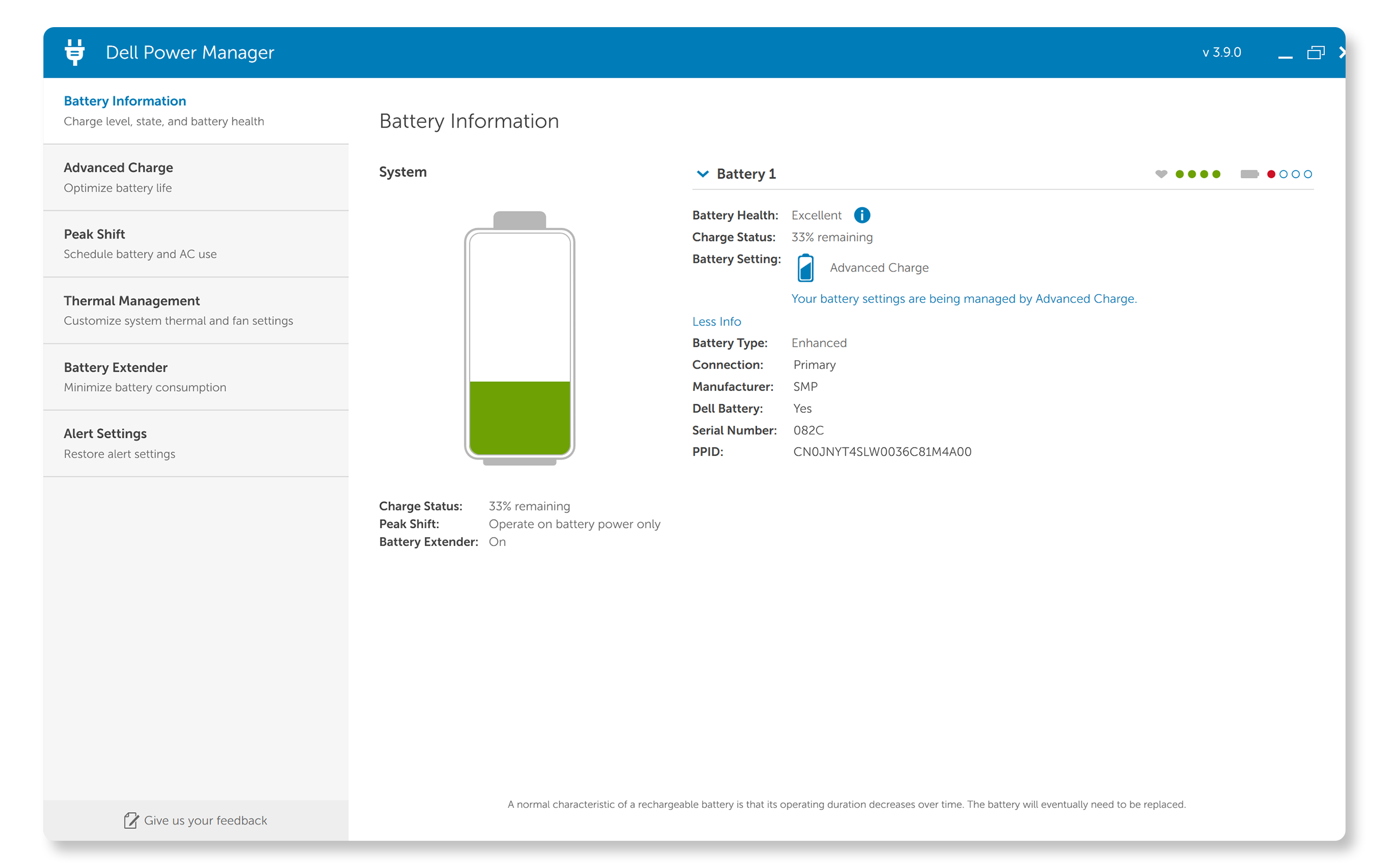
- Dell Optimizer - La section About my battery affiche le PPID de la batterie

2. Adaptateur secteur Dell
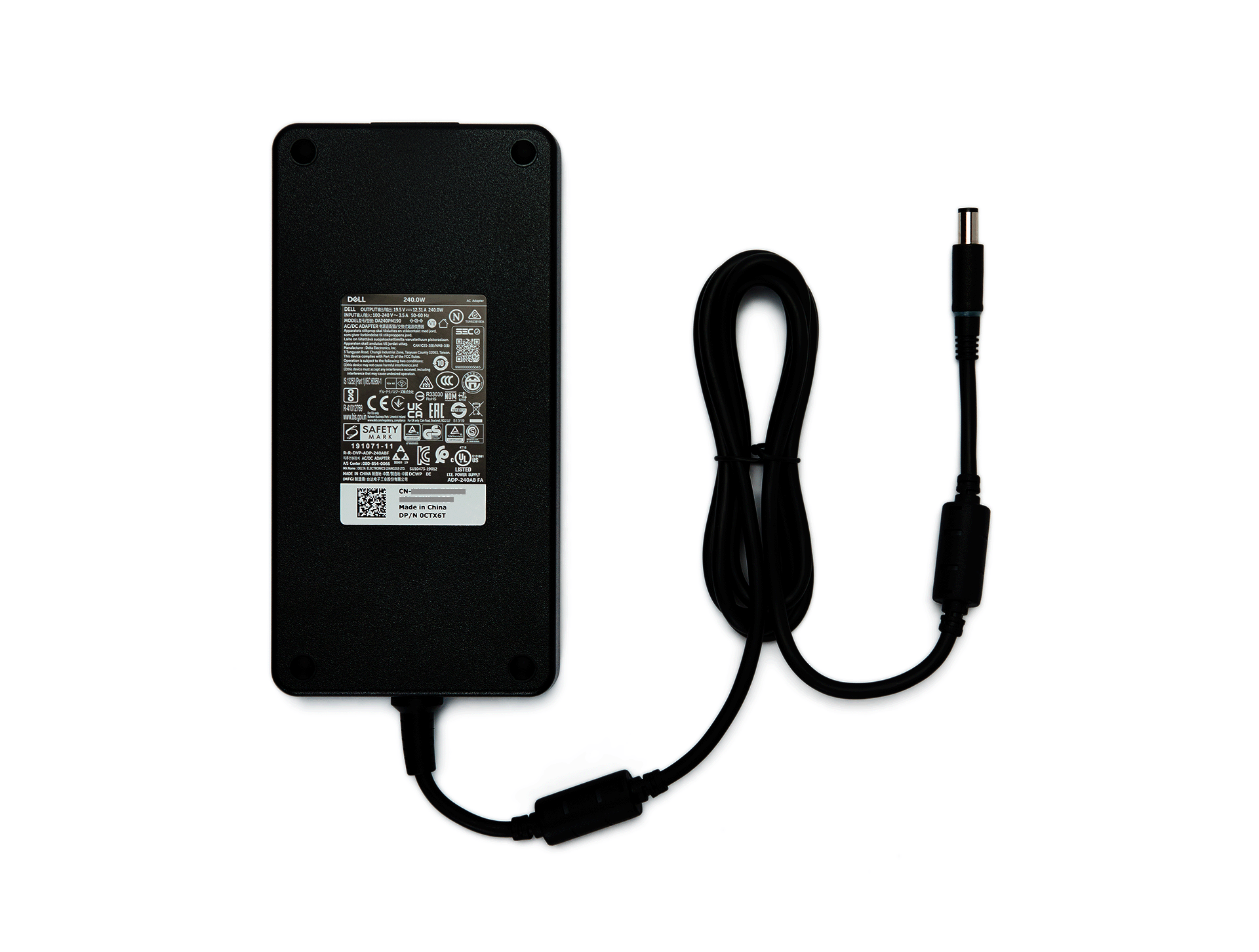
Retournez-le et recherchez l’étiquette au dos. Généralement, Dell place ces informations sur un autocollant blanc qui inclut le PPID ainsi que les spécifications d’alimentation, les certifications de sécurité et les informations de fabrication.
Conseil : si le texte est trop petit pour être facilement lisible, utilisez l’appareil photo de votre téléphone pour effectuer un zoom. L’étiquette sera beaucoup plus claire sur votre écran.
3. Écran Dell
Le numéro de série ou le PPID de l’écran se trouve sur le panneau arrière, généralement sur un autocollant à proximité des ports ou du point de fixation du socle. Il est regroupé avec d’autres informations importantes telles que l’étiquette de service, le code de service express et la date de fabrication. Le PPID ou le numéro de série peut être noté comme S/N.

4. Station d’accueil Dell
Les stations d’accueil sont simples : retournez-les et regardez en dessous. Dell y appose une étiquette complète qui comprend non seulement le PPID, mais également l’étiquette de service, le code de service express et l’adresse MAC.

5. Claviers et souris
Pour les claviers, retournez le périphérique et recherchez une étiquette sur le panneau inférieur. Généralement, il est positionné de manière à ne pas interférer avec la stabilité du clavier lors de la saisie.

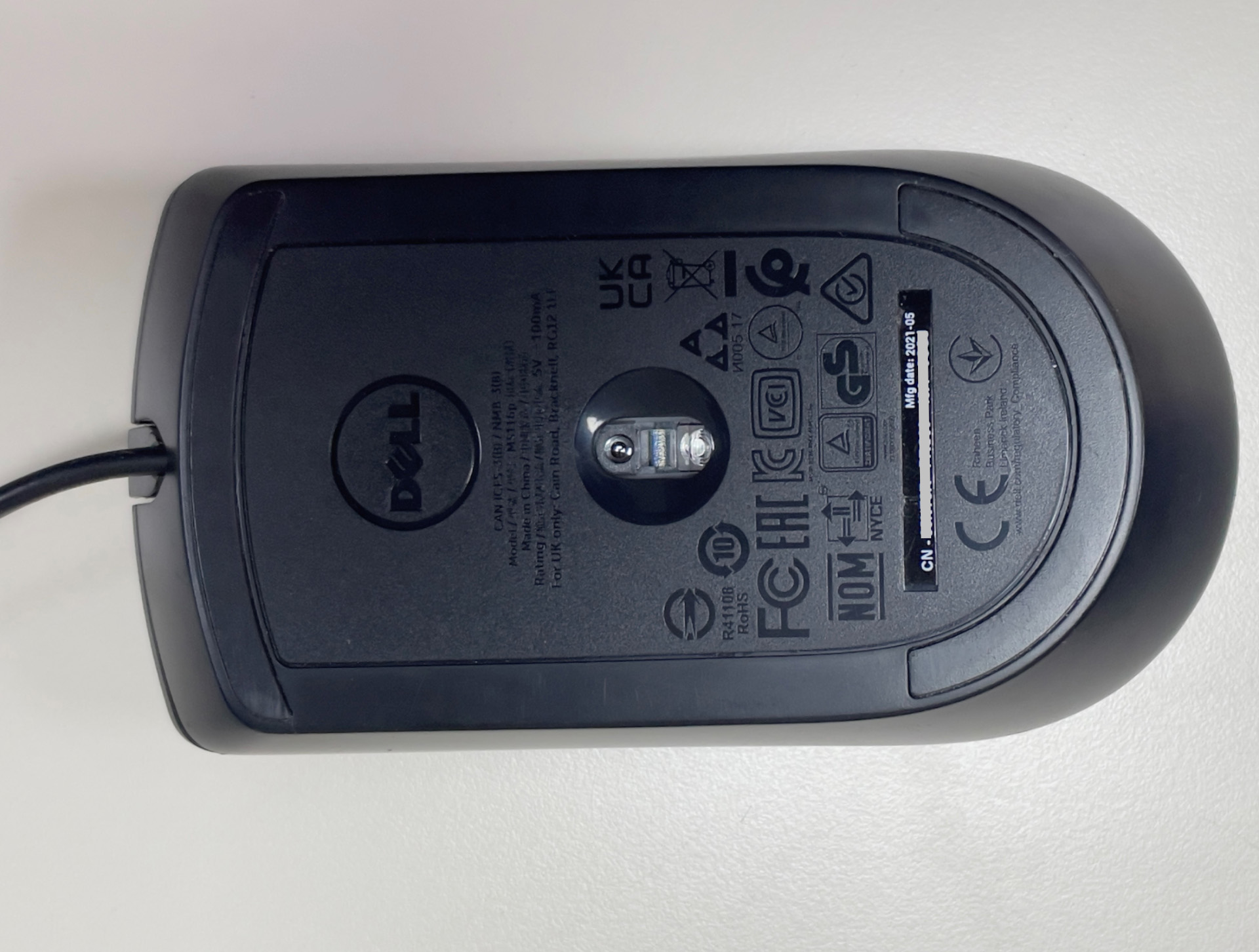
Pour les souris, l’étiquette est placée de la même manière en dessous. Vous devrez soulever la souris et regarder directement en dessous. Le numéro PPID sera indiqué sur un autocollant blanc, accompagné d’autres informations réglementaires. Si vous utilisez une souris sans fil ou Bluetooth, ces informations peuvent se trouver sur la languette d’informations située à l’intérieur du compartiment de la pile.

Localisation du PPID de la carte mère
Le PPID de la carte mère (ou de la carte système) est plus délicat car vous ne pouvez pas accéder facilement à la pièce et lire un autocollant. Voici deux méthodes pour récupérer ces informations sur un ordinateur Dell :
Option 1 : utilisation de Windows PowerShell
Il s’agit de la méthode la plus rapide si Windows fonctionne normalement :
- Ouvrir PowerShell : cliquez sur Démarrer, puis saisissez PowerShell.
- Exécuter en tant qu’administrateur : cliquez avec le bouton droit de la souris sur Windows PowerShell, puis sélectionnez « Exécuter en tant qu’administrateur ».
- Exécuter la commande suivante : copiez et collez exactement cette commande
(Get-CimInstance -ClassName Win32_BaseBoard).SerialNumber.Split('/')[2].Substring(0,2)+(Get-CimInstance -ClassName Win32_BaseBoard).Product+(Get-CimInstance -ClassName Win32_BaseBoard).SerialNumber.Split('/')[2].Substring(2) - Appuyer sur Entrée : le système traite la commande et renvoie le PPID de votre carte mère.

Cette commande demande essentiellement à Windows d’examiner les informations système et d’identifier le numéro PPID de la carte mère à partir de plusieurs points de données différents.
Option 2 : utilisation des diagnostics intégrés de Dell (pour les systèmes Linux ou non amorçables)
Cette méthode est utile lorsque Windows ne démarre pas ou que vous travaillez avec un système Linux ou Ubuntu :
Remarque : cette méthode nécessite une version plus récente de Dell Diagnostics et la compatibilité BIOS/UEFI.
- Préparer votre clé USB : formatez une clé USB en FAT32.
- Accéder au menu de démarrage : redémarrez votre ordinateur et appuyez plusieurs fois sur la touche F12 pendant l’affichage de l’écran de démarrage initial (lorsque le logo Dell s’affiche).
- Sélectionner Diagnostics : dans le menu de démarrage, choisissez Diagnostics. Les diagnostics matériels intégrés de Dell sont lancés.
- Attendre l’exécution des diagnostics : le système effectue différents tests matériels. Cette opération peut prendre plusieurs minutes en fonction de la configuration de votre système.
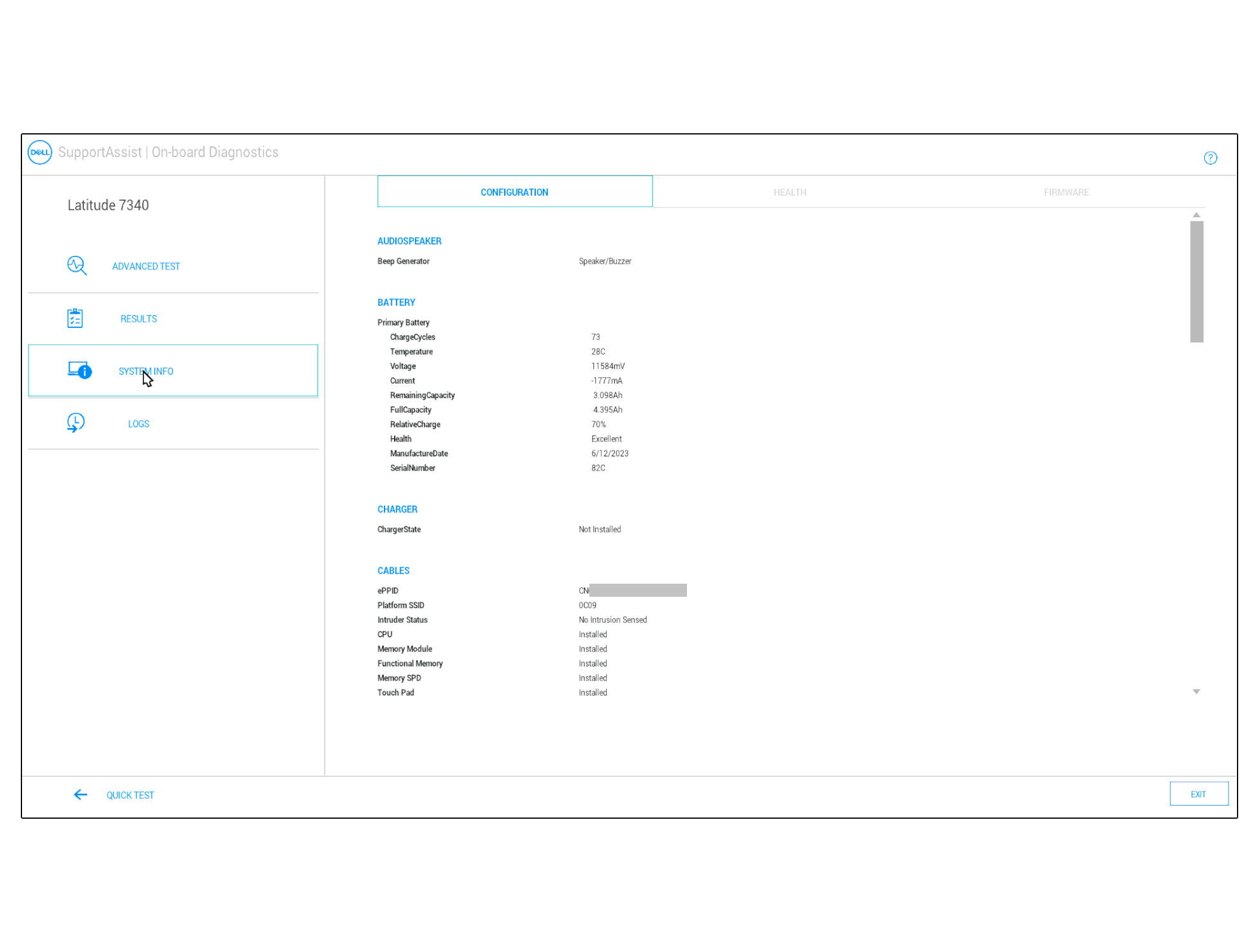
- Accéder aux informations système : à la fin des tests, recherchez les options « Advanced », puis « System Info ».
- Rechercher le PPID de la carte mère : dans la section « Cables », la première valeur répertoriée est le PPID de votre carte mère.
- Enregistrer les résultats : lorsque vous y êtes invité, enregistrez les résultats de diagnostic sur votre clé USB pour pouvoir les consulter ultérieurement.
Conseils pour réussir
- Revérifiez toujours le format PPID : XX-XXXXXX-XXXXX-XXX-XXXX. Si ce que vous voyez ne correspond pas à ce format, il s’agit probablement d’un autre identifiant.
- En cas de doute, prenez une photo de l’étiquette et effectuez un zoom pour plus de clarté. Les étiquettes de composants peuvent être étonnamment petites, en particulier sur les appareils compacts tels que les souris ou les claviers. La fonction zoom de l’appareil photo de votre téléphone permet souvent d’avoir une vue plus claire que d’essayer de lire directement un texte minuscule.
Les PPID sont différents de l’étiquette de service ou du code de service express. Une étiquette de service ou un code de service express identifie l’ensemble de votre système, alors que les PPID peuvent identifier des composants individuels de ce système.
その他の情報
Articles recommandés
Voici quelques articles recommandés sur ce sujet qui peuvent vous intéresser.
対象製品
Alienware, Dell All-in-One, Dell Pro All-in-One, Dell Pro Max Micro, Dell Pro Max Slim, Dell Pro Max Tower, Dell Pro Micro, Dell Pro Slim, Dell Pro Tower, Dell Slim, Dell Tower, Inspiron, Legacy Desktop Models, OptiPlex, Vostro, XPS, G Series
, Alienware and Dell Gaming Monitors, C Series, D Series, E Series, P Series, S Series, SE Series, UltraSharp Premier (UP) Series, UltraSharp (U) Series, Dell Monitors, Dell Plus Monitors, Dell Pro Monitors, Dell Pro Plus Monitors, G Series, Alienware, Dell Laptops, Dell Plus, Dell Pro, Dell Pro Max, Dell Pro Plus, Dell Pro Premium, Inspiron, Latitude, Dell Pro Rugged, Vostro, XPS, Legacy Laptop Models, Fixed Workstations, Mobile Workstations, D/Dock Expansion-Station, D/Port Advanced Port Replicator, Dell Dock WD15, Dell Dual Charge Dock HD22Q, Dell Dual Video USB3.0 Docking Station D1000, Dell Pro Max Micro XE FCM2250, Dell Pro Max Slim XE FCS1250, Dell Pro Max Tower T2 XE FCT2250, Dell Pro Max 16 XE MC16250, Dell Pro Micro Plus XE QBM1250, Dell Pro Slim Plus XE5 QBS1250, Dell Pro Tower Plus XE5 QBT1250, Dell Pro Smart Dock SD25, Dell Pro Thunderbolt 4 Smart Dock SD25TB4, Dell Pro Dock WD25, Dell Pro Thunderbolt 4 Dock WD25TB4, Dell Pro Dock WD25Z, Dell Powered USB Hub, Dell Rugged Desk Dock, Dell SuperSpeed USB 3.0 Docking Station, Dell Thunderbolt Dock TB15, Dell Thunderbolt Dock TB16, Dell Precision Dual USB-C Thunderbolt Dock - TB18DC, Dell Universal Dock D6000, Dell Universal Dock - D6000S, Dell Universal Dock UD22, Dell USB3.0 dock D3100, Dell Dock WD19, Dell Performance Dock - WD19DC, Dell Performance Dock – WD19DCS, Dell Dock – WD19S, Dell Thunderbolt Dock - WD19TB, Dell Thunderbolt Dock – WD19TBS, Dell Wireless Dock, Dell Wireless Docking Station WLD15, E-Port, E-Port Plus, C/Dock Expansion Station, C/Dock II Expansion Station, C/Port APR, C/Port II APR, Dell Thunderbolt Dock – WD22TB4
...
文書のプロパティ
文書番号: 000125347
文書の種類: How To
最終更新: 10 7月 2025
バージョン: 13
質問に対する他のDellユーザーからの回答を見つける
サポート サービス
お使いのデバイスがサポート サービスの対象かどうかを確認してください。