Znajdowanie identyfikatora PPID firmy Dell: lokalizowanie numerów seryjnych podzespołów
概要: Dowiedz się, jak szybko zlokalizować 20-cyfrowy numer PPID (identyfikator części) firmy Dell na dowolnym podzespole firmy Dell. Kompletny przewodnik dotyczący baterii, adapterów, monitorów, stacji dokujących, klawiatur, myszy i płyt głównych, zarówno metodą fizyczną, jak i cyfrową. ...
この記事は次に適用されます:
この記事は次には適用されません:
この記事は、特定の製品に関連付けられていません。
すべての製品パージョンがこの記事に記載されているわけではありません。
手順
Czy kiedykolwiek podczas rozmowy z działem pomocy technicznej firmy Dell nagle poproszono Cię o podanie numeru PPID? Nie panikuj, to normalne. Numer PPID (numer identyfikacyjny części) to jeden z tych szczegółów technicznych, który wydaje się zagadkowy, dopóki nie wiesz, gdzie szukać. Można go traktować jako numer seryjny podzespołu firmy Dell.
Co to jest PPID firmy Dell?
PPID to stosowany przez firmę Dell sposób śledzenia podzespołów. Ten 20-znakowy kod (kombinacja liter i cyfr) działa jak „numer seryjny” niektórych części systemu firmy Dell. Niezależnie od tego, czy masz do czynienia z nieprawidłowo działającą baterią lub monitorem z problemami z wyświetlaniem, czy też potrzebujesz wymiany klawiatury, firma Dell używa tego numeru do dokładnego określenia posiadanego podzespołu oraz potrzebnych części zamiennych lub pomocy technicznej.
Format wygląda mniej więcej tak: XX-XXXXXX-XXXXX-XXX-XXXX. Może się wydawać losowy, ale każda sekcja zawiera informacje dotyczące poszczególnych części systemu Dell. Oto kilka przykładów różnych odmian pierwszych dwóch znaków:
- CN-XXXXXX-XXXXX-XXX-XXXX
- KR-XXXXXX-XXXXX-XXX-XXXX
- MX-XXXXXX-XXXXX-XXX-XXXX
- PH-XXXXXX-XXXXX-XXX-XXXX
Uwaga: w wielu przypadkach numer PPID jest w rzeczywistości taki sam jak numer seryjny podzespołu. Nie zdziw się, jeśli na etykietach podzespołów zobaczysz ten sam 20-cyfrowy kod wymieniony zarówno jako PPID, jak i numer seryjny — firma Dell często używa tych terminów zamiennie w odniesieniu do tego samego identyfikatora.
Dlaczego firma Dell potrzebuje identyfikatora PPID
Identyfikacja podzespołów pełni kilka krytycznych funkcji w procesach wsparcia technicznego. Podzespoły mogą wyglądać identycznie na zewnątrz, jednak ich wewnętrzne specyfikacje i konfiguracje mogą się różnić. Identyfikator PPID umożliwia:
- precyzyjne dopasowywanie podzespołów w celu wymiany;
- dokładną weryfikację stanu gwarancji;
- odpowiednie instrukcje techniczne oparte na specyfikacjach podzespołów;
- zapewnienie zgodności aktualizacji programów i oprogramowania wewnętrznego.
Ten system identyfikacji zapewnia, że klienci otrzymują odpowiednie podzespoły i pomoc techniczną dostosowaną do ich konkretnej konfiguracji sprzętowej.
Znajdowanie numerów PPID na podzespołach
1. Baterie firmy Dell
Wyjmij baterię z notebooka (jeśli jest wymienna) lub znajdź ją, jeśli jest wbudowana, ale dostępna. Poszukaj białej lub czarnej naklejki — PPID będzie wyraźnie oznaczony, często tuż obok innych informacji, takich jak numer modelu i data produkcji.
Nie masz dostępu do baterii? W tej sytuacji oprogramowanie firmy Dell do zarządzania baterią może uzyskać dostęp do PPID lub numeru seryjnego bez konieczności wyjmowania baterii. Metody te są szczególnie przydatne w przypadku notebooków, z których baterii nie można łatwo wyjąć — nie trzeba niczego wyłączać ani demontować.
- Dell Power Manager — sekcja Informacje o baterii zawiera numer PPID baterii
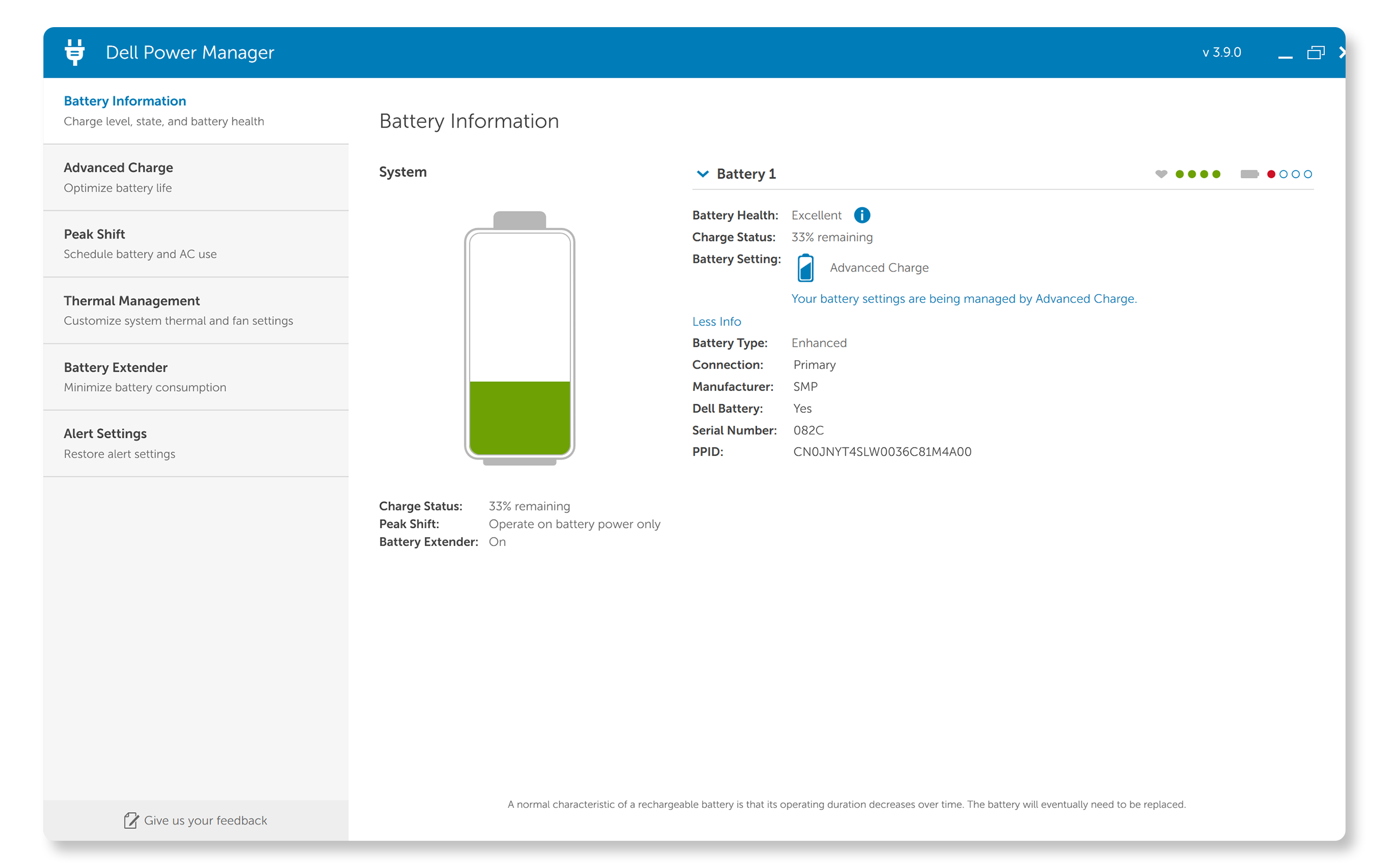
- Dell Optimizer — w sekcji Informacje o baterii wyświetlany jest numer PPID baterii

2. Zasilacz sieciowy firmy Dell
Odwróć go i poszukaj etykiety z tyłu. Firma Dell zazwyczaj umieszcza te informacje na białej naklejce, która zawiera numer PPID wraz ze specyfikacją zasilania, certyfikatami bezpieczeństwa i szczegółami produkcyjnymi.
Wskazówka: jeśli tekst jest zbyt mały, użyj aparatu telefonu, aby go powiększyć — etykieta będzie znacznie wyraźniejsza na ekranie.

3. Monitor firmy Dell
Numer PPID lub numer seryjny monitora znajduje się na panelu tylnym, zazwyczaj na naklejce w pobliżu portów lub punktu mocowania podstawy. Znajdziesz go obok innych ważnych informacji, takich jak kod Service Tag, kod obsługi ekspresowej i data produkcji. Numer PPID lub numer seryjny może być zapisany jako S/N.

4. Stacja dokująca Dell
Stacje dokujące są proste — odwróć je i spójrz na spód. Firma Dell umieszcza tam kompleksową etykietę, która zawiera nie tylko numer PPID, ale także kod Service Tag, kod obsługi ekspresowej i adres MAC.

5. Klawiatury i myszy
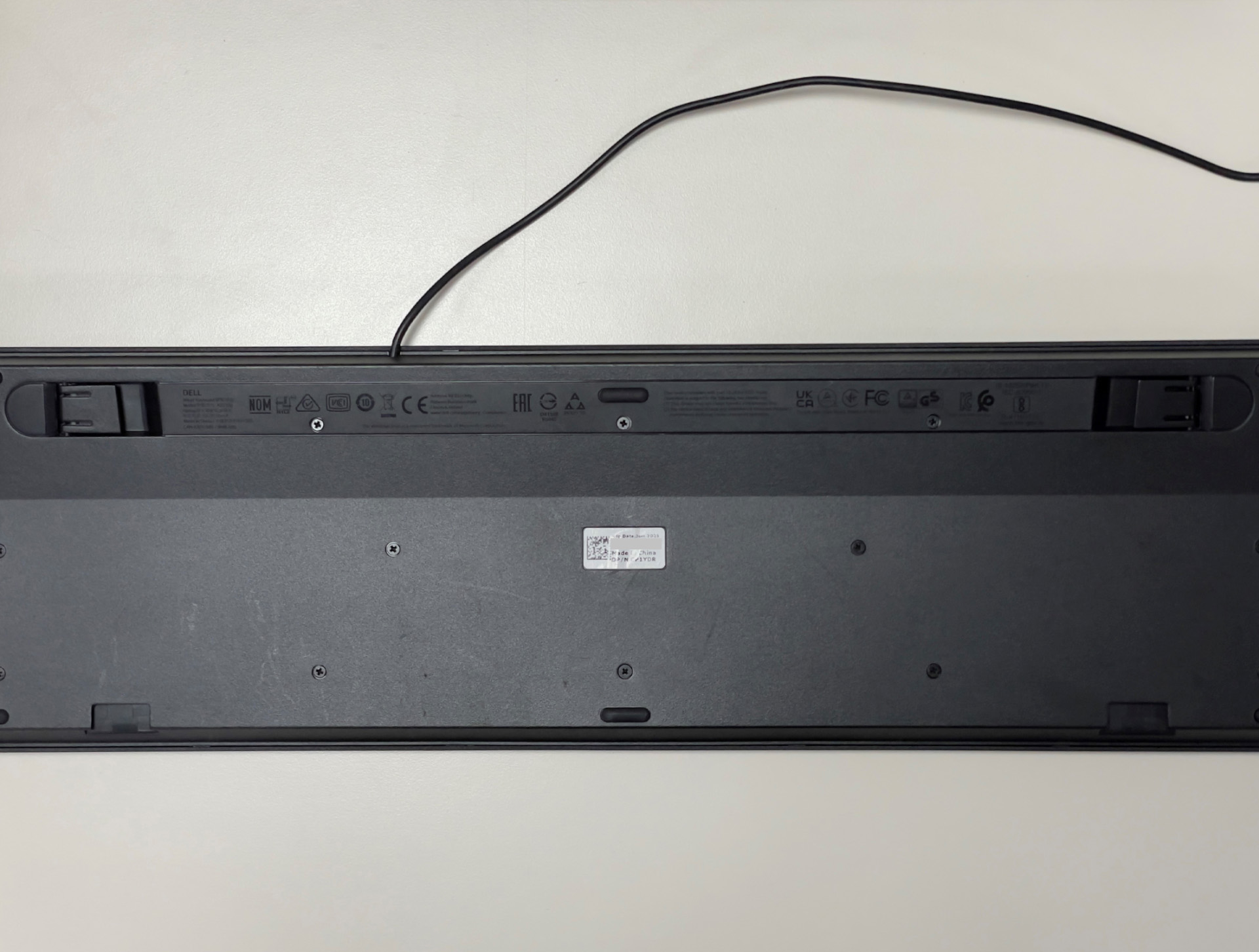
W przypadku klawiatury odwróć urządzenie i poszukaj etykiety na dolnym panelu. Zazwyczaj umieszcza się ją w taki sposób, aby nie zakłócała stabilności klawiatury podczas pisania.
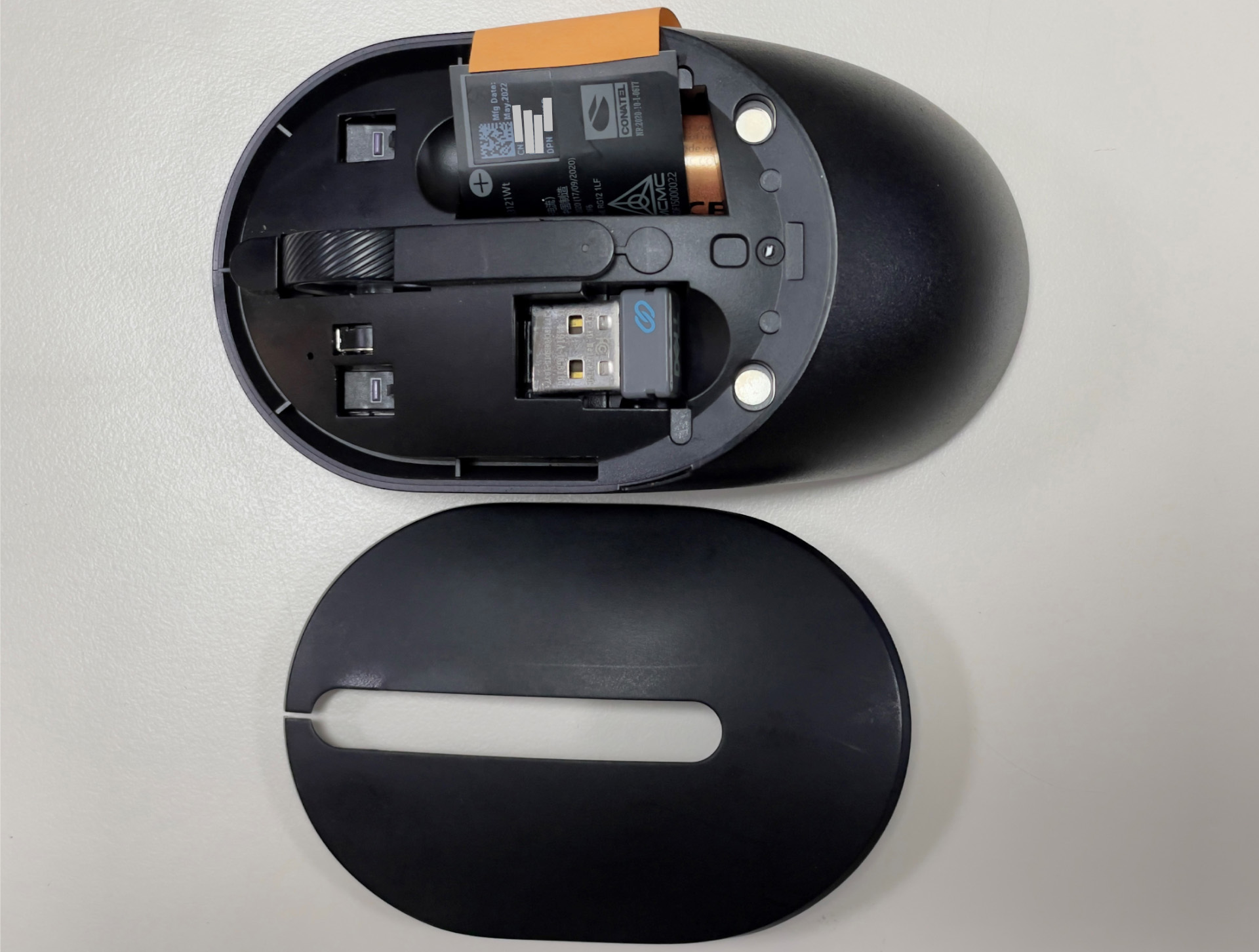
W przypadku myszy etykieta jest podobnie umieszczona na spodzie. Możliwe, że trzeba podnieść mysz i spojrzeć pod spód — numer PPID będzie umieszczony na białej naklejce wraz z innymi informacjami prawnymi. Jeśli używasz myszy bezprzewodowej lub Bluetooth, te informacje mogą znajdować się na karcie informacyjnej w komorze baterii.

Znajdowanie numeru PPID płyty głównej
Numer PPID płyty głównej stanowi większy problem, ponieważ nie można łatwo uzyskać dostępu do części i odczytać naklejki. Poniżej przedstawiono dwie metody pobierania tych informacji na komputerze firmy Dell:
Opcja 1: Za pomocą programu PowerShell systemu Windows
Jest to najszybsza metoda, jeśli system Windows działa normalnie:
- Otwórz program PowerShell: Kliknij przycisk Start i wpisz „PowerShell”.
- Uruchom jako administrator: Kliknij prawym przyciskiem myszy pozycję Windows PowerShell i wybierz opcję „Uruchom jako administrator”.
- Uruchom następujące polecenie: Dokładnie skopiuj i wklej to polecenie
(Get-CimInstance -ClassName Win32_BaseBoard).SerialNumber.Split('/')[2].Substring(0,2)+(Get-CimInstance -ClassName Win32_BaseBoard).Product+(Get-CimInstance -ClassName Win32_BaseBoard).SerialNumber.Split('/')[2].Substring(2) - Naciśnij klawisz Enter: System przetworzy polecenie i zwróci numer PPID płyty głównej.

To polecenie zasadniczo prosi system Windows o przyjrzenie się informacjom o systemie i zidentyfikowanie numeru PPID płyty głównej na podstawie kilku różnych punktów danych.
Opcja 2: Korzystanie z wbudowanej diagnostyki firmy Dell (w przypadku systemu Linux lub systemów niezdolnych do rozruchu)
Ta metoda jest przydatna, gdy system Windows nie uruchamia się lub pracujesz z systemem Linux lub Ubuntu:
Uwaga: ta metoda wymaga nowszej wersji diagnostyki firmy Dell i zgodności z systemem BIOS/UEFI.
- Przygotuj dysk USB: Sformatuj dysk flash USB jako FAT32.
- Wejdź do menu rozruchu: Uruchom ponownie komputer i naciśnij kilkakrotnie klawisz F12 podczas początkowego ekranu rozruchu (po wyświetleniu logo firmy Dell).
- Wybierz opcję Diagnostics: Wybierz opcję „Diagnostics” z menu rozruchu, co spowoduje uruchomienie wbudowanej diagnostyki sprzętu Dell.
- Pozwól na uruchomienie diagnostyki: System przeprowadzi różne testy sprzętu. Może to potrwać kilka minut w zależności od konfiguracji systemu.
- Przejdź do opcji System info: Po zakończeniu testów poszukaj opcji „Advanced”, a następnie „System Info”
- Znajdź numer PPID płyty głównej: W sekcji „Cables” pierwszą wymienioną wartością jest PPID płyty głównej.
- Zapisz wyniki: Po wyświetleniu monitu zapisz wyniki diagnostyki na dysku USB do wykorzystania w przyszłości.

Sprawdzone sposoby
- Zawsze dokładnie sprawdzaj format PPID: XX-XXXXXX-XXXXX-XXX-XXXX. Jeśli to, na co patrzysz, nie pasuje do tego formatu, być może jest to inny identyfikator.
- Jeśli nie masz pewności, zrób zdjęcie etykiety i powiększ je, aby była czytelna. Etykiety podzespołów mogą być zaskakująco małe, zwłaszcza w przypadku kompaktowych urządzeń, takich jak myszy czy klawiatury. Aparat w telefonie z funkcją powiększania często zapewnia wyraźniejszy widok niż próba bezpośredniego odczytania małego tekstu.
Numery PPID różnią się od kodu Service Tag lub kodu obsługi ekspresowej. Kod Service Tag lub kod obsługi ekspresowej identyfikuje cały system, natomiast identyfikatory PPID mogą identyfikować poszczególne elementy systemu.
その他の情報
Polecane artykuły
Poniżej przedstawiono niektóre polecane artykuły dotyczące tego tematu, które mogą Cię zainteresować.
対象製品
Alienware, Dell All-in-One, Dell Pro All-in-One, Dell Pro Max Micro, Dell Pro Max Slim, Dell Pro Max Tower, Dell Pro Micro, Dell Pro Slim, Dell Pro Tower, Dell Slim, Dell Tower, Inspiron, Legacy Desktop Models, OptiPlex, Vostro, XPS, G Series
, Alienware and Dell Gaming Monitors, C Series, D Series, E Series, P Series, S Series, SE Series, UltraSharp Premier (UP) Series, UltraSharp (U) Series, Dell Monitors, Dell Plus Monitors, Dell Pro Monitors, Dell Pro Plus Monitors, G Series, Alienware, Dell Laptops, Dell Plus, Dell Pro, Dell Pro Max, Dell Pro Plus, Dell Pro Premium, Inspiron, Latitude, Dell Pro Rugged, Vostro, XPS, Legacy Laptop Models, Fixed Workstations, Mobile Workstations, D/Dock Expansion-Station, D/Port Advanced Port Replicator, Dell Dock WD15, Dell Dual Charge Dock HD22Q, Dell Dual Video USB3.0 Docking Station D1000, Dell Pro Max Micro XE FCM2250, Dell Pro Max Slim XE FCS1250, Dell Pro Max Tower T2 XE FCT2250, Dell Pro Max 16 XE MC16250, Dell Pro Micro Plus XE QBM1250, Dell Pro Slim Plus XE5 QBS1250, Dell Pro Tower Plus XE5 QBT1250, Dell Pro Smart Dock SD25, Dell Pro Thunderbolt 4 Smart Dock SD25TB4, Dell Pro Dock WD25, Dell Pro Thunderbolt 4 Dock WD25TB4, Dell Pro Dock WD25Z, Dell Powered USB Hub, Dell Rugged Desk Dock, Dell SuperSpeed USB 3.0 Docking Station, Dell Thunderbolt Dock TB15, Dell Thunderbolt Dock TB16, Dell Precision Dual USB-C Thunderbolt Dock - TB18DC, Dell Universal Dock D6000, Dell Universal Dock - D6000S, Dell Universal Dock UD22, Dell USB3.0 dock D3100, Dell Dock WD19, Dell Performance Dock - WD19DC, Dell Performance Dock – WD19DCS, Dell Dock – WD19S, Dell Thunderbolt Dock - WD19TB, Dell Thunderbolt Dock – WD19TBS, Dell Wireless Dock, Dell Wireless Docking Station WLD15, E-Port, E-Port Plus, C/Dock Expansion Station, C/Dock II Expansion Station, C/Port APR, C/Port II APR, Dell Thunderbolt Dock – WD22TB4
...
文書のプロパティ
文書番号: 000125347
文書の種類: How To
最終更新: 10 7月 2025
バージョン: 13
質問に対する他のDellユーザーからの回答を見つける
サポート サービス
お使いのデバイスがサポート サービスの対象かどうかを確認してください。