Näin löydät Dell PPID -tunnuksen: Komponenttien sarjanumeroiden paikantaminen
概要: Katso, miten löydät nopeasti 20-numeroisen Dell PPID (Part Piece Identification) -numeron mistä tahansa Dell-komponentista. Kattava läpikäynti akuille, sovittimille, näytöille, telakointiasemille, näppäimistöille, hiirille ja emolevyille sekä fyysisillä että digitaalisilla menetelmillä. ...
この記事は次に適用されます:
この記事は次には適用されません:
この記事は、特定の製品に関連付けられていません。
すべての製品パージョンがこの記事に記載されているわけではありません。
手順
Oletko koskaan soittanut Dellin tekniseen tukeen ja pyytänyt yhtäkkiä PPID-tunnusta? Älä panikoi – et ole yksin. PPID (Part Piece Identification) -numero on yksi niistä teknisistä yksityiskohdista, jotka näyttävät salaperäisiltä, kunnes tiedät mistä etsiä. Ajattele sitä Dell-komponentin sarjanumerona.
Mikä on Dell PPID?
PPID on Dellin tapa seurata komponenttia. Tämä 20-merkkinen koodi (kirjainten ja numeroiden yhdistelmä) toimii tiettyjen Dell-järjestelmän osien "sarjanumerona". Olipa kyseessä akku, jossa on toimintahäiriöitä, näyttö, jossa on näyttöongelmia, tai tarvitset korvaavan näppäimistön, Dell tunnistaa tämän numeron avulla tarkalleen, mikä komponentti sinulla on ja mitä varaosia tai tukea tarvitset.
Muoto näyttää tältä: XX-XXXXXX-XXXXX-XXX-XXXX. Se saattaa vaikuttaa satunnaiselta, mutta jokainen osa kertoo Dellin järjestelmäkohtaiset tiedot kustakin osasta. Seuraavassa on esimerkkejä kahden ensimmäisen merkin eri muunnelmista:
- CN-XXXXXX-XXXXX-XXX-XXXX
- KR-XXXXXX-XXXXX-XXX-XXXX
- MX-XXXXXX-XXXXX-XXX-XXXX
- PH-XXXXXX-XXXXX-XXX-XXXX
Huomautus: Monissa tapauksissa PPID on itse asiassa sama kuin komponentin sarjanumero. Älä ylläty, jos näet saman 20-numeroisen koodin sekä PPID- että sarjanumerona komponenttitarroissa – Dell käyttää näitä termejä usein synonyymeinä samalle tunnisteelle.
Miksi Dell tarvitsee PPID-tunnuksen
Komponenttien tunnistaminen palvelee useita kriittisiä toimintoja teknisen tuen prosesseissa. Vaikka osat saattavat näyttää identtisiltä ulkoisesti, sisäiset tekniset tiedot ja kokoonpanot voivat vaihdella. PPID mahdollistaa seuraavat:
- Komponenttien tarkka sovitus vaihtopalveluissa
- Tarkka takuutilan tarkistus
- Komponenttien eritelmiin perustuvat asianmukaiset tekniset ohjeet
- Ohjelmisto- ja laiteohjelmistopäivitysten yhteensopivuuden varmistaminen
Tämä tunnistusjärjestelmä varmistaa, että asiakkaat saavat oikeat komponentit ja teknisen tuen, joka on räätälöity heidän laitteistokokoonpanoonsa.
PPID-tunnusten etsiminen komponenteista
1. Dell-akku
Poista akku kannettavasta tietokoneesta (jos se on irrotettava) tai etsi se, jos se on sisäänrakennettu mutta käytettävissä. Etsi valkoinen tai musta tarra - PPID on merkitty selvästi, usein aivan muiden tietojen, kuten mallinumeron ja valmistuspäivän, viereen.
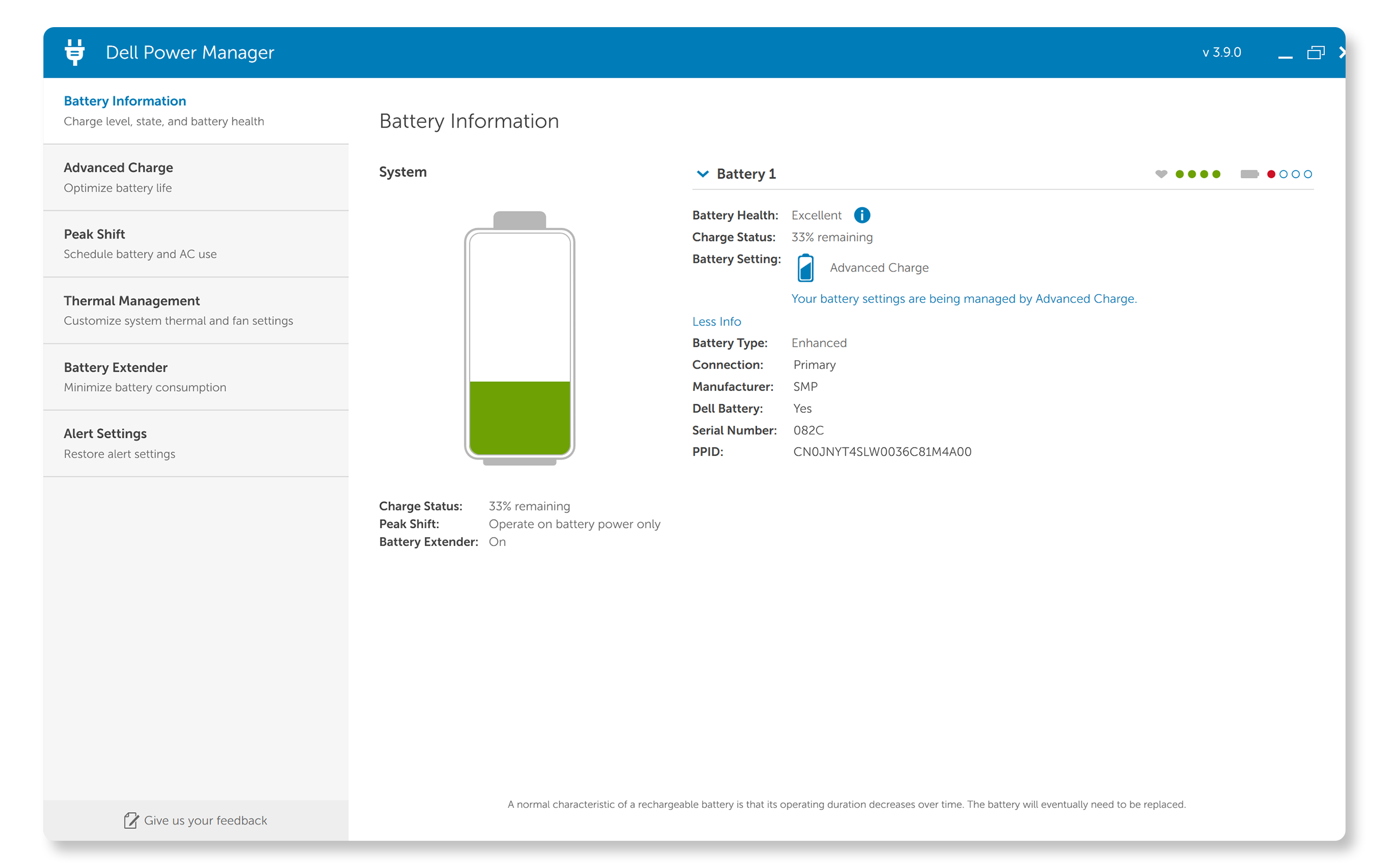
Etkö pääse käsiksi akkuun? Tässä Dellin virranhallintaohjelmistotyökalut voivat auttaa PPID- tai sarjanumeron löytämisessä akkua irrottamatta. Nämä menetelmät ovat erityisen hyödyllisiä kannettavissa tietokoneissa, joissa akkua ei ole helppo irrottaa - mitään ei tarvitse sammuttaa tai purkaa.
- Dell Power Manager - Akun tiedot -osiossa näkyy akun PPID
- Dell Optimizer – Tietoja akusta -osiossa näkyy akun PPID

2. Dell-verkkolaite
Käännä se ympäri ja etsi tarra takaa. Dell sijoittaa nämä tiedot yleensä valkoiseen tarraan, joka sisältää PPID-tunnuksen sekä virran tekniset tiedot, turvallisuustodistukset ja valmistustiedot.
Vihje: Jos teksti on liian pientä luettavaksi helposti, käytä puhelimesi kameraa lähentääksesi - tarra on paljon selkeämpi näytölläsi.

3. Dell-näyttö
Näytön PPID- tai sarjanumero on takapaneelissa, tavallisesti porttien tai telineen kiinnityspisteen lähellä olevassa tarrassa. Se on ryhmitelty muiden tärkeiden tietojen, kuten palvelutunnuksen, pikapalvelukoodin ja valmistuspäivän, kanssa. PPID tai sarjanumero voidaan merkitä muodossa S/N.

4. Dell-telakointiasema
Telakointiasemat ovat suoraviivaisia – käännä ne ympäri ja katso pohjaa. Dell sijoittaa sinne kattavan tarran, joka sisältää PPID:n lisäksi palvelutunnuksen, pikapalvelukoodin ja MAC-osoitteen.

5. Näppäimistöt ja hiiret
Jos käytät näppäimistöä, käännä laite ympäri ja etsi tarra alapaneelista. Se on yleensä sijoitettu paikkaan, jossa se ei häiritse näppäimistön vakautta kirjoitettaessa.

Hiirillä etiketti on samalla tavalla sijoitettu pohjaan. Sinun on ehkä nostettava hiirtä ja katsottava suoraan sen alle. PPID on valkoisessa tarrassa muiden lakisääteisten tietojen kanssa. Jos käytät langatonta hiirtä tai Bluetooth-hiirtä, nämä tiedot saattavat olla paristolokeron tietovälilehdessä.


Emolevyn PPID-tunnuksen löytäminen
Emolevyn (tai emolevyn) PPID on hankalampi, koska et pääse käsiksi osaan helposti ja lukemaan tarraa. Voit hakea nämä tiedot Dell-tietokoneesta kahdella tavalla:
Vaihtoehto 1: Windows PowerShellin käyttäminen
Tämä on nopein tapa, jos Windows toimii normaalisti:
- Avaa PowerShell: Napsauta Käynnistä ja kirjoita PowerShell.
- Suorita järjestelmänvalvojana: Napsauta Windows PowerShelliä hiiren kakkospainikkeella ja valitse Suorita järjestelmänvalvojana.
- Suorita tämä komento: Kopioi ja liitä tämä komento tarkalleen
(Get-CimInstance -ClassName Win32_BaseBoard).SerialNumber.Split('/')[2].Substring(0,2)+(Get-CimInstance -ClassName Win32_BaseBoard).Product+(Get-CimInstance -ClassName Win32_BaseBoard).SerialNumber.Split('/')[2].Substring(2) - Paina Enter-näppäintä: Järjestelmä käsittelee komennon ja palauttaa emolevyn PPID-tunnuksen.

Tämä komento pyytää Windowsia tutkimaan järjestelmätietoja ja tunnistamaan emolevyn PPID-numeron useista eri arvopisteistä.
Vaihtoehto 2: Dellin sisäisen diagnostiikan käyttäminen (Linux-järjestelmät tai ei-käynnistettävät järjestelmät)
Tämä menetelmä on hyödyllinen, kun Windows ei käynnisty tai työskentelet Linux- tai Ubuntu-järjestelmän kanssa:
Huomautus: Tämä menetelmä edellyttää Dell-diagnostiikkaohjelman uudempaa versiota ja BIOS-/UEFI-yhteensopivuutta.
- USB-aseman valmisteleminen: Alusta USB-asema FAT32-muotoon.
- Käynnistysvalikon avaaminen: Käynnistä tietokone uudelleen ja paina F12-näppäintä ensimmäisen käynnistyskerran aikana (kun näet Dell-logon).
- Valitse diagnostiikka: Valitse käynnistysvalikosta Diagnostics, joka käynnistää Dellin sisäisen laitteistodiagnostiikan.
- Anna diagnostiikan tapahtua: Järjestelmä suorittaa erilaisia laitteistotestejä. Tämä voi kestää useita minuutteja järjestelmän kokoonpanon mukaan.
- Siirry järjestelmätietoihin: Kun testaus on valmis, katso ensin Advanced-vaihtoehdot ja sitten System Information
- Etsi emolevyn PPID: Cables-osassa ensimmäisenä näkyy emolevyn PPID-tunnus.
- Tallenna tulokset: Tallenna diagnostiikkatulokset pyydettäessä USB-asemaan myöhempää tarvetta varten.

Vinkkejä menestykseen
- Tarkista aina PPID-muoto: XX-XXXXXX-XXXXX-XXX-XXXX. Jos tarkastelemasi kohde ei vastaa tätä muotoa, saatat käyttää eri tunnistetta.
- Jos et ole varma, ota valokuva tarrasta ja lähennä sitä selkeyden vuoksi. Komponenttien tarrat voivat olla yllättävän pieniä, etenkin kompakteissa laitteissa, kuten hiirissä tai näppäimistöissä. Puhelimesi zoomaustoiminnolla varustettu kamera tarjoaa usein selkeämmän näkymän kuin yrittää lukea pientä tekstiä suoraan.
PPID-tunnukset eivät ole erillisiä palvelutunnisteesta tai pikapalvelukoodista. Palvelutunniste tai pikapalvelukoodi tunnistaa koko järjestelmän, mutta PPID-tunnukset saattavat tunnistaa yksittäisiä osia kyseisessä järjestelmässä.
その他の情報
Suositellut artikkelit
Seuraavassa on aiheeseen liittyviä suositeltuja artikkeleita, jotka saattavat kiinnostaa sinua.
対象製品
Alienware, Dell All-in-One, Dell Pro All-in-One, Dell Pro Max Micro, Dell Pro Max Slim, Dell Pro Max Tower, Dell Pro Micro, Dell Pro Slim, Dell Pro Tower, Dell Slim, Dell Tower, Inspiron, Legacy Desktop Models, OptiPlex, Vostro, XPS, G Series
, Alienware and Dell Gaming Monitors, C Series, D Series, E Series, P Series, S Series, SE Series, UltraSharp Premier (UP) Series, UltraSharp (U) Series, Dell Monitors, Dell Plus Monitors, Dell Pro Monitors, Dell Pro Plus Monitors, G Series, Alienware, Dell Laptops, Dell Plus, Dell Pro, Dell Pro Max, Dell Pro Plus, Dell Pro Premium, Inspiron, Latitude, Dell Pro Rugged, Vostro, XPS, Legacy Laptop Models, Fixed Workstations, Mobile Workstations, D/Dock Expansion-Station, D/Port Advanced Port Replicator, Dell Dock WD15, Dell Dual Charge Dock HD22Q, Dell Dual Video USB3.0 Docking Station D1000, Dell Pro Max Micro XE FCM2250, Dell Pro Max Slim XE FCS1250, Dell Pro Max Tower T2 XE FCT2250, Dell Pro Max 16 XE MC16250, Dell Pro Micro Plus XE QBM1250, Dell Pro Slim Plus XE5 QBS1250, Dell Pro Tower Plus XE5 QBT1250, Dell Pro Smart Dock SD25, Dell Pro Thunderbolt 4 Smart Dock SD25TB4, Dell Pro Dock WD25, Dell Pro Thunderbolt 4 Dock WD25TB4, Dell Pro Dock WD25Z, Dell Powered USB Hub, Dell Rugged Desk Dock, Dell SuperSpeed USB 3.0 Docking Station, Dell Thunderbolt Dock TB15, Dell Thunderbolt Dock TB16, Dell Precision Dual USB-C Thunderbolt Dock - TB18DC, Dell Universal Dock D6000, Dell Universal Dock - D6000S, Dell Universal Dock UD22, Dell USB3.0 dock D3100, Dell Dock WD19, Dell Performance Dock - WD19DC, Dell Performance Dock – WD19DCS, Dell Dock – WD19S, Dell Thunderbolt Dock - WD19TB, Dell Thunderbolt Dock – WD19TBS, Dell Wireless Dock, Dell Wireless Docking Station WLD15, E-Port, E-Port Plus, C/Dock Expansion Station, C/Dock II Expansion Station, C/Port APR, C/Port II APR, Dell Thunderbolt Dock – WD22TB4
...
文書のプロパティ
文書番号: 000125347
文書の種類: How To
最終更新: 10 7月 2025
バージョン: 13
質問に対する他のDellユーザーからの回答を見つける
サポート サービス
お使いのデバイスがサポート サービスの対象かどうかを確認してください。