So finden Sie Ihre Dell PPID: Ermitteln der Seriennummer von Komponenten
概要: Erfahren Sie, wie Sie auf jeder Dell Komponente die 20-stellige Dell PPID (Part Piece Identification) schnell finden können. Der Artikel enthält beispielhafte Vorgehensweisen für Akkus, Netzteile, Monitore, Dockingstationen, Tastaturen, Mäuse und Hauptplatinen unter Verwendung physischer und digitaler Methoden. ...
この記事は次に適用されます:
この記事は次には適用されません:
この記事は、特定の製品に関連付けられていません。
すべての製品パージョンがこの記事に記載されているわけではありません。
手順
Haben Sie schon einmal mit dem technischen Support von Dell telefoniert und wurden plötzlich nach einer PPID gefragt? Keine Panik – Sie sind nicht allein. Die PPID-Nummer (Part Piece Identification) ist eines dieser technischen Details, die einem zunächst Rätsel aufgeben, bis man weiß, wo sie zu finden ist. Stellen Sie sie sich als die Seriennummer Ihrer Dell Komponente vor.
Was ist eine Dell PPID?
Mit der PPID ist Dell in der Lage, eine Komponente nachzuverfolgen. Dieser 20-stellige Code (eine Kombination aus Buchstaben und Zahlen) fungiert als eine Art „Seriennummer“ für bestimmte Teile in Ihrem Dell System. Ganz gleich, ob es sich um einen Akku handelt, der Probleme macht, einen Monitor mit Anzeigeproblemen oder eine Ersatztastatur – Dell kann anhand dieser Nummer ganz genau bestimmen, welche Komponente Sie haben und welche Ersatzteile oder welchen Support Sie dafür benötigen.
Das Format sieht in etwa so aus: XX-XXXXXX-XXXXX-XXX-XXXX. Die Zeichenfolgen mögen zufällig erscheinen, jeder Abschnitt enthält jedoch systemspezifische Informationen zum jeweiligen Teil. Nachfolgend finden Sie Beispiele für verschiedene Variationen der ersten beiden Zeichen:
- CN-XXXXXX-XXXXX-XXX-XXXX
- KR-XXXXXX-XXXXX-XXX-XXXX
- MX-XXXXXX-XXXXX-XXX-XXXX
- PH-XXXXXX-XXXXX-XXX-XXXX
Hinweis: In vielen Fällen ist die PPID identisch mit der Seriennummer der Komponente. Wundern Sie sich also nicht, wenn auf den Komponentenetiketten derselbe 20-stellige Code sowohl für die PPID als auch für die Seriennummer aufgeführt ist. Dell verwendet diese Begriffe häufig synonym für dieselbe Kennung.
Wofür Dell Ihre PPID benötigt
Die Komponentenidentifizierung erfüllt mehrere wichtige Funktionen für die Vorgänge des technischen Supports. Auch wenn Komponenten äußerlich identisch erscheinen, können die internen Spezifikationen und Konfigurationen variieren. Die PPID ermöglicht Folgendes:
- Genaue Bestimmung der Komponenten für Austauschservices
- Genaue Ermittlung des Servicestatus
- Passende technische Anleitungen auf Grundlage der Komponentenspezifikationen
- Garantierte Kompatibilität von Software- und Firmwareupdates
Dieses Identifikationssystem sorgt dafür, dass KundInnen die richtigen Komponenten und die passende technische Unterstützung erhalten, die genau auf ihre Hardwarekonfiguration zugeschnitten sind.
So finden Sie die PPIDs von Komponenten
1. Dell Akku
Entfernen Sie den Akku aus Ihrem Laptop (sofern möglich) oder lokalisieren Sie ihn, wenn er zwar eingebaut, aber zugänglich ist. Suchen Sie nach einem weißen oder schwarzen Aufkleber. Die PPID ist deutlich gekennzeichnet und befindet sich häufig direkt neben anderen Informationen wie der Modellnummer und dem Herstellungsdatum.
Sie können nicht auf den Akku zugreifen? In diesem Fall helfen Ihnen die Dell Softwaretools für das Akku-Management beim Abrufen der PPID oder Seriennummer, ohne den Akku entfernen zu müssen. Dies ist besonders nützlich bei Laptops, bei denen der Akku nicht einfach entfernt werden kann – es muss nichts ausgeschaltet oder auseinandergebaut werden.
- In Dell Power Manager wird im Bereich „Akku-Informationen“ die PPID des Akkus angezeigt.
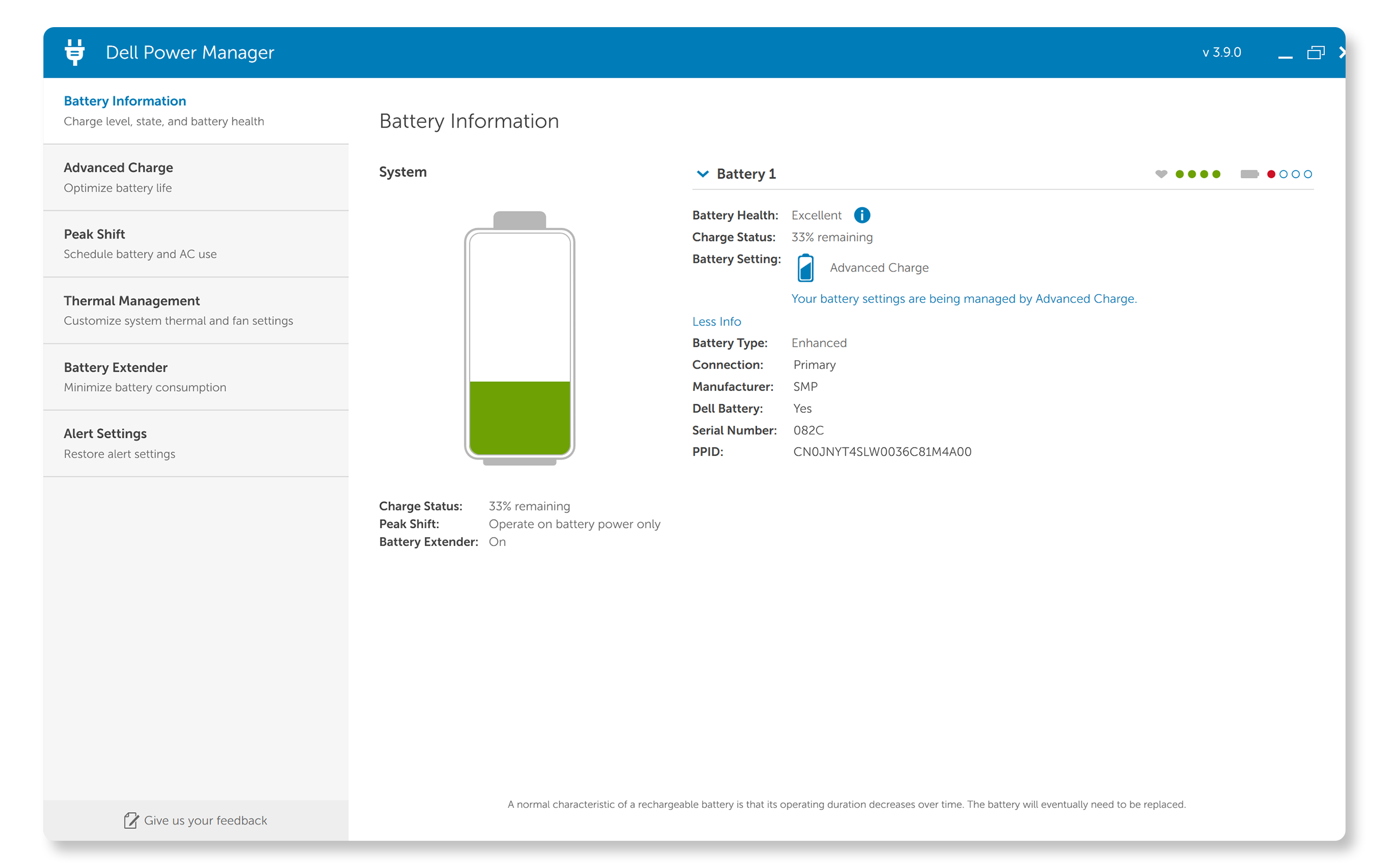
- In Dell Optimizer wird im Bereich „Mein Akku“ die PPID des Akkus angezeigt.

2. Dell Netzteil
Drehen Sie es um und suchen Sie nach dem Etikett auf der Rückseite. Bei Dell befinden sich diese Informationen in der Regel auf einem weißen Aufkleber, der neben der PPID auch die Stromspezifikationen, Sicherheitszertifizierungen und Herstellungsdetails enthält.
Tipp: Wenn der Text schwer lesbar ist, zoomen Sie mit der Kamera Ihres Telefons, um ihn zu vergrößern. Dadurch können Sie den Text viel besser lesen.

3. Dell Monitor
Die PPID oder Seriennummer des Monitors befindet sich auf der Rückseite, normalerweise auf einem Aufkleber in der Nähe der Anschlüsse oder des Befestigungspunkts für den Ständer. Sie finden sie zusammen mit anderen wichtigen Informationen wie dem Service-Tag, dem Express-Servicecode und dem Herstellungsdatum. Die PPID oder Seriennummer wird möglicherweise mit „S/N“ angegeben.

4. Dell Dockingstation
Bei Dockingstationen finden Sie die PPID ganz einfach. Drehen Sie die Dockingstation um und schauen Sie auf die Unterseite. Das Dell Etikett enthält neben der PPID auch das Service-Tag, den Express-Servicecode und die MAC-Adresse.

5. Tastaturen und Mäuse
Drehen Sie bei Tastaturen das Gerät um und suchen Sie nach einem Etikett auf der Unterseite. Es ist in der Regel dort angebracht, wo es die Stabilität der Tastatur beim Tippen nicht beeinträchtigt.

Bei Mäusen befindet sich das Etikett ebenfalls auf der Unterseite. Möglicherweise müssen Sie die Maus anheben und direkt darunter nachsehen. Die PPID befindet sich zusammen mit anderen rechtlich erforderlichen Informationen auf einem weißen Aufkleber. Bei einer kabellosen oder Bluetooth-Maus finden Sie diese Informationen möglicherweise auf dem Informationsschild im Batteriefach.


PPID der Hauptplatine
Die PPID der Hauptplatine (Motherboard) zu finden, ist etwas kniffliger, da Sie nicht einfach auf das Teil zugreifen und einen Aufkleber ablesen können. Es gibt jedoch zwei Methoden, um diese Informationen auf einem Dell Computer abzurufen:
Option 1: Verwenden von Windows PowerShell
Dies ist die schnellste Methode, wenn Windows normal ausgeführt wird:
- Öffnen Sie PowerShell: Klicken Sie auf „Start“ und geben Sie „PowerShell“ ein.
- Als Administrator ausführen: Klicken Sie mit der rechten Maustaste auf Windows PowerShell und wählen Sie „Als Administrator ausführen“ aus.
- Führen Sie diesen Befehl aus: Kopieren Sie diesen Befehl genau so, wie er ist und fügen Sie ihn ein.
(Get-CimInstance -ClassName Win32_BaseBoard).SerialNumber.Split('/')[2].Substring(0,2)+(Get-CimInstance -ClassName Win32_BaseBoard).Product+(Get-CimInstance -ClassName Win32_BaseBoard).SerialNumber.Split('/')[2].Substring(2) - Drücken Sie die Eingabetaste: Das System verarbeitet den Befehl und gibt die PPID Ihrer Hauptplatine zurück.

Dieser Befehl fordert Windows im Wesentlichen dazu auf, die Systeminformationen zu durchforsten und die PPID-Nummer der Hauptplatine aus mehreren verschiedenen Datenpunkten zu ermitteln.
Option 2: Verwenden der integrierten Diagnose von Dell (für Linux oder nicht startfähige Systeme)
Diese Methode ist hilfreich, wenn Windows nicht startet oder Sie ein Linux- oder Ubuntu-System verwenden:
Hinweis: Für diese Methode ist eine neuere Version von Dell Diagnostics sowie BIOS/UEFI-Kompatibilität erforderlich.
- Bereiten Sie Ihr USB-Laufwerk vor: Formatieren Sie ein USB-Laufwerk mit FAT32.
- Öffnen Sie das Startmenü: Starten Sie Ihren Computer neu und drücken Sie während des Startbildschirms (wenn das Dell Logo angezeigt wird) wiederholt F12.
- Wählen Sie „Diagnose“ aus: Wählen Sie im Startmenü „Diagnose“ aus. Dadurch wird die integrierte Hardwarediagnose von Dell gestartet.
- Führen Sie die Diagnose aus: Das System führt verschiedene Hardwaretests durch. Dies kann je nach Systemkonfiguration einige Minuten dauern.
- Navigieren Sie zu den Systeminformationen: Suchen Sie nach Abschluss des Tests nach den Optionen „Erweitert“ und dann nach „Systeminformationen“.
- Suchen Sie nach der PPID der Hauptplatine: Im Abschnitt „Kabel“ ist der erste aufgeführte Wert die PPID Ihrer Hauptplatine.
- Speichern Sie die Ergebnisse: Wenn Sie dazu aufgefordert werden, speichern Sie die Diagnoseergebnisse auf Ihrem USB-Laufwerk für die spätere Verwendung.

Tipps
- Überprüfen Sie immer das PPID-Format: XX-XXXXXX-XXXXX-XXX-XXXX. Wenn die Nummer nicht mit diesem Format übereinstimmt, handelt es sich möglicherweise um eine andere Kennung.
- Wenn Sie sich nicht sicher sind, machen Sie ein Foto vom Etikett und vergrößern Sie es, um es besser lesen zu können. Die Etiketten auf Komponenten können sehr klein sein, insbesondere bei kompakten Geräten wie Mäusen oder Tastaturen. Die Zoomfunktion Ihrer Telefonkamera ermöglicht eine bessere Lesbarkeit, als wenn Sie versuchen, den winzigen Text so zu lesen.
PPIDs unterscheiden sich vom Service-Tag oder Express-Servicecode. Während ein Service-Tag oder Express-Servicecode das gesamte System identifiziert, identifizieren PPIDs in der Regel einzelne Komponenten innerhalb des Systems.
その他の情報
Empfohlene Artikel
Hier sind einige empfohlene Artikel zu diesem Thema, die für Sie von Interesse sein könnten.
対象製品
Alienware, Dell All-in-One, Dell Pro All-in-One, Dell Pro Max Micro, Dell Pro Max Slim, Dell Pro Max Tower, Dell Pro Micro, Dell Pro Slim, Dell Pro Tower, Dell Slim, Dell Tower, Inspiron, Legacy Desktop Models, OptiPlex, Vostro, XPS, G Series
, Alienware and Dell Gaming Monitors, C Series, D Series, E Series, P Series, S Series, SE Series, UltraSharp Premier (UP) Series, UltraSharp (U) Series, Dell Monitors, Dell Plus Monitors, Dell Pro Monitors, Dell Pro Plus Monitors, G Series, Alienware, Dell Laptops, Dell Plus, Dell Pro, Dell Pro Max, Dell Pro Plus, Dell Pro Premium, Inspiron, Latitude, Dell Pro Rugged, Vostro, XPS, Legacy Laptop Models, Fixed Workstations, Mobile Workstations, D/Dock Expansion-Station, D/Port Advanced Port Replicator, Dell Dock WD15, Dell Dual Charge Dock HD22Q, Dell Dual Video USB3.0 Docking Station D1000, Dell Pro Max Micro XE FCM2250, Dell Pro Max Slim XE FCS1250, Dell Pro Max Tower T2 XE FCT2250, Dell Pro Max 16 XE MC16250, Dell Pro Micro Plus XE QBM1250, Dell Pro Slim Plus XE5 QBS1250, Dell Pro Tower Plus XE5 QBT1250, Dell Pro Smart Dock SD25, Dell Pro Thunderbolt 4 Smart Dock SD25TB4, Dell Pro Dock WD25, Dell Pro Thunderbolt 4 Dock WD25TB4, Dell Pro Dock WD25Z, Dell Powered USB Hub, Dell Rugged Desk Dock, Dell SuperSpeed USB 3.0 Docking Station, Dell Thunderbolt Dock TB15, Dell Thunderbolt Dock TB16, Dell Precision Dual USB-C Thunderbolt Dock - TB18DC, Dell Universal Dock D6000, Dell Universal Dock - D6000S, Dell Universal Dock UD22, Dell USB3.0 dock D3100, Dell Dock WD19, Dell Performance Dock - WD19DC, Dell Performance Dock – WD19DCS, Dell Dock – WD19S, Dell Thunderbolt Dock - WD19TB, Dell Thunderbolt Dock – WD19TBS, Dell Wireless Dock, Dell Wireless Docking Station WLD15, E-Port, E-Port Plus, C/Dock Expansion Station, C/Dock II Expansion Station, C/Port APR, C/Port II APR, Dell Thunderbolt Dock – WD22TB4
...
文書のプロパティ
文書番号: 000125347
文書の種類: How To
最終更新: 10 7月 2025
バージョン: 13
質問に対する他のDellユーザーからの回答を見つける
サポート サービス
お使いのデバイスがサポート サービスの対象かどうかを確認してください。