Dell PPID'nizi Bulma: Bileşen Seri Numaralarını Bulma
概要: Farklı Dell bileşenlerindeki 20 haneli Dell PPID (Parça Tanımlama) numarasını nasıl hızlıca bulabileceğinizi öğrenin. Piller, adaptörler, monitörler, bağlantı istasyonları, klavyeler, fareler ve anakartlar için fiziksel ve dijital yöntemlerin kullanıldığı kapsamlı kılavuz. ...
この記事は次に適用されます:
この記事は次には適用されません:
この記事は、特定の製品に関連付けられていません。
すべての製品パージョンがこの記事に記載されているわけではありません。
手順
Daha önce hiç Dell Teknik Destek sizi arayıp "PPID" bilgisi istedi mi? Endişelenmeyin, yalnız değilsiniz. PPID (Parça Tanımlama) numarası, aslında düşünüldüğü kadar karmaşık olmayan teknik detaylardan biridir. Bu numarayı Dell bileşeninizin seri numarası olarak düşünebilirsiniz.
Dell PPID nedir?
PPID, Dell'in bileşenlerin takibini yapma yöntemidir. Harf ve rakamlardan oluşan 20 karakterli bu kod, Dell sisteminizdeki belirli parçalar için "seri numarası" görevi görür. İster bozuk pil veya arızalı monitör gibi bir sorun yaşıyor ister yedek klavye gibi bir bileşene ihtiyaç duyuyor olun; Dell bu numarayı kullanarak tam olarak hangi bileşene sahip olduğunuzu ve hangi yedek parçalara/desteğe ihtiyacınız olduğunu belirler.
Numara biçimi ise şöyledir: XX-XXXXXX-XXXXX-XXX-XXXX. Rastgele görünebilen bu numara bölümlerinden her biri, Dell'in sistemine her parça hakkında özel bilgiler sunmaktadır. İlk iki karakterin farklı olduğu bazı örnekler:
- CN-XXXXXX-XXXXX-XXX-XXXX
- KR-XXXXXX-XXXXX-XXX-XXXX
- MX-XXXXXX-XXXXX-XXX-XXXX
- PH-XXXXXX-XXXXX-XXX-XXXX
Not: Çoğu senaryoda PPID, bileşenin seri numarası ile aynıdır. Bileşen etiketlerindeki 20 haneli kod bazen hem PPID hem de seri numarası olarak listelenebilir; Dell bu iki terimi genellikle aynı tanımlayıcı için birbirinin yerine kullanır.
Dell'in PPID Bilgisine Neden İhtiyacı Var?
Bileşen tanımlama, teknik destek süreçlerinde birkaç kritik işleve hizmet eder. Bileşenler dışarıdan aynı görünse de dahili teknik özellikler ve yapılandırmalar farklılık gösterebilir. PPID şunları sağlar:
- Yedek parça hizmetlerinde bileşenleri hassaslıkla eşleştirme
- Garanti durumunu doğru şekilde doğrulama
- Bileşen teknik özelliklerine uygun teknik yönergeler sunma
- Yazılım ve bellenim güncelleştirmeleri için uyumluluk güvencesi sunma
Bu tanımlama sistemi, müşterilerin kendi donanım yapılandırmalarına göre uyarlanmış doğru bileşenleri ve teknik yardımı almalarını sağlar.
Bileşenlerin PPID'lerini Bulma
1. Dell Pil
Pili dizüstü bilgisayarınızdan çıkarın (çıkarılabiliyorsa) veya entegreyse ancak erişilebilir durumdaysa konumunu belirleyin. Beyaz veya siyah bir etiketi bulmaya çalışın; PPID, genellikle model numarası ve üretim tarihi gibi diğer bilgilerin hemen yanında açıkça belirtilir.
Pile erişemiyor musunuz? Bu noktada, Dell'in pil yönetimi yazılımı araçları sayesinde pili çıkarmadan PPID veya seri numarasına erişebilirsiniz. Bu yöntemler, pilin kolayca çıkarılamadığı dizüstü bilgisayarlarda özellikle kullanışlıdır; herhangi bir bileşeni kapatmaya veya sökmeye gerek yoktur.
- Dell Power Manager - Battery Information (Pil Bilgileri) bölümünde pilin PPID bilgisi gösterilir.
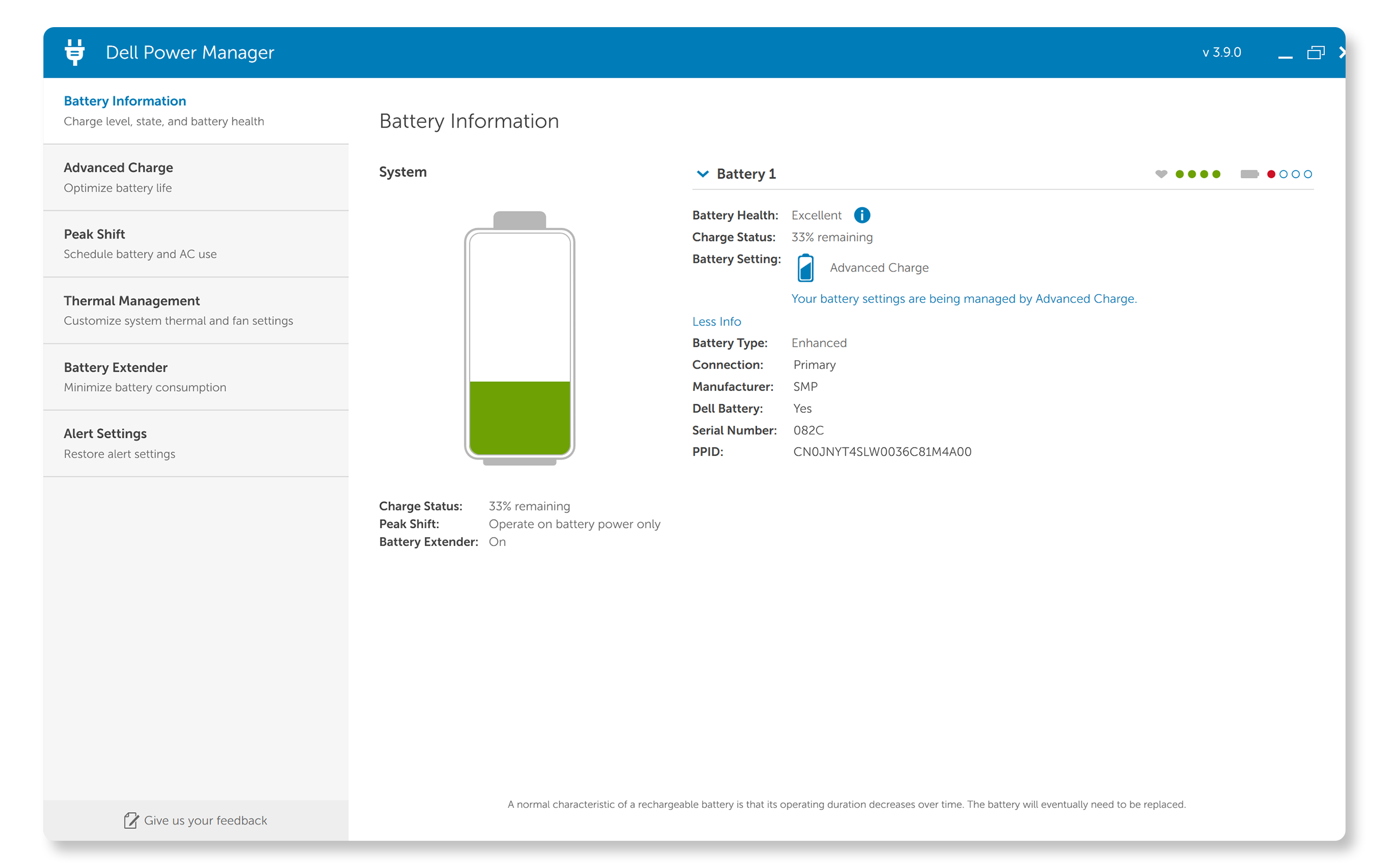
- Dell Optimizer - About my battery (Pilim hakkında) bölümünde pilin PPID bilgisi gösterilir.

2. Dell AC Adaptör
Ters çevirin ve arkadaki etiketi arayın. Dell bu bilgiyi genellikle; güç özellikleri, güvenlik sertifikaları ve üretim ayrıntılarıyla birlikte PPID'nin de bulunduğu beyaz bir etikete yerleştirir.
İpucu: Metin küçükse ve kolayca okunamıyorsa yakınlaştırmak için telefonunuzun kamerasını kullanın, ekrandaki etiket çok daha net görünecektir.

3. Dell Monitör
Monitörün PPID'si veya seri numarası arka panelde, genellikle bağlantı noktalarının veya stant bağlantı noktasının yakınındaki bir etikettedir. Servis Etiketi, Ekspres Servis Kodu ve üretim tarihi gibi diğer önemli bilgilerle birlikte bulabilirsiniz. PPID veya Seri Numarası, S/N olarak belirtilebilir.

4. Dell Bağlantı İstasyonu
Bağlantı istasyonlarını ters çevirip ürünün alt tarafına bakmanız yeterlidir. Dell buraya yalnızca PPID'yi değil, aynı zamanda Servis Etiketini, Ekspres Servis Kodunu ve MAC adresini de içeren kapsamlı bir etiket yerleştirmiştir.

5. Klavyeler ve Fareler
Klavyeyi ters çevirin ve alt panelde etiket olup olmadığına bakın. Bu bilgi genellikle, klavyeyi kullanırken ürünün dengesini bozmayacak bir yere yerleştirilmiştir.

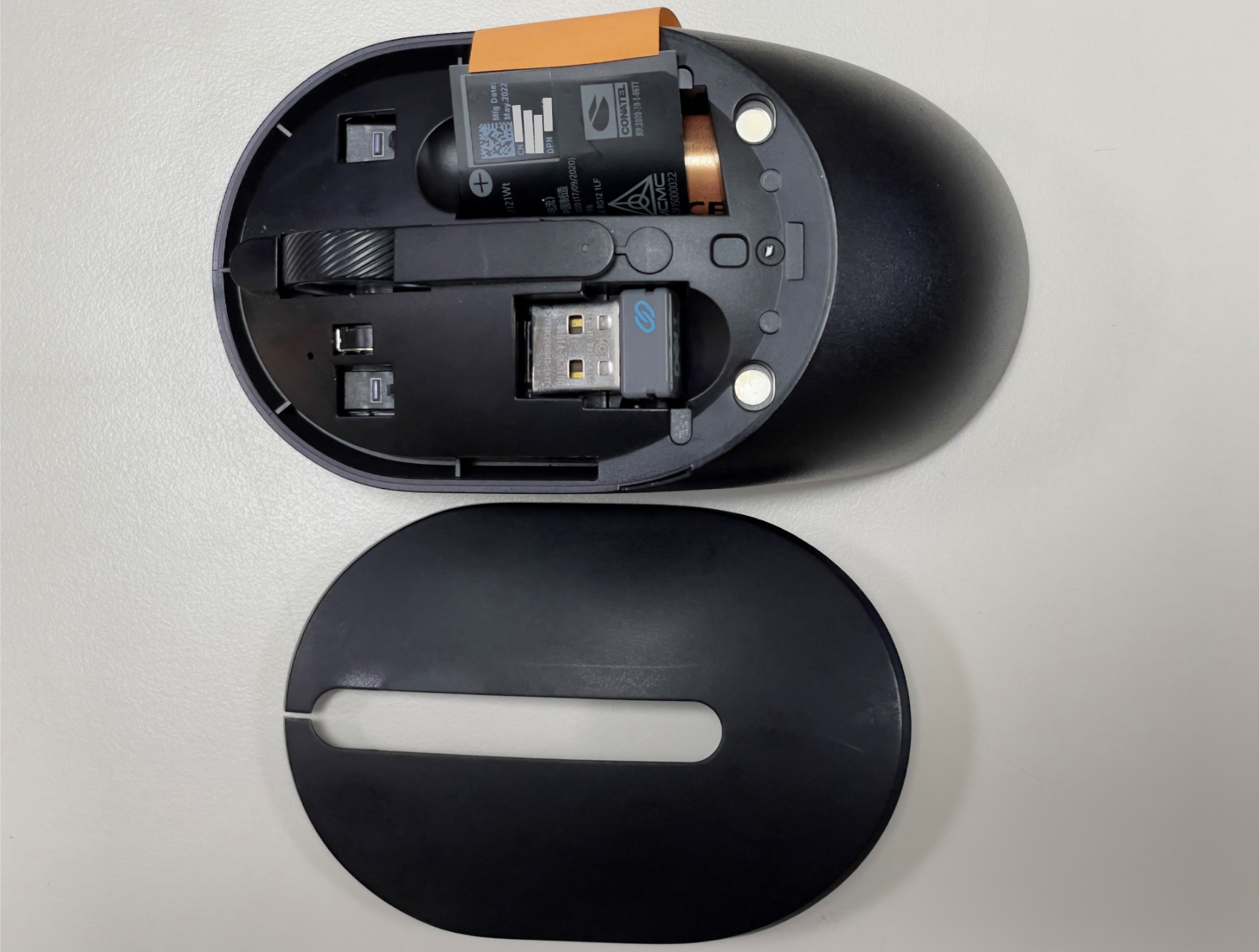
Farelerdeki etiketler de alt taraftadır. Fareyi kaldırıp doğrudan altına bakmanız gerekebilir. PPID, diğer yasal bilgilerle birlikte beyaz bir etikette yer alır. Kablosuz veya Bluetooth fare kullanıyorsanız bu bilgiler pil bölmesinin içindeki bilgiler kısmında yer alabilir.

Anakartın PPID Bilgisini Bulma
Anakarta kolayca erişemeyeceğiniz ve etiketi okuyamayacağınız için anakart (veya sistem kartı) PPID'sini bulmak daha karmaşıktır. Dell bilgisayarlarda bu bilgiyi bulmak için iki yöntem vardır:
1. Seçenek: Windows PowerShell'i kullanma
Windows normal şekilde çalışıyorsa en hızlı yöntem budur:
- PowerShell'i açın: Başlat'a tıklayın ve PowerShell yazın.
- Yönetici olarak çalıştırın: Windows PowerShell'e sağ tıklayın ve "Yönetici olarak çalıştır" öğesini seçin.
- Şu komutu çalıştırın: Bu komutu olduğu gibi kopyalayıp yapıştırın.
(Get-CimInstance -ClassName Win32_BaseBoard).SerialNumber.Split('/')[2].Substring(0,2)+(Get-CimInstance -ClassName Win32_BaseBoard).Product+(Get-CimInstance -ClassName Win32_BaseBoard).SerialNumber.Split('/')[2].Substring(2) - Enter tuşuna basın: Sistem, komutu işledikten sonra anakartınızın PPID'sini gösterir.

Bu komut temelde, Windows'dan sistem bilgilerine bakmasını ve birkaç farklı veri noktasından anakartın PPID numarasını tanımlamasını ister.
2. Seçenek: Dell'in Yerleşik Tanılaması (Linux veya Önyüklenemeyen Sistemler için)
Bu yöntem, Windows'un önyükleme yapmadığı veya Linux ya da Ubuntu sistemi kullandığınız durumlar içindir:
Not: Bu yöntem için Dell Diagnostics'in daha yeni bir sürümü ve BIOS/UEFI uyumluluğu gerekir.
- USB sürücünüzü hazırlayın: Bir USB sürücüyü FAT32 olarak biçimlendirin.
- Önyükleme menüsüne erişin: Bilgisayarınızı yeniden başlatın ve ilk önyükleme ekranı görüntülendiğinde (Dell logosunu gördüğünüzde) art arda F12 tuşuna basın.
- Diagnostics (Tanılama) öğesini seçin: Önyükleme menüsünde "Diagnostics" (Tanılama) öğesini seçin. Bu işlem, Dell'in yerleşik donanım tanılamasını başlatır.
- Tanılamanın bitmesini bekleyin: Sistem çeşitli donanım testleri gerçekleştirecektir. Bu işlem, sistem yapılandırmanıza göre birkaç dakika sürebilir.
- Sistem bilgilerine gidin: Test tamamlandıktan sonra "Advanced Options" (Gelişmiş Seçenekler) kısmında "System Info" (Sistem Bilgileri) öğesini bulun.
- Anakart PPID'sini bulun: "Cables" (Kablolar) bölümünün altında listelenen ilk değer anakartınızın PPID'sidir.
- Sonuçları kaydedin: İstem görüntülendiğinde, tanılama sonuçlarını ileride başvurmak üzere USB sürücünüze kaydedebilirsiniz.

Önemli İpuçları
- PPID biçimini teyit etmeyi unutmayın: XX-XXXXXX-XXXXX-XXX-XXXX. Gördüğünüz değer bu biçimle aynı değilse farklı bir tanımlayıcıya bakıyor olabilirsiniz.
- Emin değilseniz etiketin fotoğrafını çekip yakınlaştırın. Bileşen etiketleri, özellikle fare veya klavye gibi kompakt cihazlarda son derece küçük olabilir. Telefonunuzun kamerası, yakınlaştırma özelliğiyle daha net görüntü sağlayacağı için küçük metinleri doğrudan okumanıza gerek kalmaz.
PPID'ler Servis Etiketi veya Ekspres Servis Kodundan farklıdır. Servis Etiketi veya Ekspres Servis Kodu, sisteminizin bütününü tanımlarken PPID'ler bu sistemdeki bileşenleri ayrı ayrı tanımlayabilir.
その他の情報
Önerilen Makaleler
Bu konuyla ilgili ilginizi çekebilecek bazı önerilen makaleleri burada bulabilirsiniz.
対象製品
Alienware, Dell All-in-One, Dell Pro All-in-One, Dell Pro Max Micro, Dell Pro Max Slim, Dell Pro Max Tower, Dell Pro Micro, Dell Pro Slim, Dell Pro Tower, Dell Slim, Dell Tower, Inspiron, Legacy Desktop Models, OptiPlex, Vostro, XPS, G Series
, Alienware and Dell Gaming Monitors, C Series, D Series, E Series, P Series, S Series, SE Series, UltraSharp Premier (UP) Series, UltraSharp (U) Series, Dell Monitors, Dell Plus Monitors, Dell Pro Monitors, Dell Pro Plus Monitors, G Series, Alienware, Dell Laptops, Dell Plus, Dell Pro, Dell Pro Max, Dell Pro Plus, Dell Pro Premium, Inspiron, Latitude, Dell Pro Rugged, Vostro, XPS, Legacy Laptop Models, Fixed Workstations, Mobile Workstations, D/Dock Expansion-Station, D/Port Advanced Port Replicator, Dell Dock WD15, Dell Dual Charge Dock HD22Q, Dell Dual Video USB3.0 Docking Station D1000, Dell Pro Max Micro XE FCM2250, Dell Pro Max Slim XE FCS1250, Dell Pro Max Tower T2 XE FCT2250, Dell Pro Max 16 XE MC16250, Dell Pro Micro Plus XE QBM1250, Dell Pro Slim Plus XE5 QBS1250, Dell Pro Tower Plus XE5 QBT1250, Dell Pro Smart Dock SD25, Dell Pro Thunderbolt 4 Smart Dock SD25TB4, Dell Pro Dock WD25, Dell Pro Thunderbolt 4 Dock WD25TB4, Dell Pro Dock WD25Z, Dell Powered USB Hub, Dell Rugged Desk Dock, Dell SuperSpeed USB 3.0 Docking Station, Dell Thunderbolt Dock TB15, Dell Thunderbolt Dock TB16, Dell Precision Dual USB-C Thunderbolt Dock - TB18DC, Dell Universal Dock D6000, Dell Universal Dock - D6000S, Dell Universal Dock UD22, Dell USB3.0 dock D3100, Dell Dock WD19, Dell Performance Dock - WD19DC, Dell Performance Dock – WD19DCS, Dell Dock – WD19S, Dell Thunderbolt Dock - WD19TB, Dell Thunderbolt Dock – WD19TBS, Dell Wireless Dock, Dell Wireless Docking Station WLD15, E-Port, E-Port Plus, C/Dock Expansion Station, C/Dock II Expansion Station, C/Port APR, C/Port II APR, Dell Thunderbolt Dock – WD22TB4
...
文書のプロパティ
文書番号: 000125347
文書の種類: How To
最終更新: 10 7月 2025
バージョン: 13
質問に対する他のDellユーザーからの回答を見つける
サポート サービス
お使いのデバイスがサポート サービスの対象かどうかを確認してください。