Come abilitare e disabilitare BitLocker con TPM in Windows
概要: Windows BitLocker è una soluzione per gli utenti di Windows per crittografare e proteggere i dati. Questa procedura spiega come abilitare e disabilitare BitLocker mediante i metodi standard. Non discutiamo l'utilizzo di un dispositivo USB come sostituto di Trusted Platform Module (TPM) e non discutiamo le modifiche di Criteri di gruppo per le funzionalità avanzate. Le modifiche di Criteri di gruppo a livello di dominio e le configurazioni di BitLocker gestite tramite rete sono di tipo best effort e non rientrano nell'ambito del supporto. Le configurazioni supportate sono limitate ai singoli computer e alle installazioni di BitLocker gestite localmente. ...
この記事は次に適用されます:
この記事は次には適用されません:
この記事は、特定の製品に関連付けられていません。
すべての製品パージョンがこの記事に記載されているわけではありません。
手順
Sommario:
- Abilitazione del TPM
- Abilitazione di BitLocker nel sistema operativo
- Controllo dello stato di BitLocker (console Gestione BitLocker)
- Controllo dello stato di BitLocker (riga di comando)
- Sospensione di BitLocker
- Disabilitazione di BitLocker
- Video sulla crittografia BitLocker
Abilitazione e disabilitazione di BitLocker in Windows 10 e Windows 11
Windows BitLocker è diventato una soluzione per la protezione dei dati. Questa procedura spiega come abilitare e disabilitare BitLocker mediante i metodi standard.
Questo articolo non illustra l'utilizzo di un dispositivo USB come sostitutivo del TPM e nemmeno le modifiche di Criteri di gruppo per le funzionalità avanzate. Le modifiche di Criteri di gruppo a livello di dominio e le configurazioni di BitLocker gestite tramite rete sono di tipo best effort e non rientrano nell'ambito del supporto. Le configurazioni supportate sono limitate ai singoli computer e alle installazioni di BitLocker gestite localmente.
Nota: I prodotti con chipset Skylake necessitano di una configurazione specifica per il corretto funzionamento di BitLocker. Se un computer Skylake richiede una chiave di ripristino anche con le seguenti impostazioni, VERIFICARE che il BIOS sia aggiornato.
- Tutti i sistemi operativi configurati in modalità di avvio Legacy devono utilizzare TPM 1.2. Si consiglia di aggiornare il BIOS alla versione più recente.
- Tutti i sistemi operativi configurati in modalità di avvio UEFI possono utilizzare sia TPM 1.2 che TPM 2.0. Si consiglia di aggiornare il BIOS alla versione più recente.
- Fanno eccezione i sistemi Latitude 5175 e Latitude 7275, entrambi dotati solo di TPM 2.0 e non sottoponibili a downgrade alla versione 1.2.
Nota: Per i requisiti completi e aggiornati, consultare Requisiti di BitLocker di Microsoft 
Abilitazione del TPM
Nota: verificare che il TPM sia abilitato dopo la sua attivazione, se l'opzione è presente. La sola attivazione del TPM non lo abilita automaticamente a comunicare con il sistema operativo. È necessario abilitare il TPM affinché il sistema operativo assuma la proprietà del chip TPM per memorizzare le chiavi di crittografia.
- Accendere il computer.
- Quando il computer esegue il POST, premere il tasto di scelta rapida (in genere F2 o CANC) per accedere al BIOS.
- Nel BIOS, individuare la sezione che configura la sicurezza.
- Nella sezione Security individuare l'opzione TPM.
- Selezionare la sezione TPM 2.0/1.2 a sinistra.
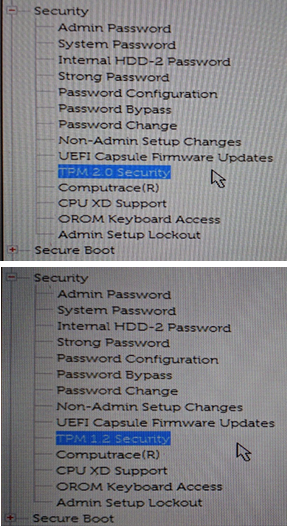
- Selezionare la casella TPM a destra per attivare il TPM.
- Dopo aver acceso il TPM, selezionare l'opzione Activate o Enable per abilitarlo o attivarlo.
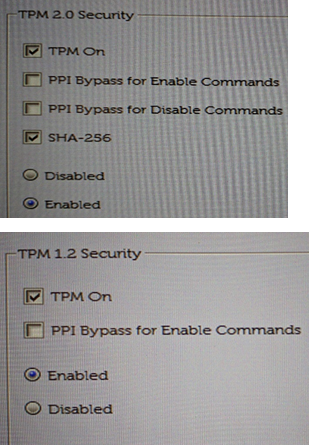
-
Dopo aver attivato e abilitato il TPM, cliccare su Save changes and Exit per uscire dal BIOS.
Abilitazione di BitLocker nel sistema operativo
Windows BitLocker: come abilitarlo e disabilitarlo.
Guardare questo video per scoprire come abilitare o disabilitare BitLocker in Windows.
Durata: 01:39
Se disponibili, è possibile scegliere le impostazioni della lingua dei sottotitoli (sottotitoli) utilizzando le impostazioni o l'icona CC su questo lettore video.
- Accendere il computer.
- Accedere al sistema operativo come di consueto.
- Accedere alla sezione di gestione di BitLocker in uno dei seguenti modi:
Windows 10 e Windows 11
- Percorso tramite menu Start
- Cliccare sul pulsante del menu Start di Windows.
- Nella casella Cerca digitare
Manage BitLocker - Premere INVIO o cliccare sull'icona Gestione BitLocker nell'elenco.
- Percorso tramite Pannello di controllo
- Cliccare sul pulsante del menu Start di Windows.
- Cliccare sul Pannello di controllo.
- Cliccare su Sistema e sicurezza.
- Cliccare su una qualsiasi opzione in Crittografia unità BitLocker.
- Percorso tramite disco rigido
- Aprire Computer o Computer locale.
- In alternativa, cliccare sull'icona Esplora file e selezionare il proprio computer.
- Selezionare l'unità Crittografia:\ (o il computer Windows).
- Cliccare con il pulsante destro del mouse sull'unità selezionata.
- Cliccare su Attiva BitLocker.
Nota: in questo modo viene ignorata la schermata iniziale di BitLocker.
- Aprire Computer o Computer locale.
- Percorso tramite schermata delle app
- Cliccare sul pulsante del menu Start di Windows.
- Apri la casella di ricerca
Manage BitLocker. - Premere INVIO o cliccare sull'icona Gestione BitLocker nell'elenco.
- Percorso tramite Pannello di controllo
- Cliccare sul pulsante del menu Start di Windows.
- Aprire la casella di ricerca e digitare
Control Panel. - Cliccare su Sistema e sicurezza o cercare BitLocker nella finestra del Pannello di controllo.
- Cliccare su una qualsiasi opzione in Crittografia unità BitLocker.
- Percorso tramite disco rigido
- Aprire Computer o Computer locale.
- In alternativa, cliccare sull'icona Esplora file e selezionare il proprio computer.
- Selezionare l'unità C:\ (o il computer Windows).
- Cliccare con il pulsante destro del mouse sull'unità selezionata.
- Cliccare su Attiva BitLocker.
Nota: in questo modo viene ignorata la schermata iniziale di BitLocker.
- Aprire Computer o Computer locale.
- Percorso tramite menu Start
- Cliccare sul pulsante del menu Start di Windows.
- Windows 10: Nella casella di ricerca digitare:
Manage BitLocker
Windows 11: Nella casella di ricerca digitare:Device Encryption - Premere INVIO o cliccare sull'icona Gestione BitLocker nell'elenco.
- Percorso tramite Pannello di controllo
- Cliccare con il pulsante destro del mouse sul pulsante del menu Start di Windows.
- Cliccare sul Pannello di controllo.
- Cliccare su Sistema e sicurezza.
- Cliccare su una qualsiasi opzione in Crittografia unità BitLocker.
- Percorso tramite Impostazioni
- Cliccare sul pulsante del menu Start di Windows.
- Cliccare sull'icona Impostazioni
- Nella casella Cerca digitare
Manage BitLocker - Premere INVIO o cliccare sull'icona Gestione BitLocker nell'elenco.
- Percorso tramite disco rigido
- Aprire Computer o Computer locale.
- Selezionare l'unità C:\ (o il computer Windows).
- Cliccare con il pulsante destro del mouse sull'unità selezionata.
- Cliccare su Attiva BitLocker.
Nota: in questo modo viene ignorata la schermata iniziale di BitLocker.
- Percorso tramite menu Start
- Nella schermata BitLocker Management, cliccare su Attiva BitLocker.
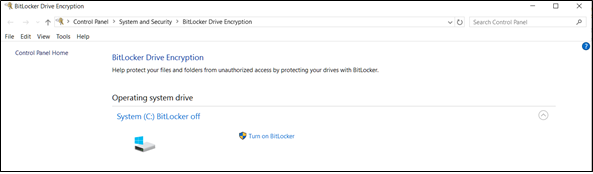
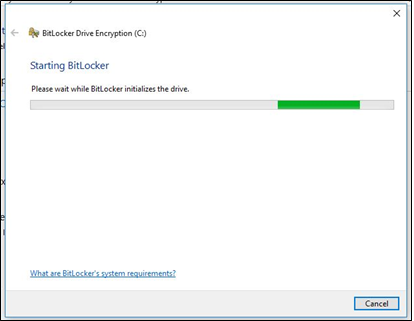
BitLocker viene sottoposto a un breve processo di inizializzazione.
Scegliere una delle tre opzioni disponibili per il salvataggio della chiave di ripristino.
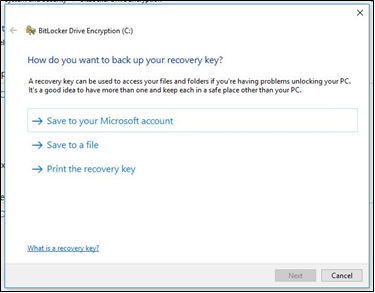
Attenzione: questa chiave deve essere salvata in un percorso sicuro. Se è sempre necessario eseguire l'accesso all'unità, questa è la chiave di ripristino che viene utilizzata per accedervi. Se si perde la chiave, non c'è alcun modo per recuperare i dati da un'unità bloccata ed è necessario reinstallare il sistema operativo. Questa chiave è univoca per ciascun sistema e funziona solo sul computer per il quale è stata creata.
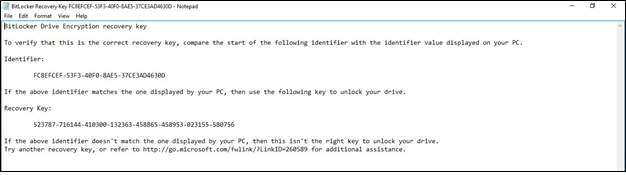
- Dopo aver salvato il file della password, cliccare su Next.
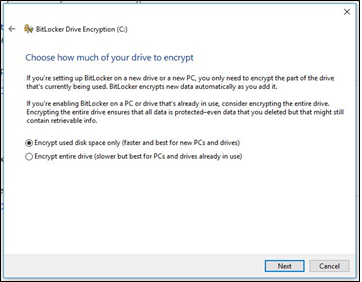
- Selezionare una delle opzioni di crittografia dei volumi.
- Crittografare l'intero disco rigido.
- In questo modo si esegue la crittografia di tutto lo spazio sul disco rigido, indipendentemente dal fatto che venga utilizzato. Questa opzione richiede più tempo per l'elaborazione della crittografia.
- Applicare la crittografia solo allo spazio utilizzato.
- Verrà crittografato solo lo spazio del disco rigido che viene riempito dai dati, lasciando lo spazio libero senza crittografia. Questa opzione è preferibile per la crittografia di base in quanto l'operazione è più veloce.
- Verrà crittografato solo lo spazio del disco rigido che viene riempito dai dati, lasciando lo spazio libero senza crittografia. Questa opzione è preferibile per la crittografia di base in quanto l'operazione è più veloce.
- Crittografare l'intero disco rigido.
- Dopo aver selezionato l'opzione di crittografia, cliccare su Avanti.
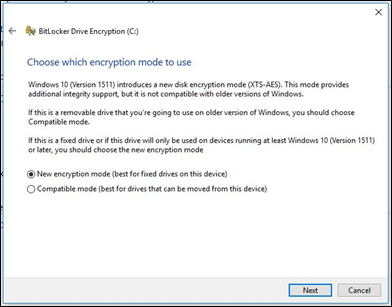
- Scegliere il tipo di crittografia da utilizzare se viene visualizzata la relativa schermata di selezione.
- La nuova modalità di crittografia è la preferita per i nuovi sistemi.
- La nuova modalità di crittografia è la preferita per i nuovi sistemi.
- Cliccare su Next (Avanti).
- Selezionare la casella denominata "Esegui controllo sistema BitLocker".
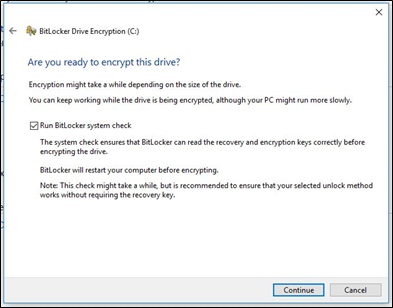
- Cliccare su Continue (Continua)
- Riavviare il computer dopo aver verificato le impostazioni per iniziare la crittografia.
Nota: La crittografia può richiedere da 20 minuti a un paio di ore a seconda della quantità di dati crittografati, della velocità del computer e del fatto che il computer venga spento o messo in modalità di sospensione interrompa il processo. La crittografia BitLocker non ha inizio fino a quando non viene riavviato il computer. Se è necessario completare un lavoro, è consigliabile portarlo a termine e salvarlo prima di riavviare il sistema.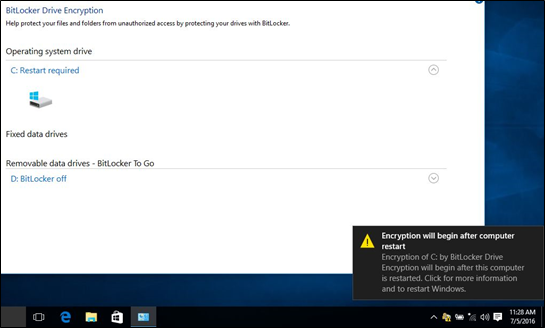
Controllo dello stato di BitLocker (console Gestione BitLocker)
- Aprire la console Gestione BitLocker con uno dei metodi descritti in precedenza.
- Visualizzare lo stato riportato nella console.
- In fase di crittografia viene segnalato che la crittografia BitLocker è in corso.
- Se la crittografia è stata eseguita, viene segnalato che BitLocker è attivo e viene visualizzata l'icona di un lucchetto.
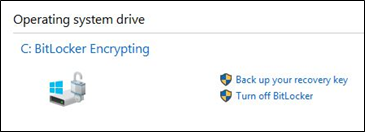
Controllo dello stato di BitLocker (riga di comando)
- Aprire una finestra del prompt dei comandi.
- Cliccare sul pulsante Start di Windows, digitare
cmde premere Enter. - Tieni premuto il pulsante Windows sulla tastiera e digita R.
cmde premere Enter. - Cliccare con il pulsante destro del mouse su Prompt dei comandi e scegliere "Esegui come amministratore".
- Nel prompt dei comandi, digitare
manage-bde -statuse premere Enter. - Visualizzare lo stato di BitLocker sulle unità del computer.
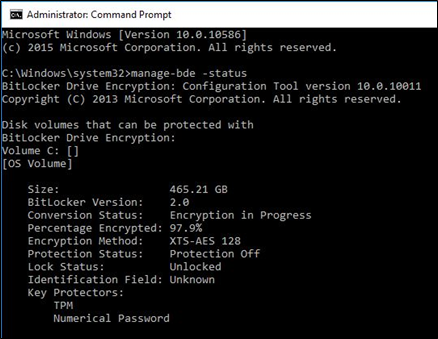
Sospensione di BitLocker
Nota: la sospensione temporanea di BitLocker può essere necessaria per alcuni aggiornamenti e interventi di manutenzione del computer. Quando si aggiorna il BIOS, sospendere SEMPRE BitLocker prima di eseguire l'aggiornamento. Se BitLocker è attivo durante l'aggiornamento, tutte le chiavi memorizzate sul TPM vengono PERSE.
- Avviare il computer.
- Avviare il sistema operativo Windows.
- Aprire la finestra Gestione BitLocker con uno dei metodi descritti sopra.
- Cliccare su Sospendi protezione per l'unità desiderata.
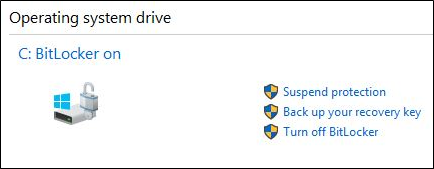
- Leggere il prompt di avvertenza e cliccare su Sì per sospendere BitLocker.
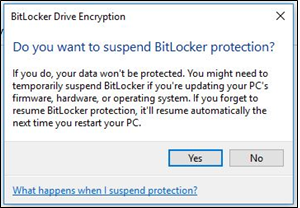
- Tornare alla finestra Gestione BitLocker per selezionare Riprendi protezione.
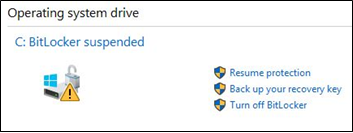
Disabilitazione di BitLocker
Nota: la decrittografia può richiedere da 20 minuti a un paio di ore. Il tempo dipende dalla quantità di dati crittografati, dalla velocità del computer e dall'eventuale interruzione del processo. Le interruzioni includono lo spegnimento o la sospensione del computer. È possibile controllare lo stato di avanzamento in qualsiasi momento utilizzando uno dei metodi precedenti per il controllo dello stato di BitLocker.
- Avviare il computer.
- Avviare il sistema operativo Windows.
- Aprire la finestra Gestione BitLocker con uno dei metodi descritti sopra.
- Cliccare su Disattiva BitLocker.
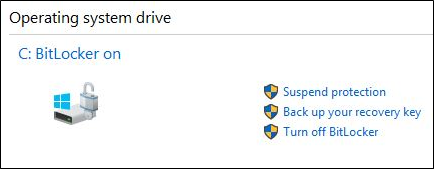
- Confermare la decisione di disattivare BitLocker.
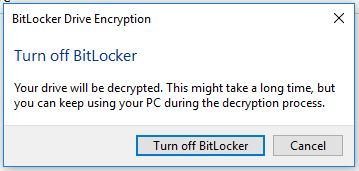
- Attendere che il computer esegua la decrittografia.
Video sulla crittografia BitLocker
Encrypt Your Drive With BitLocker.
Guardare questo video per scoprire come crittografare il dispositivo con BitLocker.
Durata: 02:57
Se disponibili, è possibile scegliere le impostazioni della lingua dei sottotitoli (sottotitoli) utilizzando le impostazioni o l'icona CC su questo lettore video.
Risoluzione dei prompt delle chiavi di ripristino di BitLocker.
Guardare questo video per scoprire come risolvere i problemi relativi alla richiesta di chiave di ripristino da parte di BitLocker.
Durata: 01:07
Se disponibili, è possibile scegliere le impostazioni della lingua dei sottotitoli (sottotitoli) utilizzando le impostazioni o l'icona CC su questo lettore video.
その他の情報

Ulteriori informazioni e supporto per i sistemi operativi Windows sono disponibili nella nostra pagina web di supporto per Windows.
 Fuori garanzia? Nessun problema. Accedere al sito web Dell.com/support, inserire il codice di matricola Dell e visualizzare le offerte disponibili.
Nota: Le offerte sono disponibili solo per i clienti di computer consumer e client di Stati Uniti, Canada, Regno Unito, Francia, Germania, Cina e Giappone . Server e prodotti storage non sono applicabili.
対象製品
Alienware, Dell All-in-One, Dell Pro All-in-One, Dell Pro Max Micro, Dell Pro Max Slim, Dell Pro Max Tower, Dell Pro Micro, Dell Pro Slim, Dell Pro Tower, Dell Slim, Dell Tower, Inspiron, OptiPlex, Vostro, XPS, G Series, Projectors & Accessories
, G Series, Alienware, Dell Plus, Dell Pro, Dell Pro Max, Dell Pro Plus, Dell Pro Premium, Inspiron, Latitude, Dell Pro Rugged, Vostro, XPS, Fixed Workstations, Mobile Workstations, Dell Pro Max Micro XE FCM2250
...
文書のプロパティ
文書番号: 000125409
文書の種類: How To
最終更新: 30 7月 2025
バージョン: 25
質問に対する他のDellユーザーからの回答を見つける
サポート サービス
お使いのデバイスがサポート サービスの対象かどうかを確認してください。