Comment collecter les journaux Dell Trusted Device
概要: Découvrez comment collecter des journaux pour Dell Trusted Device (anciennement Dell BIOS Verification) en suivant ces instructions.
この記事は次に適用されます:
この記事は次には適用されません:
この記事は、特定の製品に関連付けられていません。
すべての製品パージョンがこの記事に記載されているわけではありません。
手順
Cet article explique comment collecter des journaux pour Dell Trusted Device. Nous vous conseillons vivement de collecter les journaux avant de procéder au dépannage ou de contacter Dell Data Security ProSupport. Pour plus d’informations sur la façon de contacter
Produits concernés :
- Dell Trusted Device
Versions concernées :
- v1.0 et versions supérieures
Plates-formes concernées :
Remarque : Les plates-formes concernées varient selon la version de Dell Trusted Device. Pour plus d’informations, reportez-vous aux exigences de la plate-forme dans le Guide d’installation et de l’administrateur de Dell Trusted Device dans Manuels et documents Dell Trusted Device.
Systèmes d’exploitation concernés :
- Windows
Pour collecter les journaux, vous devez activer Verbosity, reproduire le problème, puis capturer les journaux. Cliquez sur le processus approprié pour obtenir plus d’informations.
Pour activer la journalisation détaillée
Remarque : La journalisation détaillée doit être activée uniquement pour le dépannage en cas de problème. Dell Technologies recommande de désactiver le mot de détail une fois le problème résolu. Les points de terminaison peuvent rencontrer une dégradation des performances lorsque le niveau de détail est activé.
Pour activer la journalisation avancée pour Dell Trusted Device, une entrée de registre doit être créée ou modifiée si elle existe déjà.
- Ouvrez une session sur le point de terminaison concerné.
- Cliquez avec le bouton droit de la souris sur le menu Démarrer de Windows, puis sélectionnez Exécuter.
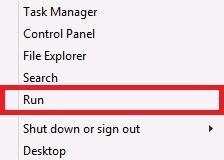
- Dans Exécuter l’interface utilisateur (interface utilisateur), saisissez
regeditpuis appuyez sur CTRL+MAJ+ENTRÉE pour exécuter l’Éditeur du Registre en tant qu’administrateur.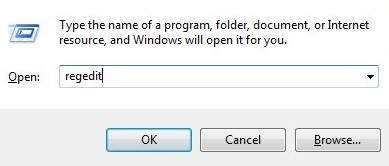
- Si le contrôle du compte utilisateur (UAC) est activé, cliquez sur Oui. Sinon, passez à l’étape 5.
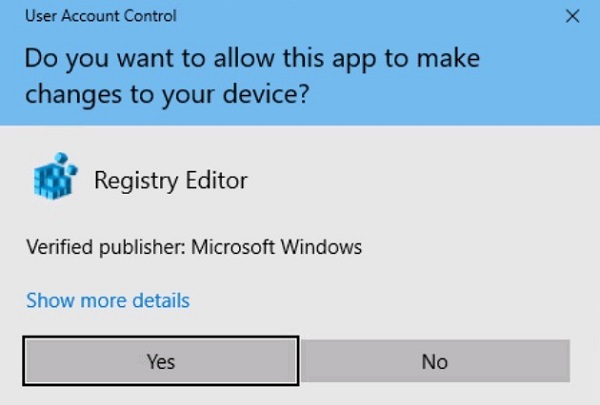
- Rendez-vous sur
HKEY_LOCAL_MACHINE\Software\Dell\TrustedDevice.
- Cliquez avec le bouton droit de la souris dans le volet de droite, sélectionnez Nouveau, puis cliquez sur Valeur DWORD (32 bits).
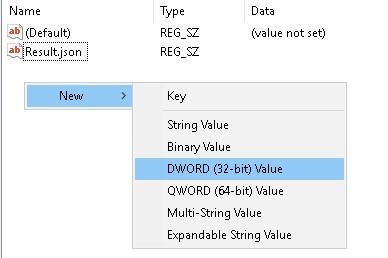 Remarque : Si un DWORD nommé LogVerbosity existe déjà, passez à l’étape 8.
 - Nommage du DWORD
LogVerbosity.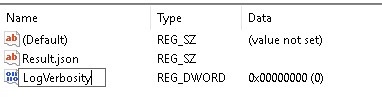
- Double clic
LogVerbosity.
- Renseignez les données de valeur avec
fen valeurs hexadécimales, puis cliquez sur OK.
- Cliquez sur File (Fichier), puis sur Exit (Quitter).
 Remarque : Une fois que la journalisation détaillée est activée sur un point de terminaison, reproduisez le problème avant de collecter les journaux.
Collecter les journaux
Vous devez manuellement collecter les journaux Dell Trusted Device suivants :
- Journaux d’installation : pour résoudre les problèmes d’installation et de désinstallation.
- Les journaux d’application, pour résoudre des problèmes de communication et de comportement.
Installation
- Connectez-vous au point de terminaison à l’aide du nom d’utilisateur qui a tenté l’installation ou la désinstallation.
- Cliquez avec le bouton droit de la souris sur le menu Démarrer de Windows, puis cliquez sur Exécuter.
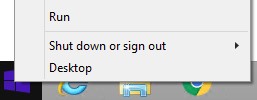
- Dans l’interface d’exécution, saisissez
%temp%puis appuyez sur OK. - Depuis l’Explorateur Windows :
- Triez les fichiers par date de modification.

- Identifiez la date et l’heure de l’installation ou de la désinstallation pour lesquelles vous souhaiter collecter les journaux associés.
- Capturez tous les journaux nommés
MSI*.logavec un horodatage proche de l’installation ou de la désinstallation.
Remarque :*Représente une chaîne alphanumérique. - Triez les fichiers par date de modification.
Application
- Rendez-vous sur
C:\ProgramData\Dell\TrustedDevice. Remarque : Le chemin d’accès au répertoire peut varier en fonction des paramètres d’installation.
 - Capturer
Service.log.
その他の情報
ビデオ
対象製品
Dell Trusted Device文書のプロパティ
文書番号: 000126208
文書の種類: How To
最終更新: 25 3月 2025
バージョン: 11
質問に対する他のDellユーザーからの回答を見つける
サポート サービス
お使いのデバイスがサポート サービスの対象かどうかを確認してください。