Come raccogliere i registri di Dell Trusted Device
概要: Seguire queste istruzioni per informazioni su come raccogliere i registri per Dell Trusted Device (in precedenza Dell BIOS Verification).
この記事は次に適用されます:
この記事は次には適用されません:
この記事は、特定の製品に関連付けられていません。
すべての製品パージョンがこの記事に記載されているわけではありません。
手順
Questo articolo illustra come raccogliere i registri per Dell Trusted Device. Si consiglia di raccogliere i registri prima di eseguire la risoluzione dei problemi o contattare il servizio Dell Data Security ProSupport. Per informazioni su come contattare
Prodotti interessati:
- Dell Trusted Device
Versioni interessate:
- 1.0 e versioni successive
Piattaforme interessate:
Nota: Le piattaforme interessate variano in base alla versione di Dell Trusted Device. Per ulteriori informazioni, fare riferimento ai requisiti della piattaforma nella Guida all'installazione e all'amministrazione di Dell Trusted Device in Manuali e documentazione di Dell Trusted Device.
Sistemi operativi interessati:
- Windows
Per raccogliere i registri, è necessario abilitare Verbosity, riprodurre il problema e quindi acquisire i registri. Per maggiori informazioni, cliccare sulla procedura appropriata.
Abilitazione della modalità dettagliata
Nota: la modalità dettagliata deve essere abilitata solo per risolvere un problema. Dell Technologies consiglia di disabilitare la modalità dettagliata una volta risolto il problema. Quando la modalità dettagliata è abilitata, gli endpoint potrebbero registrare un calo delle prestazioni.
Per abilitare la registrazione avanzata per Dell Trusted Device, è necessario creare o modificare una voce di registro, se già esistente.
- Accedere all'endpoint interessato.
- Cliccare con il pulsante destro del mouse sul menu Start di Windows e scegliere Esegui.

- Nell'interfaccia utente Esegui (interfaccia utente), digitare
regedite quindi premere CTRL+MAIUSC+INVIO per eseguire l'Editor del Registro di sistema come amministratore.
- Se la funzionalità Controllo dell'account utente è abilitata, cliccare su Sì. Altrimenti, andare al passaggio 5.

- Accedere al
HKEY_LOCAL_MACHINE\Software\Dell\TrustedDevice.
- Cliccare con il pulsante destro del mouse sul riquadro destro, scegliere New, quindi DWORD (32-bit) Value.
 Nota: Se esiste già un DWORD denominato LogVerbosity, andare al passaggio 8.
 - Assegna un nome alla DWORD
LogVerbosity.
- Doppio clic
LogVerbosity.
- Compilare i campi Dati valore con
fin formato esadecimale, quindi fare clic su OK.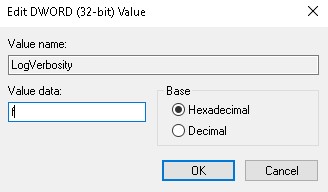
- Cliccare su File, quindi selezionare Esci.
 Nota: una volta abilitata la modalità dettagliata su un endpoint, riprodurre il problema prima di acquisire i registri.
Acquisizione dei registri
I registri di Dell Trusted Device devono essere raccolti manualmente per:
- Log di installazione : utilizzati per risolvere i problemi di installazione e disinstallazione.
- Registri di applicazione: utilizzati per la risoluzione di problemi di comunicazione e funzionamento.
Installazione
- Effettuare l'accesso all'endpoint con l'utente che ha tentato l'installazione o la disinstallazione.
- Cliccare con il pulsante destro del mouse sul menu Start di Windows e scegliere Esegui.

- Nell'interfaccia utente di Esegui, digitare
%temp%e premere OK. - Da Esplora risorse:
- Ordinare i file per data di modifica.

- Identificare la data e l'intervallo di tempo dell'installazione o della disinstallazione per cui raccogliere i registri.
- Acquisire tutti i registri denominati
MSI*.logcon un timestamp vicino all'installazione o alla disinstallazione.
Nota:*Rappresenta una stringa alfanumerica. - Ordinare i file per data di modifica.
Application
- Accedere al
C:\ProgramData\Dell\TrustedDevice. Nota: il percorso della directory potrebbe variare in base alle impostazioni di installazione.
 - Acquisizione
Service.log.
その他の情報
ビデオ
対象製品
Dell Trusted Device文書のプロパティ
文書番号: 000126208
文書の種類: How To
最終更新: 25 3月 2025
バージョン: 11
質問に対する他のDellユーザーからの回答を見つける
サポート サービス
お使いのデバイスがサポート サービスの対象かどうかを確認してください。