Como coletar logs do Dell Trusted Device
概要: Saiba como coletar logs do Dell Trusted Device (antigo Dell BIOS Verification) seguindo estas instruções.
この記事は次に適用されます:
この記事は次には適用されません:
この記事は、特定の製品に関連付けられていません。
すべての製品パージョンがこの記事に記載されているわけではありません。
手順
Este artigo aborda como coletar logs do Dell Trusted Device. É altamente recomendável coletar logs antes iniciar a solução de problemas ou entrar em contato com o Dell Data Security ProSupport. Para obter informações sobre como entrar em contato
Produtos afetados:
- Dell Trusted Device
Versões afetadas:
- v1.0 e posteriores
Plataformas afetadas:
Nota: As plataformas afetadas variam de acordo com a versão do Dell Trusted Device. Para obter mais informações, consulte os requisitos da plataforma no Guia de instalação e do administrador do Dell Trusted Device em Manuais e documentos do Dell Trusted Device.
Sistemas operacionais afetados:
- Windows
Para coletar logs, você deve Habilitar o detalhamento, reproduzir o problema e, em seguida, capturar logs. Clique no processo adequado para obter mais informações.
Ativar detalhamento
Nota: O detalhamento só deve ser ativado para solucionar um problema. A Dell Technologies recomenda desativar o verbosity depois que o problema for resolvido. Os endpoints podem sofrer degradação do desempenho enquanto o detalhamento é ativado.
Para ativar o log avançado do Dell Trusted Device, uma entrada de registro deve ser criada ou modificada, se já existir.
- Faça login no endpoint afetado.
- Clique com o botão direito no menu Iniciar do Windows e selecione Executar.
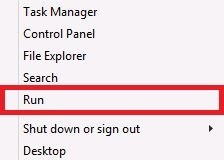
- Em Run UI (interface do usuário), digite
regedite, em seguida, pressione CTRL+SHIFT+ENTER para executar o Editor do Registro como administrador.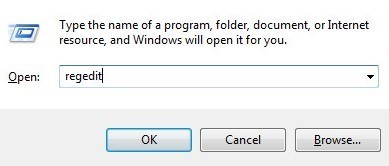
- Se a opção UAC (User Account Control, controle da conta de usuário) estiver ativada, clique em Yes. Caso contrário, avance para a etapa 5.
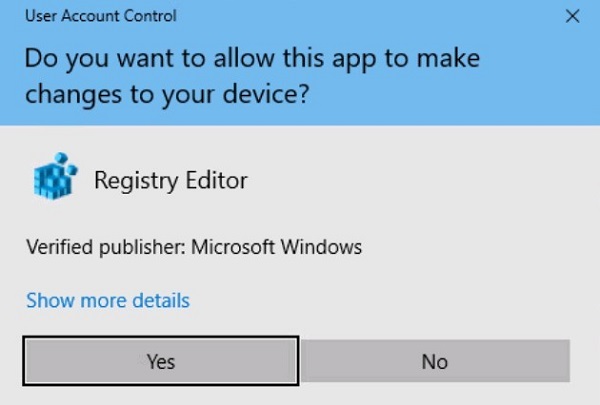
- Acesse a página
HKEY_LOCAL_MACHINE\Software\Dell\TrustedDevice.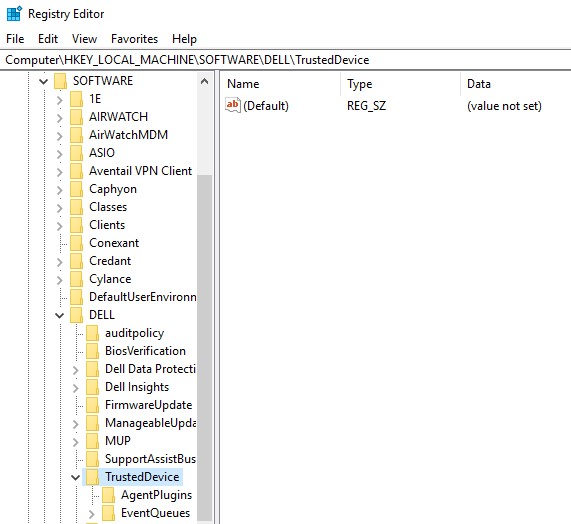
- Clique com o botão direito no painel à direita, selecione Novo e clique em Valor DWORD (32 bits).
 Nota: Se já existir uma DWORD chamada LogVerbosity, vá para a Etapa 8.
 - Nomeie o DWORD
LogVerbosity.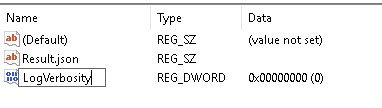
- Clique duas vezes em
LogVerbosity.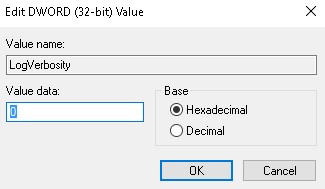
- Preencha dados de valor com
fem hexadecimal e, em seguida, clique em OK.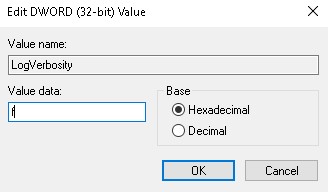
- Clique em File (Arquivo) e, depois, em Exit (Sair).
 Nota: Depois que o detalhamento estiver ativado em um endpoint, reproduza o problema antes de capturar os logs.
Capturar logs
Os logs do Dell Trusted Device precisam ser coletados manualmente para:
- Registros de instalação - usados para solucionar problemas de instalação e desinstalação.
- Logs de aplicativo - Usados para solucionar problemas de comunicação e comportamento.
Instalação
- Faça login no endpoint com o usuário que tentou realizar a instalação ou desinstalação.
- Clique com o botão direito do mouse no menu Iniciar do Windows e clique em Executar.
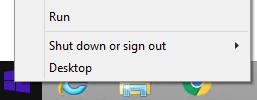
- Na IU Executar, digite
%temp%e pressione OK. - No Windows Explorer:
- Classifique os arquivos por Data de modificação.

- Identifique a data e o período de tempo da instalação ou desinstalação para coletar os logs.
- Capture todos os logs nomeados
MSI*.logcom um carimbo de data/hora próximo à instalação ou desinstalação.
Nota:*Representa uma cadeia de caracteres alfanumérica. - Classifique os arquivos por Data de modificação.
Aplicativo
- Acesse a página
C:\ProgramData\Dell\TrustedDevice. Nota: O caminho do diretório pode ser diferente com base nas configurações de instalação.
 - Captura
Service.log.
その他の情報
ビデオ
対象製品
Dell Trusted Device文書のプロパティ
文書番号: 000126208
文書の種類: How To
最終更新: 25 3月 2025
バージョン: 11
質問に対する他のDellユーザーからの回答を見つける
サポート サービス
お使いのデバイスがサポート サービスの対象かどうかを確認してください。