如何收集戴尔可信设备日志
概要: 了解如何按照以下说明收集戴尔可信设备(以前称为 Dell BIOS Verification)的日志。
この記事は次に適用されます:
この記事は次には適用されません:
この記事は、特定の製品に関連付けられていません。
すべての製品パージョンがこの記事に記載されているわけではありません。
手順
本文介绍如何收集戴尔可信设备的日志。在进行故障处理或联系 Dell Data Security ProSupport 之前,我们强烈建议收集日志。有关联系方式的信息
受影响的产品:
- 戴尔可信设备
受影响的版本:
- v1.0 及更高版本
受影响的平台:
提醒:受影响的平台因戴尔可信设备的版本而异。有关更多信息,请参阅 戴尔可信设备手册和文档中《戴尔可信设备安装和管理指南》中的平台要求。
受影响的操作系统:
- Windows
要收集日志,您必须 启用详细模式,重现问题,然后 捕获日志。单击相应的过程以了解更多信息。
启用详细模式
提醒:仅在为了对问题进行故障处理时,才应该启用详细模式。Dell Technologies 建议在解决问题后禁用详细模式。在启用详细模式时,端点可能会遇到性能下降的问题。
要为戴尔可信设备启用高级日志记录,必须创建或修改注册表项(如果已存在)。
- 登录到受影响的端点。
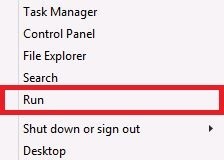
- 右键单击 Windows 的“开始”菜单,然后选择运行。
- 在“运行”UI(用户界面)中,键入
regedit,然后按 CTRL+SHIFT+ENTER 以管理员身份运行 Registry Editor。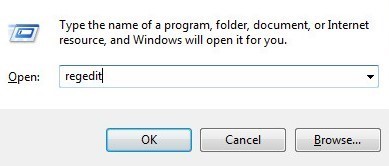
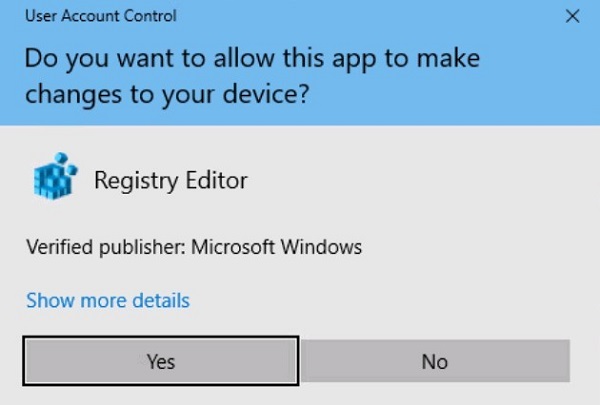
- 如果启用了用户帐户控制 (UAC),则单击 Yes。否则,请转至步骤 5。
- 请转至
HKEY_LOCAL_MACHINE\Software\Dell\TrustedDevice。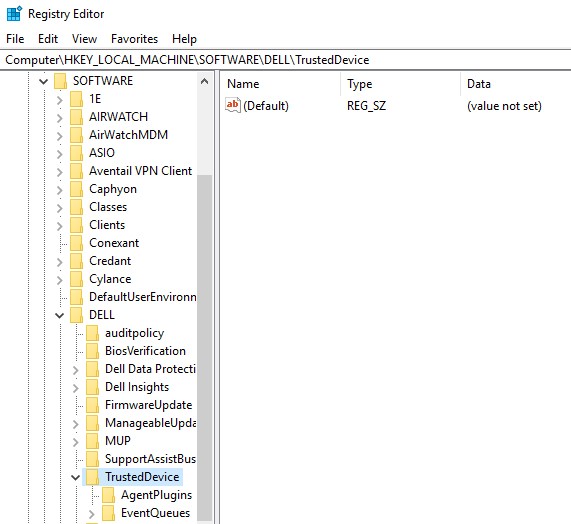
- 右键单击右侧窗格,选择新建,然后单击 DWORD(32 位)值。
 提醒:如果已存在名为 LogVerbosity 的 DWORD,请转至步骤 8。
 - 命名 DWORD
LogVerbosity。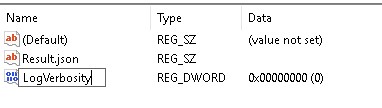
- 双击
LogVerbosity。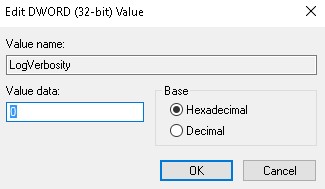
- 使用以下命令填充 值数据 :
f十六进制,然后单击 “确定”。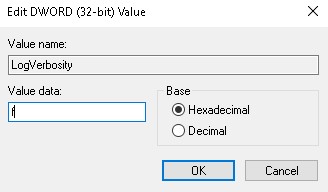
- 单击文件,然后选择退出。
 提醒:一旦在端点上启用详细模式,请在捕获日志之前重现该问题。
捕获日志
必须手动为以下方面收集戴尔可信设备日志:
安装
- 以先前尝试安装或卸载的用户的身份登录到端点。
- 右键单击 Windows 的“开始”菜单,然后单击运行。
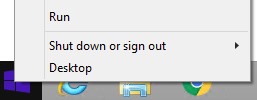
- 在“运行”UI中,键入
%temp%然后按 OK。 - 从 Windows 资源管理器中:
- 按修改日期对文件进行排序。

- 确定要为其收集日志的安装或卸载的日期和时间范围。
- 捕获所有名为
MSI*.log时间戳接近安装或卸载。
提醒:*表示字母数字字符串。 - 按修改日期对文件进行排序。
应用程序
- 请转至
C:\ProgramData\Dell\TrustedDevice。 提醒:目录路径可能会因安装设置而异。
 - 捕获
Service.log。
その他の情報
ビデオ
対象製品
Dell Trusted Device文書のプロパティ
文書番号: 000126208
文書の種類: How To
最終更新: 25 3月 2025
バージョン: 11
質問に対する他のDellユーザーからの回答を見つける
サポート サービス
お使いのデバイスがサポート サービスの対象かどうかを確認してください。