Cómo instalar VMware Carbon Black Cloud Endpoint
概要: Obtenga información sobre cómo instalar el sensor VMware Carbon Black Cloud Endpoint en una computadora mediante estas instrucciones para Windows, Mac y Linux.
この記事は次に適用されます:
この記事は次には適用されません:
この記事は、特定の製品に関連付けられていません。
すべての製品パージョンがこの記事に記載されているわけではありません。
手順
En este artículo, se describe el proceso de instalación del sensor VMware Carbon Black Cloud Endpoint.
Productos afectados:
- VMware Carbon Black Cloud Endpoint
Sistemas operativos afectados:
- Windows
- Mac
- Linux
Nota: Antes de la instalación, asegúrese de que se validen los requisitos del sistema. Para obtener más información, consulte Requisitos del sistema del sensor VMware Carbon Black Cloud Endpoint.
Incorporación a VMware Carbon Black, parte 2: requisitos del sistema, descarga e instalación
Duración: 03:00
Subtítulos: Disponible en varios idiomas
Para conocer los pasos de instalación de VMware Carbon Black Cloud Endpoint, haga clic en Windows, Mac o Linux.
Windows
VMware Carbon Black Cloud Endpoint se puede instalar en Windows mediante:
Haga clic en el método de preferencia para obtener más información.
Interfaz de usuario
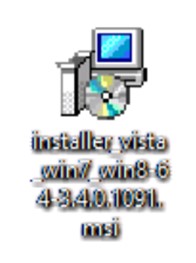
- Haga doble clic
installer_vista_win7_win8_<BIT>_<VERSION>.msi.
 Nota:
Nota:<BIT>= 32 o 64 bits- En las capturas de pantalla del ejemplo, se usa el instalador de 64 bits.
<VERSION>= Versión del sensor VMware Carbon Black Cloud Endpoint- Las
<VERSION>en la captura de pantalla puede diferir en su entorno.
- Las
- Para obtener el instalador, consulte Cómo descargar VMware Carbon Black Cloud Endpoint Sensor.
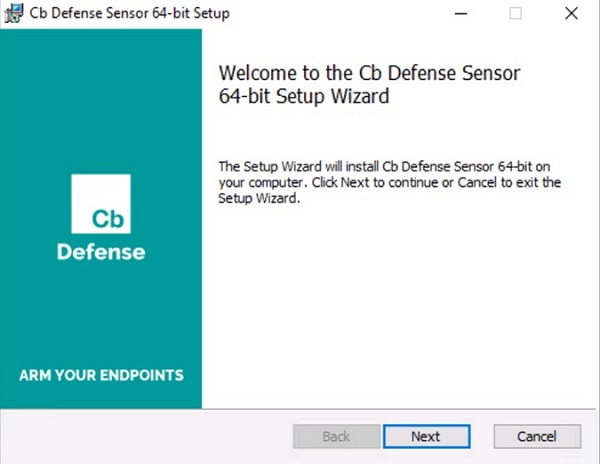
- En la interfaz de usuario de configuración, haga clic en Next.
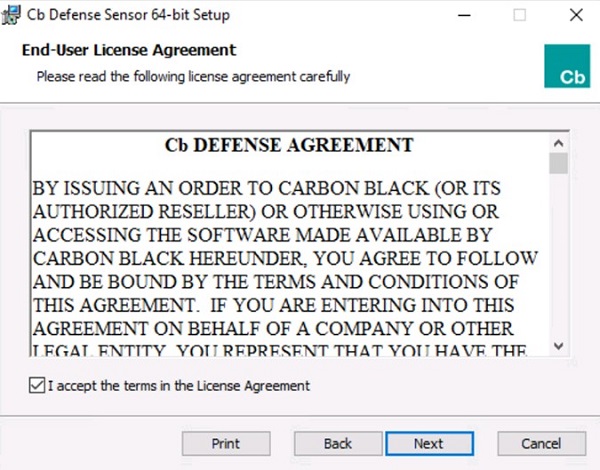
- Seleccione Accept the terms in the License Agreement y, a continuación, haga clic en Next.
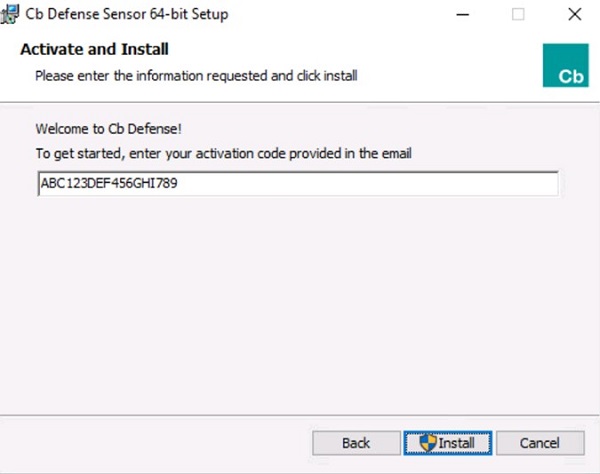
- Indique el código de activación y, a continuación, haga clic en Install.
 Nota:
Nota:- Para obtener más información, consulte Cómo obtener el código de activación de VMware Carbon Black Cloud Endpoint.
- El código de activación del ejemplo será diferente en su entorno.
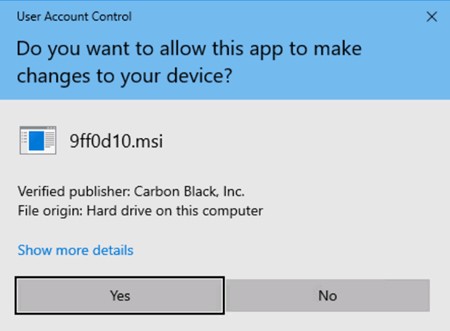
- Si UAC (Control de cuentas de usuario) está habilitado, haga clic en Sí. De lo contrario, continúe con el Paso 6.
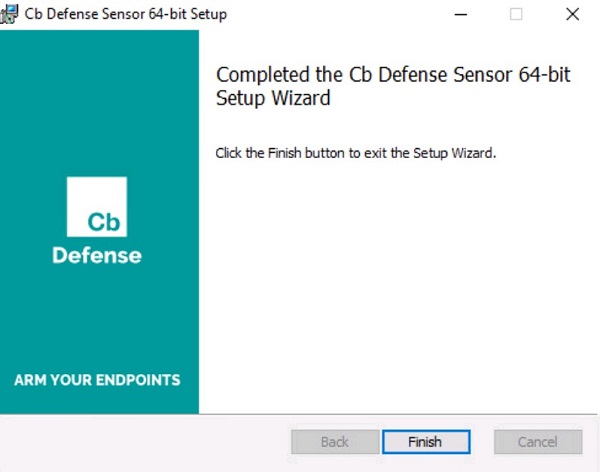
- Haga clic en Finish.
CLI
Nota:
- Para la instalación de CLI, se necesita:
- El código de la empresa de VMware Carbon Black Cloud. Para obtener más información, consulte Cómo obtener el código de empresa de VMware Carbon Black Cloud Endpoint.
- Acceda al instalador. Para obtener más información, consulte Cómo descargar VMware Carbon Black Cloud Endpoint Sensor.
| Conmutador | Obligatorio | Propósito |
|---|---|---|
/i |
Sí | Instala el producto. |
/passive |
No | El instalador muestra una IU mínima sin avisos. |
/q |
Sí | Elimina la UI y las instrucciones. |
/L* |
No | Crea un archivo de registro de instalación de MSI. |
/L*vx |
No | Crea un archivo de registro de instalación de MSI detallado. Esto se recomienda en los siguientes lugares /L* para la solución de problemas. |
| Parámetro | Valor | Obligatorio | Propósito |
|---|---|---|---|
AUTO_UPDATE= |
0 | No | Desactiva la actualización automática. |
AUTO_UPDATE= |
1 (valor predeterminado) | No | Activa la actualización automática desde VMware Carbon Black Cloud. |
BACKGROUND_SCAN= |
0 | No | Desactiva el análisis en segundo plano para que no se ejecute en un dispositivo. |
BACKGROUND_SCAN= |
1 (valor predeterminado) | No | Activa el análisis en segundo plano para que no se ejecute en un dispositivo. |
BASE_IMAGE= |
0 (valor predeterminado) | No | Operación predeterminada para la instalación básica. |
BASE_IMAGE= |
1 | No | Se utiliza a fin de crear imágenes base para la clonación. Esta opción no es soportada por VDI. |
BYPASS= |
0 (valor predeterminado) | No | Envía comunicación activa a la nube. |
BYPASS= |
1 | No | Configura el sensor en el modo de omisión. El modo de omisión no envía datos a la nube. Se utiliza para pruebas de interoperabilidad. |
CBLR_KILL= |
0 (valor predeterminado) | No | Activa la funcionalidad de Live Response. |
CBLR_KILL= |
1 | No | Desactiva la funcionalidad de Live Response. |
CLI_USERS= |
Vea los ejemplos | No | Identifica el código de activación asociado con el nombre de host. Solo se usa con la integración de usuarios de directorio. |
COMPANY_CODE= |
Vea los ejemplos | Sí | Vincula el sensor a la consola VMware Carbon Black Cloud. Coloque el código entre comillas dobles. |
CONNECT_LIMIT= |
Vea los ejemplos | No | Limita la cantidad de conexiones por hora. El valor predeterminado es sin límite. |
DELAY_SIG_DOWNLOAD= |
0 | No | Descargue las definiciones de firma inmediatamente. |
DELAY_SIG_DOWNLOAD= |
1 (valor predeterminado) | No | Retrase descargas de definiciones de firma. Se recomienda su uso durante la producción. |
FILE_UPLOAD_LIMIT= |
Vea los ejemplos | No | Número entero de 4 bytes que representa MB. Ejemplo: un valor de 3 es un límite de 3*1024*1024 bytes. El valor predeterminado es 5. |
GROUP_NAME= |
Vea los ejemplos | No | Método para asignar el dispositivo a una política específica aparte de la asignación automática. Coloque entre comillas dobles si el nombre de la política incluye espacios. |
HIDE_COMMAND_LINES= |
0 (valor predeterminado) | No | Muestra las entradas de la línea de comandos. |
HIDE_COMMAND_LINES= |
1 | No | Oculta las entradas de la línea de comandos. |
LAST_ATTEMPT_PROXY_SERVER= |
Vea los ejemplos | No | El sensor intenta acceder a la nube mediante el uso de este valor como una conmutación por error cuando todos los demás métodos fallen. |
LEARNING_MODE= |
Vea los ejemplos | No | El valor corresponde a la cantidad de horas transcurridas después de la instalación del sensor a fin de limitar los tipos de eventos. Este parámetro reduce la carga en el backend y la generación de informes. |
PROXY_PASSWD= |
Vea los ejemplos | No | Contraseña para usar con PROXY_USER. |
PROXY_SERVER= |
Vea los ejemplos | No | Dirección IP o FQDN del servidor proxy. Formato: Server.domain.com: PortNumber |
PROXY_USER= |
Vea los ejemplos | No | Credencial de usuario para PROXY_SERVER. |
QUEUE_SIZE= |
Vea los ejemplos | No | Limita el trabajo pendiente de eventos en MB. El valor predeterminado es 100 MB. Esta opción no incluye una sobrecarga de SSL. |
RATE_LIMIT= |
Vea los ejemplos | No | Limita la cantidad de transferencia de datos (KB) por hora. El valor predeterminado es sin límite. |
VDI= |
0 (valor predeterminado) | No | Método de implementación estándar. |
VDI= |
1 | No | Configuración necesaria para las implementaciones de VDI. |
USER_EMAIL= |
Vea los ejemplos | No | Dirección de correo electrónico que está vinculada a un sensor específico. |
Ejemplos de instalación con CLI:
Nota: Los ejemplos pueden diferir en su entorno.
Ejemplo n.º 1
msiexec /q /i installer_vista_win7_win8-64-3.4.0.1091.msi /L* COMPANY_CODE="ABCD1234#EFGH56789@IJKLM" AUTO_UPDATE=0 GROUP_NAME=Accounting BASE_IMAGE=1El primer ejemplo contiene lo siguiente:
- Instalador =
installer_vista_win7_win8-64-3.4.0.1091.msi - Bit = 64 bits
- Versión=3.4.0.1091
- Registro de MSI = sí
- Ubicación de MSI=
%Temp%- Es el valor predeterminado, ya que no se definió otro
- Código de la empresa = ABCD1234#EFGH56789@IJKLM
- Actualización automática activada = No
- Imagen base = Sí
- Modo de omisión = No
- Es el valor predeterminado, ya que no se definió otro
- Grupo asignado = Contabilidad
- Servidor proxy = Ninguno
- Es el valor predeterminado, ya que no se definió otro
- Función de Live Response = Activada
- Es el valor predeterminado, ya que no se definió otro
- Modo de aprendizaje = No
- Es el valor predeterminado, ya que no se definió otro
- Límite de velocidad = Sin límite
- Es el valor predeterminado, ya que no se definió otro
- Límite de carga de archivos = 5,2 MB
- Es el valor predeterminado, ya que no se definió otro
Ejemplo n.º 2
msiexec /q /i installer_vista_win7_win8-32-3.4.0.1091.msi /L*vx "C:\CBInstall.txt" COMPANY_CODE="ABCD1234#EFGH56789@IJKLM" BYPASS=1 PROXY_Server="server.domain.com" PROXY_USER=example@domain.com PROXY_PASSWD="P@55w0rd" LEARNING_MODE=48 CBLR_KILL=1 RATE_LIMIT=2088El segundo ejemplo contiene lo siguiente:
- Instalador =
installer_vista_win7_win8-64-3.4.0.1091.msi - Bit = 64 bits
- Versión=3.4.0.1091
- Registro de MSI = Sí con detalles activados
- Ubicación de MSI=
C:\CBInstall.txt - Código de la empresa = ABCD1234#EFGH56789@IJKLM
- Actualización automática activada = Sí
- Es el valor predeterminado, ya que no se definió otro
- Imagen base = No
- Es el valor predeterminado, ya que no se definió otro
- Modo de omisión = No
- Es el valor predeterminado, ya que no se definió otro
- Grupo asignado = Ninguno especificado.
- Es el valor predeterminado, ya que no se definió otro
- El dispositivo se asigna en función de los ajustes de la nube de asignación automática.
- Servidor proxy = servidor.dominio.com
- Usuario proxy = ejemplo@dominio.com
- Contraseña de usuario proxy = P@55w0rd
- Función de Live Response = Desactivada
- Modo de aprendizaje = 48 horas
- Límite de velocidad = 2088 KB (2 MB) por hora.
- Límite de carga de archivos = 5,2 MB
- Es el valor predeterminado, ya que no se definió otro
Mac
- Haga doble clic
confer_installer_mac-<VERSION>.dmg.
 Nota:
Nota:<VERSION>= Versión del sensor VMware Carbon Black Cloud Endpoint- La versión de la captura de pantalla puede diferir en su entorno.
- Para obtener la imagen de disco, consulte Cómo descargar VMware Carbon Black Cloud Endpoint Sensor.
- Haga doble clic
CbDefenseInstall.pkg.

- Haga clic en Continuar.
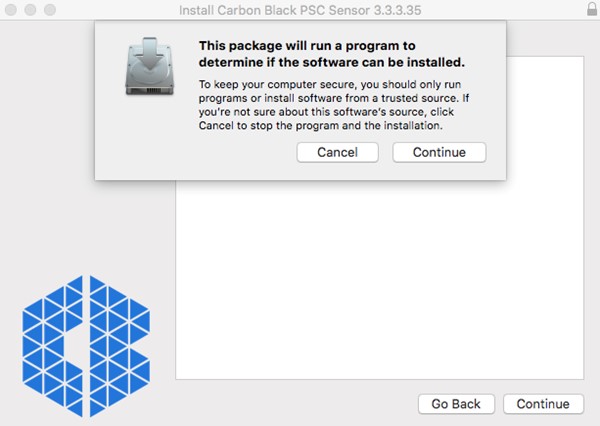
- Haga clic en Continuar.
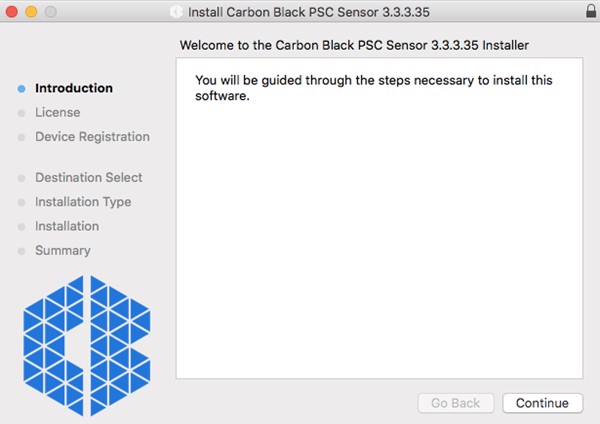
- Revise el Acuerdo de licencia de usuario final (EULA) y, luego, haga clic en Continue.
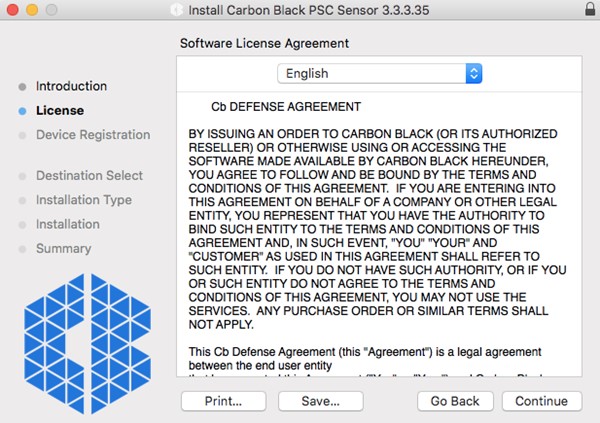
- Acepte el EULA.
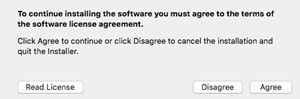
- Indique el código de instalación y, a continuación, haga clic en Continue.
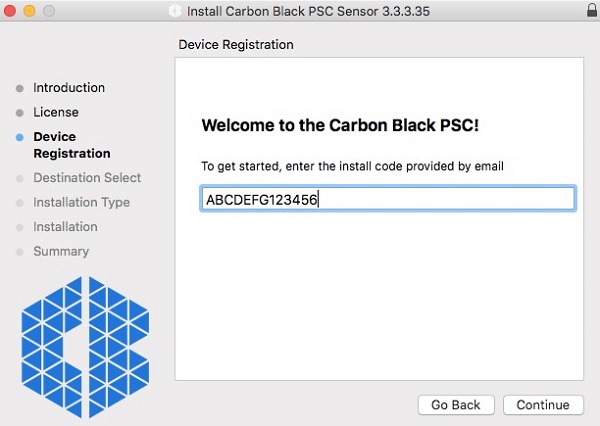 Nota:
Nota:- Para obtener más información, consulte Cómo obtener el código de activación de VMware Carbon Black Cloud Endpoint.
- El código de instalación del ejemplo será diferente en su entorno.
- Haga clic en Install.
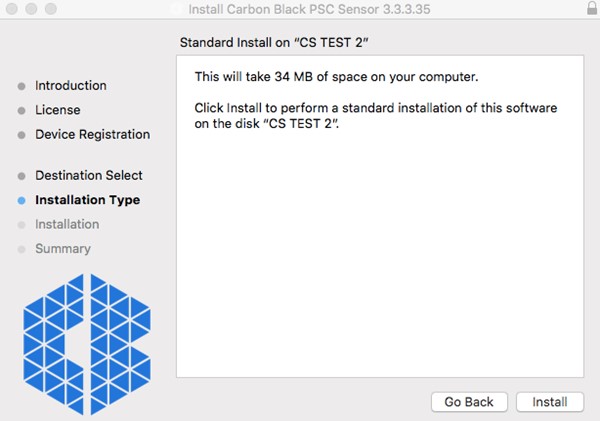
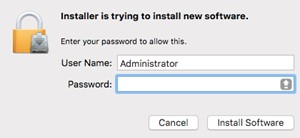
- Indique el nombre de usuario y la contraseña de un administrador. Una vez que complete la información, haga clic en Install Software (Instalar software).
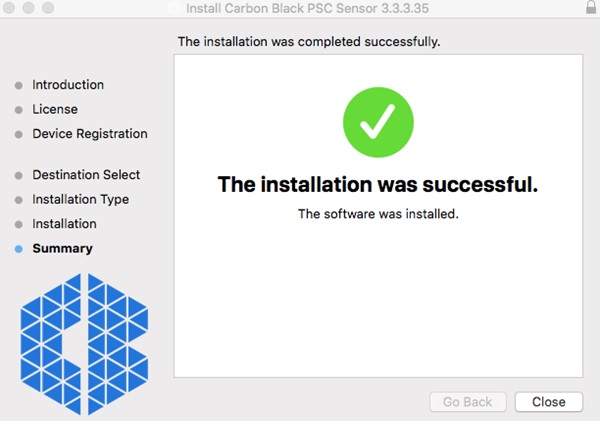
- Haga clic en Close una vez que la instalación se haya completado correctamente.
 Advertencia:
- Después de realizar la instalación, los sensores VMware Carbon Black Cloud Endpoint que están instalados en macOS 10.13 (High Sierra) o versiones posteriores necesitan aprobación de KEXT. Para obtener más información, consulte Cómo permitir extensiones de kernel de Dell Data Security en macOS.
- Después de realizar la instalación, los sensores VMware Carbon Black Cloud Endpoint que están instalados en macOS 10.14.5 (Mojave) o versiones posteriores necesitan acceso de disco completo. Para obtener más información, consulte Cómo otorgar acceso completo al disco para VMware Carbon Black Cloud Endpoint.
Linux
- Abra Terminal.

- En Terminal, escriba el siguiente comando y, a continuación, presione Intro.
sudo tar –xvf'/FilePathA/cb-psc-sensor.tgz ' –C /FilePathB Nota:
Nota:- En el ejemplo anterior:
FilePathAes la ruta en la que existe el tar.gz.FilePathAejemplo =/home/administrator/Downloads/
FilePathBes la ruta donde se extrae el tar.gz.FilePathBejemplo =/home/administrator/Desktop/cb
- Para obtener
cb-psc-sensor.tgz, consulte Cómo descargar VMware Carbon Black Cloud Endpoint Sensor. - Los comandos distinguen entre mayúsculas y minúsculas.
- Las rutas del ejemplo pueden variar en su entorno.
- En el ejemplo anterior:
- Ingrese la contraseña de la cuenta que está utilizando y, a continuación, presione Intro.

- Escriba el siguiente comando en Terminal y, a continuación, presione Intro.
sudo 'filepath/install.sh' <COMPANYCODE> Nota:
Nota:<COMPANYCODE>= El código de grupo de usuarios de VMware Carbon Black Cloud. Para obtener más información, consulte Cómo obtener el código de empresa de VMware Carbon Black Cloud Endpoint.<COMPANYCODE>no distingue entre mayúsculas y minúsculas.<COMPANYCODE>diferirá en su entorno.
- Ingrese la contraseña de la cuenta que está utilizando y, a continuación, presione Intro.

- Escriba el siguiente comando y, a continuación, presione Intro.
exit
その他の情報
ビデオ
対象製品
VMware Carbon Black文書のプロパティ
文書番号: 000126331
文書の種類: How To
最終更新: 23 7月 2026
バージョン: 17
質問に対する他のDellユーザーからの回答を見つける
サポート サービス
お使いのデバイスがサポート サービスの対象かどうかを確認してください。