Netskopeログの収集方法
概要: Windows、Mac、AndroidでNetskopeのログを収集する手順について説明します。
この記事は次に適用されます:
この記事は次には適用されません:
この記事は、特定の製品に関連付けられていません。
すべての製品パージョンがこの記事に記載されているわけではありません。
手順
Netskopeクライアントからログを収集する方法の詳細については、次の記事を参照してください。
対象製品:
- Netskope
対象オペレーティング システム:
- Windows
- Mac
- Android
詳細については、[ Windows]、[ Mac]、または [Android ]をクリックしてください。
Windows
ログはこの製品の次の機能を介して収集されることがあります。
詳細については、該当するメソッドをクリックしてください。
UI
- 対象のエンドポイントにログインします。
- システム トレイのNetskopeアイコンを右クリックしてから、[Save Logs]をクリックします。
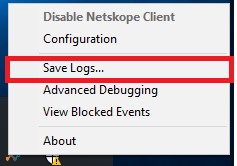
- ログ バンドルを保存する場所を選択し、[Save]をクリックします。
![[名前を付けて保存]ウィンドウ](https://supportkb.dell.com/img/ka0Do0000005xB2IAI/ka0Do0000005xB2IAI_ja_2.jpeg)
CLI
- 対象のエンドポイントにログインします。
- Windowsの「スタート」メニューを右クリックして、「ファイル名を指定して実行」を選択します。
![[ファイル名を指定して実行]オプション](https://supportkb.dell.com/img/ka0Do0000005xB2IAI/ka0Do0000005xB2IAI_ja_3.jpeg)
- [ファイル名を指定して実行]のUIで、
cmdをクリックし、Ctrl + Shift + Enter キーを押します。これにより、コマンド プロンプトが管理者権限で実行されます。
![[ファイル名を指定して実行]UI](https://supportkb.dell.com/img/ka0Do0000005xB2IAI/ka0Do0000005xB2IAI_ja_4.jpeg)
- コマンド プロンプトで、
"%ProgramFiles(x86)%\Netskope\STAgent\nsdiag.exe" -o "%USERPROFILE%\Desktop\Netskope.zip"と入力して、Enterを押します。
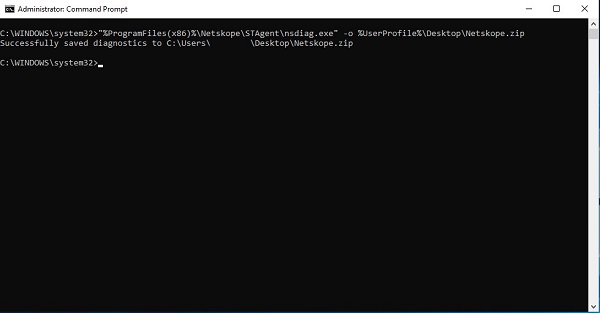
テナントUI
テナントUIからログを正常に収集するには、次のログ要件があります。
- 影響を受けたエンドポイントの電源がオンで、有効なユーザーでログインしていている。
- ホスト名がDellデータ セキュリティProSupportに提供されている。
- ユーザーEメールがDellデータ セキュリティProSupportに提供されている。
警告:
- Webブラウザーで、Netskope Webコンソールに移動します。
- 米国データセンター:https://[TENANT].goskope.com/
- 欧州連合データセンター:https://[TENANT].eu.goskope.com/
- フランクフルト データセンター:https://[TENANT].de.goskope.com/
[TENANT] = お使いの環境内のテナント名 - Netskope Webコンソールにログインします。
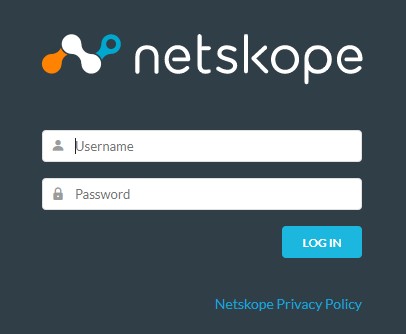
- Settingsをクリックします。
![画像は、Netskopeの左ペインの[Settings]を示しています。](https://supportkb.dell.com/img/ka0Do0000005xB2IAI/ka0Do0000005xB2IAI_ja_7.jpeg)
- [Active Platform]をクリックします。

- デバイスをクリックします。
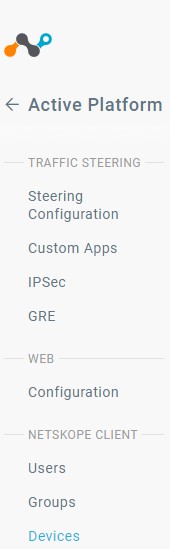
- 影響を受けるエンドポイントを見つけ、
...アイコンをクリックし、[ Collect Log] をクリックします。
![[Collect Log]オプション](https://supportkb.dell.com/img/ka0Do0000005xB2IAI/ka0Do0000005xB2IAI_ja_10.jpeg) メモ: デバイス ログが取り出され、1時間以内にNetskopeバックエンドに投稿されます。これらのログにアクセスできるのはDellデータ セキュリティProSupportのみです。
メモ: デバイス ログが取り出され、1時間以内にNetskopeバックエンドに投稿されます。これらのログにアクセスできるのはDellデータ セキュリティProSupportのみです。
Mac
ログはこの製品の次の機能を介して収集されることがあります。
詳細については、該当するオペレーティング システムをクリックしてください。
UI
- 対象のエンドポイントにログインします。
- メニュー バーのNetskopeアイコンをクリックし、[Save Logs]をクリックします。
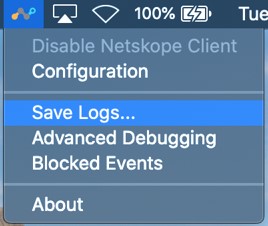
- ログ バンドルを保存する場所を選択してから、[Save]をクリックします。
![Netskopeクライアントの[ログ ファイルの保存]ウィンドウ](https://supportkb.dell.com/img/ka0Do0000005xB2IAI/ka0Do0000005xB2IAI_ja_12.jpeg)
端末
- 対象のエンドポイントにログインします。
- アップル メニューの[移動]をクリックし、[ユーティリティ]を選択します。
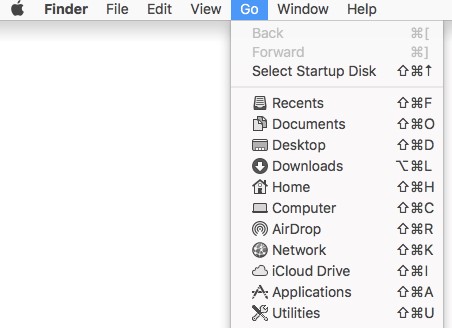
- [ターミナル]をダブルクリックします。

- ターミナルで、「sudo shasum -a 256 [FILENAME]」と入力して、
/Library/Application\ Support/Netskope/STAgent/nsdiag -o ~/Desktop/Netskope.zipと入力して、Enterを押します。

テナントUI
テナントUIからログを正常に収集するには、次のログ要件があります。
- 影響を受けたエンドポイントの電源がオンで、有効なユーザーでログインしていている。
- ホスト名がDellデータ セキュリティProSupportに提供されている。
- ユーザーEメールがDellデータ セキュリティProSupportに提供されている。
警告:
- これらのログにアクセスできるのはDellデータ セキュリティProSupportのみです。
- ログの収集が開始されると、Dellサポートがログにアクセスできるようになるまでに最大1時間かかる場合があります。遅延を回避するために、UIおよびCLIの使用が、テナントUIの使用よりも推奨されます。
- Webブラウザーで、Netskope Webコンソールに移動します。
- 米国データセンター:https://[TENANT].goskope.com/
- 欧州連合データセンター:https://[TENANT].eu.goskope.com/
- フランクフルト データセンター:https://[TENANT].de.goskope.com/
[TENANT] = お使いの環境内のテナント名 - Netskope Webコンソールにログインします。
- Settingsをクリックします。
![画像は、Netskopeの左ペインの[Settings]を示しています。](https://supportkb.dell.com/img/ka0Do0000005xB2IAI/ka0Do0000005xB2IAI_ja_17.jpeg)
- [Active Platform]をクリックします。

- デバイスをクリックします。
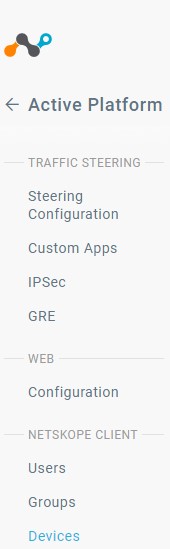
- 影響を受けるエンドポイントを見つけ、
...アイコンをクリックし、[ Collect Log] をクリックします。
![[Collect Log]オプション](https://supportkb.dell.com/img/ka0Do0000005xB2IAI/ka0Do0000005xB2IAI_ja_20.jpeg) メモ: デバイス ログが取り出され、1時間以内にNetskopeバックエンドに投稿されます。これらのログにアクセスできるのはDellデータ セキュリティProSupportのみです。
メモ: デバイス ログが取り出され、1時間以内にNetskopeバックエンドに投稿されます。これらのログにアクセスできるのはDellデータ セキュリティProSupportのみです。
Android
ログはAndroidのアプリから収集できます。
- お使いのデバイスのアプリ ランチャーからNetskopeクライアント アプリを開きます。
- 右上隅の[Menu]ボタンをタップしてから、[Send Log]をタップします。

- デバイスの[Share Menu]が表示されます。NetskopeLogs.zipファイルを送信する方法を選択します。
NetskopeLogs.zipファイルは提供しません。
その他の情報
ビデオ
対象製品
Netskope文書のプロパティ
文書番号: 000126727
文書の種類: How To
最終更新: 07 8月 2026
バージョン: 11
質問に対する他のDellユーザーからの回答を見つける
サポート サービス
お使いのデバイスがサポート サービスの対象かどうかを確認してください。