DiagnosticInfoを使用してDell Data Securityのログを収集する方法
概要: DiagnosticInfoを使用して、Dell Data SecurityおよびDell Data Protectionアプリケーションのログを収集できます。
この記事は次に適用されます:
この記事は次には適用されません:
この記事は、特定の製品に関連付けられていません。
すべての製品パージョンがこの記事に記載されているわけではありません。
手順
注:
- 影響を受ける製品に記載されている製品は、アクティブな状態ではない場合があります。製品のサポートに関する最新情報については、「 Dell Data Securityに関する製品ライフサイクル(サポート終了およびライフサイクル終了)」を参照してください。その他の記事に関する質問がある場合は、担当のセールス チームに連絡するか、またはendpointsecurity@dell.comにお問い合わせください。
- 現在の製品に関する追加情報については、エンドポイント セキュリティページを参照してください。
この記事では、Dell Data Security(旧Dell Data Protection)ソリューションを実行しているWindowsコンピューターでDiagnosticInfoを使用してログを収集する手順について説明します。
対象製品:
- Dell Encryption Enterprise
- Dell Encryption Personal
- Dell Data Guardian
- Dell Security Management Server
- Dell BitLocker Manager
- Dell Encryption Self-Encrypting Drive Manager
- Dell Threat Defense
- VMware Carbon Black Cloud Endpoint
- Dell Data Protection Personal Edition
- Dell Data Protection Enterprise Edition
- Dell Data Protection Enterprise Edition Server
- Dell Data Protection Security Tools
- Dell Data Protection Cloud Edition
- Dell Data Protection Secure Lifecycle
- Dell Data Protection BitLocker Manager
- Dell Data Protection Self-Encrypting Drive Manager
影響を受けるバージョン:
- v8.0.x以降
対象オペレーティング システム:
- Windows
DiagnosticInfoは、次の方法で実行できます。
その他の情報については、該当するメソッドをクリックしてください。
UI
- ダブルクリック
DiagnosticInfo.exeの詳細を確認してください。
 注:
注:DiagnosticInfo.exe入手できます:- ポリシーベースの暗号化 (
DDSSetup.exeまたはDDPSetup.exe)製品ディレクトリー: (C:\Program Files\Dell\Dell Data Protection\Encryption)を作成します。 - Dell Security Management ServerインストールZIPファイル内:
- v9.8.2以降
Security Management Server\x64\Program Files 64\Dell\Enterprise Edition\Diagnostics - v9.6.0~9.7.0:
Installers\Enterprise Server\x64\Program Files 64\Dell\Enterprise Edition\Diagnostics - v9.5.0以前:以前のバージョンの
DiagnosticInfo.exeDell Data Security ProSupportから入手できます。詳細については、「デル データ セキュリティのインターナショナル サポート電話番号」を参照してください。
- v9.8.2以降
- Dell Data Security ProSupportを使用: 詳細については、「デル データ セキュリティのインターナショナル サポート電話番号」を参照してください。
- ポリシーベースの暗号化 (
- 次のいずれかを選択します。
- [Client]ラジオ ボタンをクリックし、手順3に進みます
- [Server]ラジオ ボタンをクリックし、手順4に進みます
![[クライアント]および[サーバー]ラジオ ボタン](https://supportkb.dell.com/img/ka0Do000000Toa3IAC/ka0Do000000Toa3IAC_ja_2.jpeg)
- 収集する適切なクライアント ログを確認し、[Next]をクリックします。
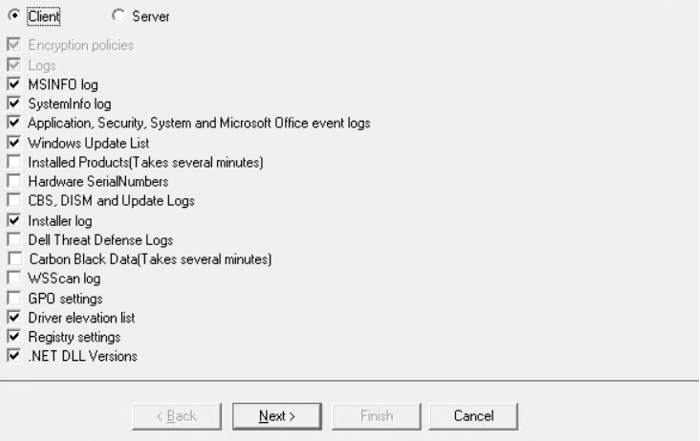
Note:使用可能なクライアント ログ タイプの選択は、DiagnosticInfoのバージョンによって異なります。この例の画像は、使用されているDiagnosticInfoのバージョンに応じて収集できるクライアント ログの例を示しています。 - 収集する適切なサーバー ログを確認し、[Next]をクリックします。
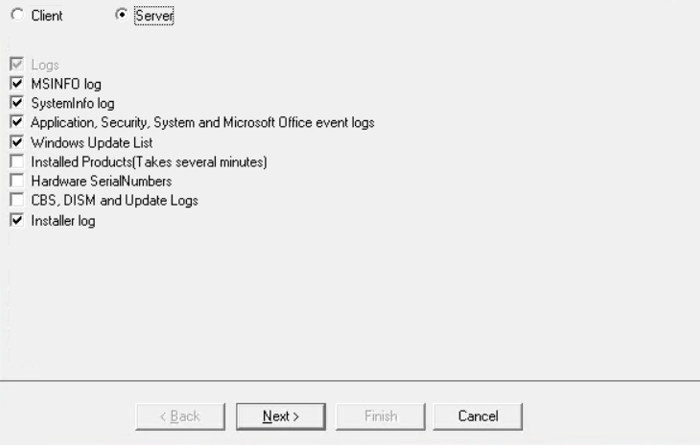
Note:使用可能なサーバー ログ タイプの選択は、DiagnosticInfoのバージョンによって異なります。この例の画像は、使用されているDiagnosticInfoのバージョンに応じて収集できるサーバー ログの例を示しています。 - 必要に応じて、ログに関するコメントを書き込み、[Next]をクリックします。
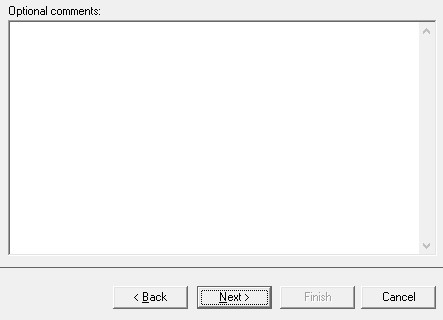
- [Password]、[Confirm Password]、必要に応じて[Password Hint]を入力します。入力が完了したら、[Next]をクリックします。
![[Password]、[Confirm Password]、および [Password Hint] フィールド](https://supportkb.dell.com/img/ka0Do000000Toa3IAC/ka0Do000000Toa3IAC_ja_6.jpeg) 注:パスワードは、サポート担当者に提供する必要があります。
注:パスワードは、サポート担当者に提供する必要があります。 - [Browse]をクリックしてログ バンドルを保存するディレクトリーを参照し、[Finish]をクリックします。
![[Browse]ボタンと[Finish]ボタン](https://supportkb.dell.com/img/ka0Do000000Toa3IAC/ka0Do000000Toa3IAC_ja_7.jpeg) 注:デフォルトのログ バンドル形式(CMG)には、Dell Data Security ProSupportのみがアクセスできます。または、 自己解凍型の実行可能ファイル を選択して、パスワードさえあれば誰でもアクセスできるバンドル(EXE)を作成することもできます(手順6)。このオプションは、ログを社内で読み取る場合に便利です。
注:デフォルトのログ バンドル形式(CMG)には、Dell Data Security ProSupportのみがアクセスできます。または、 自己解凍型の実行可能ファイル を選択して、パスワードさえあれば誰でもアクセスできるバンドル(EXE)を作成することもできます(手順6)。このオプションは、ログを社内で読み取る場合に便利です。 - DiagnosticInfoは、選択したログを収集します(手順3または4のいずれかで選択)。
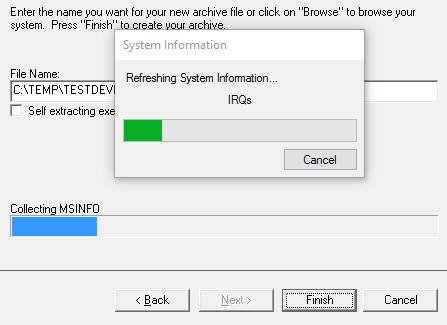 注:DiagnosticInfoは、ログ収集プロセス中に最大30分間「not responding」と表示することがあります。
 - DiagnosticInfoの実行が完了すると、以前に指定した場所(手順7)にログ バンドルが生成されます。
CLI
注:DiagnosticInfoを実行するにはAdministrator権限が必要です。
| バンドル スイッチ | 電力 | 目的 |
|---|---|---|
/shield |
シールドまたはサーバー | Dell Encryptionクライアントからログ ファイルを収集します。との併用不可 /serverの詳細を確認してください。 |
/server |
サーバーまたはシールド | Dell Security Management Serverからログを収集します。との併用不可 /clientの詳細を確認してください。 |
/silent |
Yes | サイレントで実行されます。 |
/password |
Yes | 指定されたパスワードでデータを暗号化するために使用します。パスワードは、ケースを処理する技術者に提供する必要があります。 |
/hint |
No | ヒント /passwordの詳細を確認してください。 |
/comment |
No | ログ バンドルに関連づけるコメント。 |
/filename |
No | 既定のファイル名 <Machine><Year><Month><Day> を仕様でオーバーライドします。 |
/selfextractingexe |
No | CMGファイルの代わりに自己解凍型実行可能ファイル(EXE)を作成します。 |
| ログ スイッチ | 目的 |
|---|---|
/all |
次のいずれかに関連づけられているすべてのアイテムを収集します。 /shield または /serverの詳細を確認してください。このスイッチは、他のすべてのログ スイッチをオーバーライドします。 |
/installer |
関連するインストーラー ログを収集します。 |
/registry |
に関連づけられているすべてのレジストリー エントリーを収集します /shield または /serverの詳細を確認してください。 |
/eventlogs |
アプリケーション、システム、セキュリティのイベント ログを収集します。 |
/msinfo |
次を使用してシステム情報を収集します。 MSINFO.EXEの詳細を確認してください。 |
/systeminfo |
次を使用してシステム情報を収集します。 SYSTEMINFO.EXEの詳細を確認してください。 |
/gpo |
次を使用してグループ ポリシー オブジェクト(GPO)設定を収集します。 GPRESULT.EXEの詳細を確認してください。 |
/driverelevation |
次を使用して、アクティブなファイル ドライバーとその順序を収集します。 FLTMC.EXEの詳細を確認してください。 |
/wsscan |
暗号化されたファイルのリストを収集します。 |
/dotnetdllver |
このスイッチには、バージョン11.3以降を実行しているDell Data Securityソフトウェアから収集された診断情報ユーティリティーが必要です。
すべての.NET DLLファイルのバージョン番号を収集します。 |
/windowsupdatelist |
このスイッチには、バージョン11.3以降を実行しているDell Data Securityソフトウェアから収集された診断情報ユーティリティーが必要です。
Microsoft WMIコマンドライン(WMIC)ユーティリティーを使用してWindowsアップデート リストを収集します。 |
/instlledProducts |
このスイッチには、バージョン11.3以降を実行しているDell Data Securityソフトウェアから収集された診断情報ユーティリティーが必要です。
マシンにインストールされているすべての製品を収集します。 |
/hardwareSerials |
このスイッチには、バージョン11.3以降を実行しているDell Data Securityソフトウェアから収集された診断情報ユーティリティーが必要です。
BIOSとベースボードのシリアル番号を収集します。 |
/windowslogs |
このスイッチには、バージョン11.3以降を実行しているDell Data Securityソフトウェアから収集された診断情報ユーティリティーが必要です。
CBS、DISM、アップデートの各ログからWindowsログを収集します。 |
/carbonblackdata |
このスイッチには、バージョン11.3以降を実行しているDell Data Securityソフトウェアから収集された診断情報ユーティリティーが必要です。
VMware Carbon Blackに関連するすべてのデータを収集します。VMware Carbon Blackがインストールされている場合にのみ適用されます。 |
/dellthreatdefense |
このスイッチには、バージョン11.3以降を実行しているDell Data Securityソフトウェアから収集された診断情報ユーティリティーが必要です。
Dell Threat Defenseのインストール ログを収集します。Dell Threat Defenseがインストールされている場合にのみ適用されます。 |
注:DiagnosticInfo は、アクティブなユーザーのデスクトップに生成されます。
例#1
DiagnosticInfo.exe /shield /silent /password Ex@mpl3 /Hint "Password Example"
例#1に含まれている指定:
- インストーラー =
DiagnosticInfo.exe - モード = Shield
- サイレント インストール=はい
- パスワード =
Ex@mpl3 - ヒント = Password Example
- コメント = No
- コメントが定義されていないためデフォルト値
- ファイル名 = <マシン><年><月><日>
- ファイル名が定義されていないため、デフォルト値
- EXEまたはCMG = CMG
- EXEまたはCMGが定義されていないため、デフォルト値
- 収集されたログ:
- ログが定義されていないためデフォルト値
- 製品ログ
- MSINFO
- SystemInfo
- レジストリー
- ドライバー昇格
- イベント ログ
- ログが定義されていないためデフォルト値
例#2
DiagnosticInfo.exe /server /silent /password Dell1234 /comment "Case number 5234" /gpo /selfextractingexe
例#2に含まれている指定:
- インストーラー =
DiagnosticInfo.exe - モード = Server
- サイレント インストール=はい
- パスワード =
Dell1234 - ヒント = No
- ヒントが定義されていないため、デフォルト値
- コメント = ケース番号5234
- ファイル名 = <マシン><年><月><日>
- ファイル名が定義されていないため、デフォルト値。
- EXEまたはCMG = EXE
- 収集されたログ:
- 製品ログ
- MSINFO
- SystemInfo
- レジストリー
- ドライバー昇格
- イベント ログ
- GPO
サポートに問い合わせるには、「Dell Data Securityのインターナショナル サポート電話番号」を参照してください。
TechDirectにアクセスして、テクニカル サポート リクエストをオンラインで生成します。
さらに詳しい情報やリソースについては、「デル セキュリティ コミュニティー フォーラム」に参加してください。
その他の情報
ビデオ
対象製品
Dell Encryption, Dell Threat Defense, VMware Carbon Black文書のプロパティ
文書番号: 000126729
文書の種類: How To
最終更新: 19 4月 2026
バージョン: 17
質問に対する他のDellユーザーからの回答を見つける
サポート サービス
お使いのデバイスがサポート サービスの対象かどうかを確認してください。