Jak ręcznie utworzyć kopię zapasową kluczy szyfrowania w programie Dell Encryption Personal
概要: Klucze szyfrowania oprogramowania Dell Encryption Personal i Dell Data Protection Personal Edition można ręcznie utworzyć, wykonując poniższe instrukcje.
この記事は次に適用されます:
この記事は次には適用されません:
この記事は、特定の製品に関連付けられていません。
すべての製品パージョンがこの記事に記載されているわけではありません。
現象
Ten artykuł zawiera informacje na temat ręcznego tworzenia kopii zapasowej kluczy szyfrowania (zwanego również jako escrowing) w oprogramowaniu Dell Encryption Personal (dawniej Dell Data Protection | Personal Edition).
Dotyczy produktów:
- Dell Encryption Personal
- Dell Data Protection | Personal Edition
Dotyczy systemów operacyjnych:
- Windows
原因
Nie dotyczy
解決方法
Kliknij odpowiednią wersję klienta, aby uzyskać szczegółowe kroki tworzenia kopii zapasowej kluczy szyfrowania. Aby uzyskać więcej informacji na temat wersji, zapoznaj się z artykułem Identyfikowanie wersji oprogramowania Dell Encryption Enterprise lub Dell Enryption Personal.
Uwaga:
- aby pomyślnie utworzyć kopię zapasową kluczy, oprogramowanie Dell Encryption Personal wymaga urządzenia pamięci masowej (poza punktem końcowym z zainstalowanym oprogramowaniem Dell Encryption Personal).
- Do tworzenia kopii zapasowej kluczy wymagane jest hasło szyfrowania administratora.
- Zaloguj się do komputera z systemem Windows.
- W zasobniku systemowym Windows kliknij prawym przyciskiem myszy ikonę Dell Encryption, a następnie wybierz opcję Open Dell Encryption.
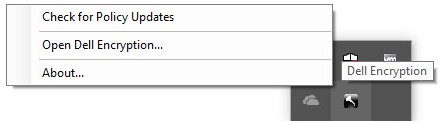
- Kliknij ikonę klucza w prawym górnym rogu.
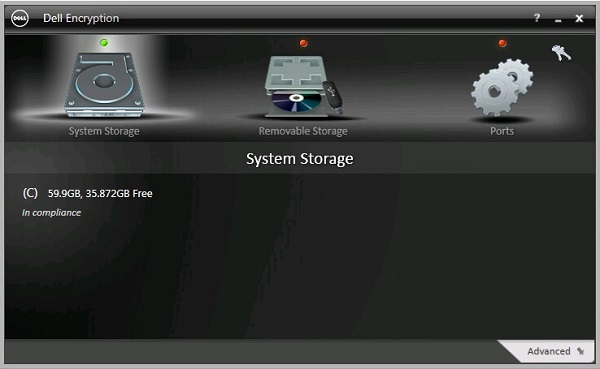
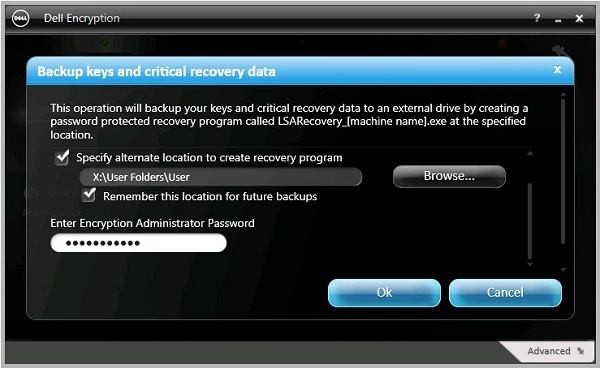
- W menu danych kluczy kopii zapasowej i odtwarzania krytycznego:
- Zaznacz opcję Specify an alternate location to create the recovery bundle.
- Kliknij, aby przejść do dodatkowego urządzenia pamięci masowej.
- Opcjonalnie zaznacz opcję Remember this location for future backups.
- Wypełnij pole Encryption Administrator Password.
- Kliknij przycisk OK.
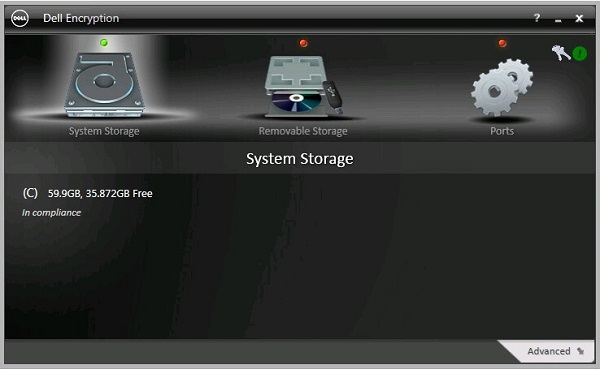
- Ikona klucza (krok 2) wyświetla zieloną ikonę ! obok po zakończeniu tworzenia kopii zapasowej.
LSARecovery_[NAME]pojawi się w wybranej lokalizacji (krok 4).

Uwaga:
[NAME] = nazwa punktu końcowego
- Zaloguj się do komputera z systemem Windows.
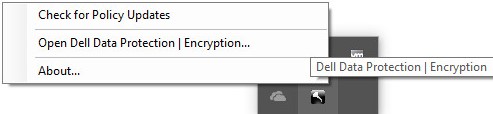
- Na pasku zadań systemu Windows kliknij prawym przyciskiem myszy ikonę Dell Data Protection | Encryption, a następnie wybierz Open Dell Data Protection | Encryption (Otwórz Dell Data Protection | Szyfrowanie).
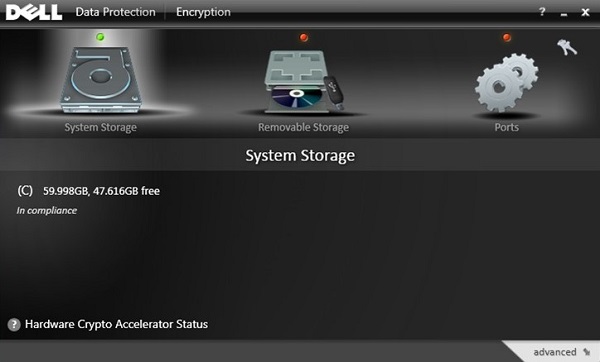
- Kliknij ikonę klucza w prawym górnym rogu.
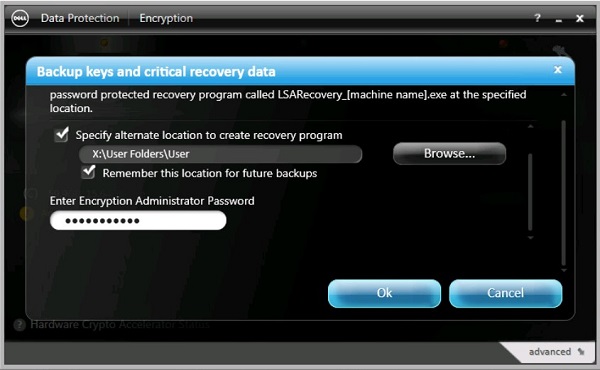
- W menu danych kluczy kopii zapasowej i odtwarzania krytycznego:
- Zaznacz opcję Specify an alternate location to create the recovery bundle.
- Kliknij, aby przejść do dodatkowego urządzenia pamięci masowej.
- Opcjonalnie zaznacz opcję Remember this location for future backups.
- Wypełnij pole Encryption Administrator Password.
- Kliknij przycisk OK.
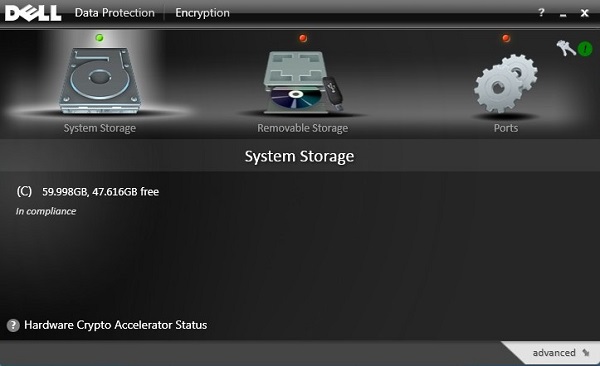
- Ikona klucza (krok 2) wyświetla zieloną ikonę ! obok po zakończeniu tworzenia kopii zapasowej.
LSARecovery_[NAME]pojawi się w wybranej lokalizacji (krok 4).

Uwaga:
[NAME] = nazwa punktu końcowego
- Zaloguj się do komputera z systemem Windows.
- Na pasku zadań systemu Windows kliknij prawym przyciskiem myszy ikonę Dell Data Protection | Encryption, a następnie wybierz Open Dell Data Protection | Encryption (Otwórz Dell Data Protection | Szyfrowanie).
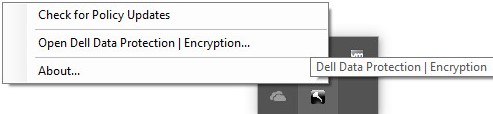
- Kliknij ikonę klucza w prawym górnym rogu.
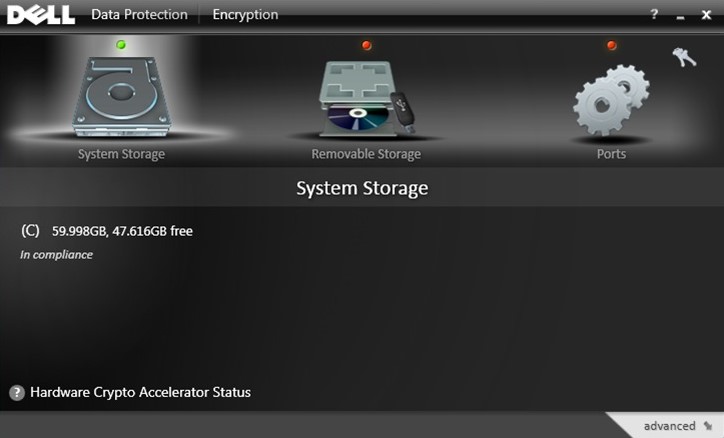
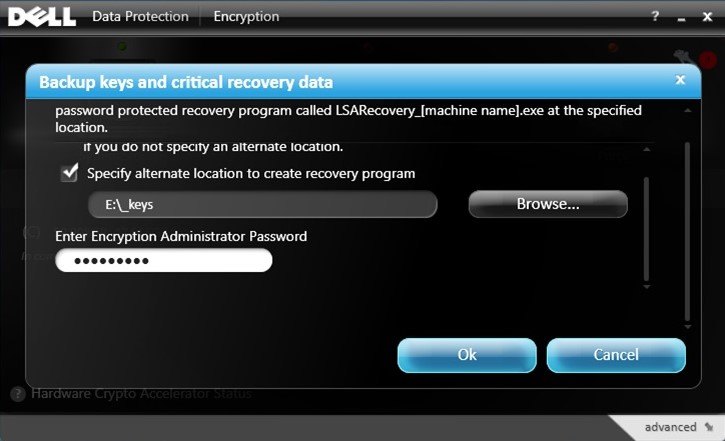
- W menu danych kluczy kopii zapasowej i odtwarzania krytycznego:
- Zaznacz opcję Specify an alternate location to create the recovery bundle.
- Kliknij, aby przejść do dodatkowego urządzenia pamięci masowej.
- Wypełnij pole Encryption Administrator Password.
- Kliknij przycisk OK.
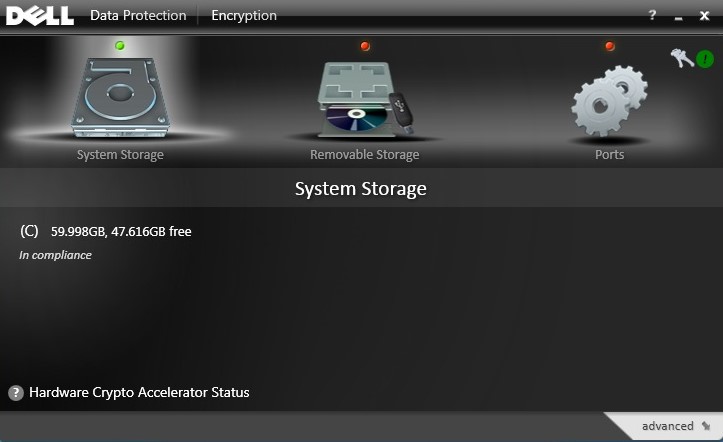
- Ikona klucza (krok 2) wyświetla zieloną ikonę ! obok po zakończeniu tworzenia kopii zapasowej.
LSARecovery_[NAME]pojawi się w wybranej lokalizacji (krok 4).

Uwaga:
[NAME] = nazwa punktu końcowego
Aby skontaktować się z pomocą techniczną, przejdź do sekcji Numery telefonów międzynarodowej pomocy technicznej Dell Data Security.
Przejdź do TechDirect, aby wygenerować zgłoszenie online do pomocy technicznej.
Aby uzyskać dodatkowe informacje i zasoby, dołącz do Forum społeczności Dell Security.
その他の情報
ビデオ
対象製品
Dell Encryption文書のプロパティ
文書番号: 000126842
文書の種類: Solution
最終更新: 24 10月 2023
バージョン: 9
質問に対する他のDellユーザーからの回答を見つける
サポート サービス
お使いのデバイスがサポート サービスの対象かどうかを確認してください。