Cómo respaldar manualmente las claves de cifrado en Dell Encryption Personal
概要: Las claves de cifrado para Dell Encryption Personal y Dell Data Protection Personal Edition se pueden respaldar manualmente siguiendo estas instrucciones.
この記事は次に適用されます:
この記事は次には適用されません:
この記事は、特定の製品に関連付けられていません。
すべての製品パージョンがこの記事に記載されているわけではありません。
現象
En este artículo, se proporciona información sobre cómo respaldar manualmente las claves de cifrado (también conocidas como custodia de las claves) en Dell Encryption Personal (anteriormente Dell Data Protection | Personal Edition).
Productos afectados:
- Dell Encryption Personal
- Dell Data Protection | Personal Edition
Sistemas operativos afectados:
- Windows
原因
No corresponde
解決方法
Haga clic en la versión del cliente correspondiente a fin de conocer los pasos específicos para respaldar las claves de cifrado. Para obtener más información sobre las versiones, consulte Cómo identificar la versión de Dell Encryption Enterprise o Dell Encryption Personal.
Nota:
- Para respaldar correctamente las claves, Dell Encryption Personal necesita un dispositivo de almacenamiento (fuera del terminal con Dell Encryption Personal instalado).
- Se necesita la contraseña del administrador de cifrado para respaldar las claves.
- Inicie sesión en la computadora Windows.
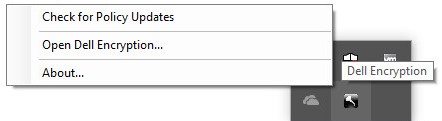
- En la bandeja del sistema de Windows, haga clic con el botón secundario en el ícono de Dell Encryption y, luego, seleccione Open Dell Encryption.
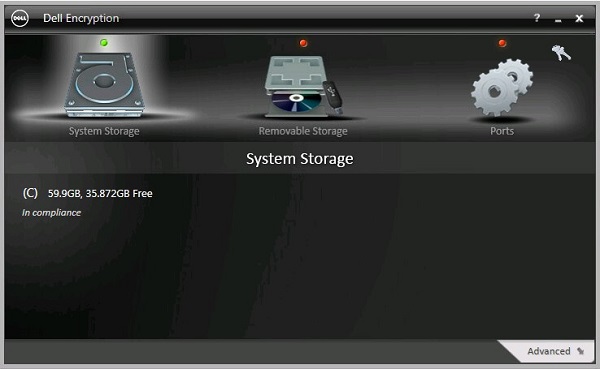
- Haga clic en el icono de clave en la parte superior derecha.
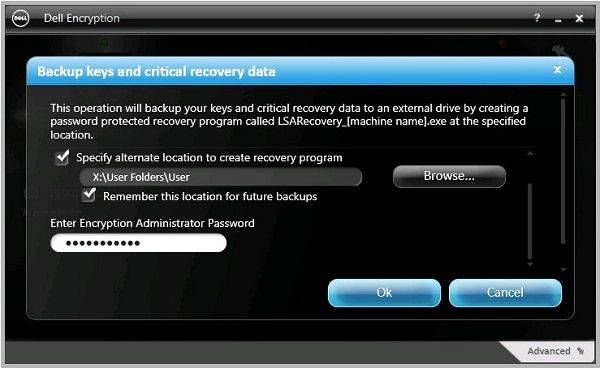
- En el menú Backup keys and critical recovery data:
- Seleccione Specify alternate location to create recovery program.
- Haga clic para buscar en un dispositivo de almacenamiento secundario.
- De manera opcional, haga clic en Remember this location for future backups.
- Complete el campo Encryption Administrator Password.
- Haga clic en Aceptar.
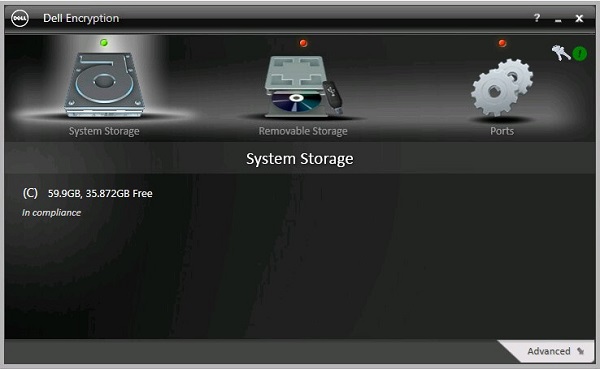
- El icono de clave (Paso 2) muestra un icono “!” verde junto a él al finalizar el respaldo.
LSARecovery_[NAME]aparece en la ubicación elegida (Paso 4).

Nota:
[NAME] = nombre del terminal
- Inicie sesión en la computadora Windows.
- En la bandeja del sistema de Windows, haga clic con el botón secundario en el ícono de Dell Data Protection | Encryption y, luego, seleccione Open Dell Data Protection | Encryption.
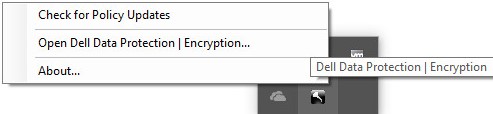
- Haga clic en el icono de clave en la parte superior derecha.
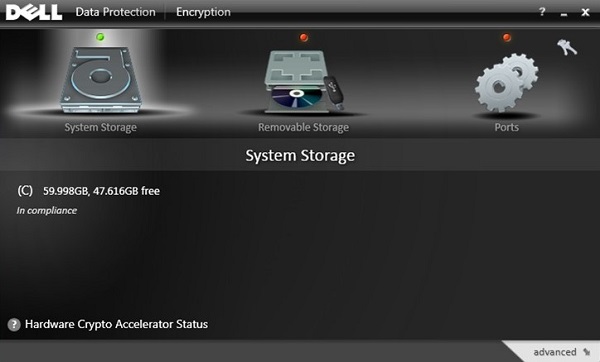
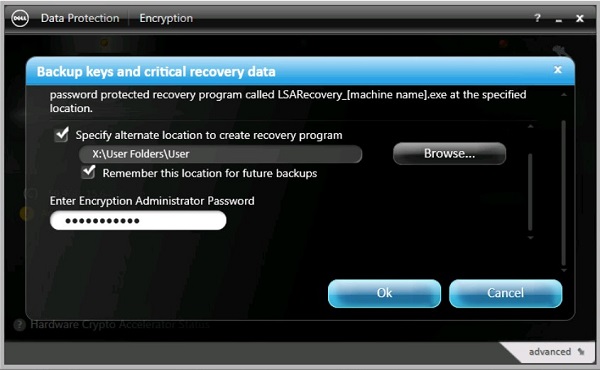
- En el menú Backup keys and critical recovery data:
- Seleccione Specify alternate location to create recovery program.
- Haga clic para buscar en un dispositivo de almacenamiento secundario.
- De manera opcional, haga clic en Remember this location for future backups.
- Complete el campo Encryption Administrator Password.
- Haga clic en Aceptar.
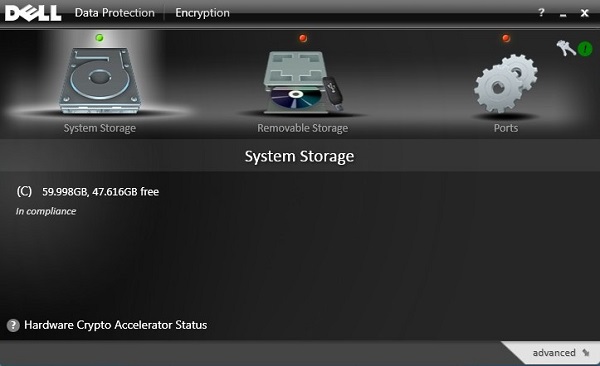
- El icono de clave (Paso 2) muestra un icono “!” verde junto a él al finalizar el respaldo.
LSARecovery_[NAME]aparece en la ubicación elegida (Paso 4).

Nota:
[NAME] = nombre del terminal
- Inicie sesión en la computadora Windows.
- En la bandeja del sistema de Windows, haga clic con el botón secundario en el ícono de Dell Data Protection | Encryption y, luego, seleccione Open Dell Data Protection | Encryption.
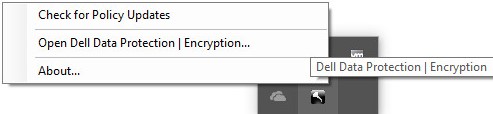
- Haga clic en el icono de clave en la parte superior derecha.
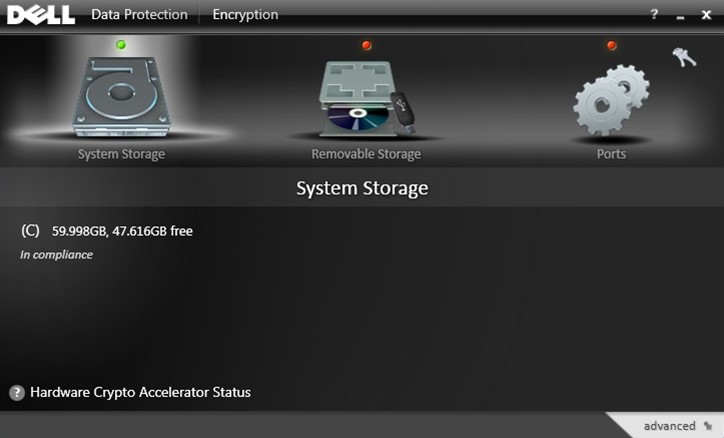
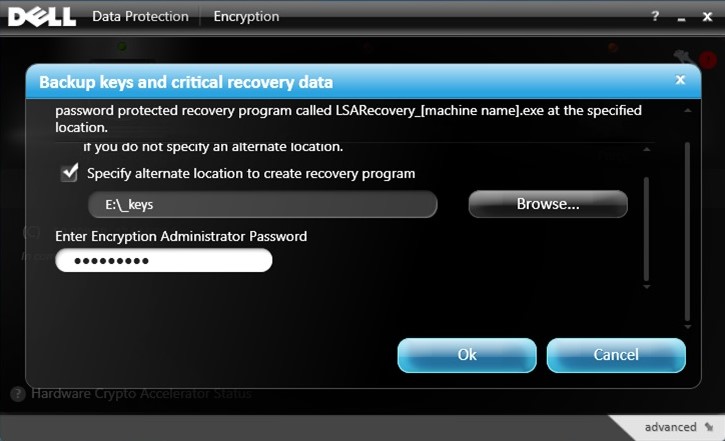
- En el menú Backup keys and critical recovery data:
- Seleccione Specify alternate location to create recovery program.
- Haga clic para buscar en un dispositivo de almacenamiento secundario.
- Complete el campo Encryption Administrator Password.
- Haga clic en Aceptar.
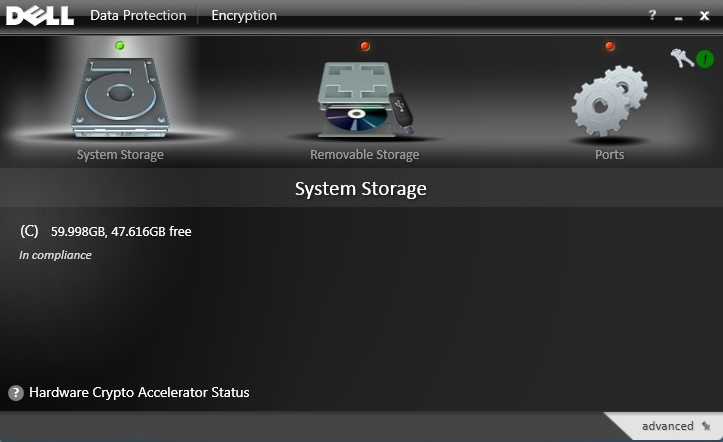
- El icono de clave (Paso 2) muestra un icono “!” verde junto a él al finalizar el respaldo.
LSARecovery_[NAME]aparece en la ubicación elegida (Paso 4).

Nota:
[NAME] = nombre del terminal
Para comunicarse con el equipo de soporte, consulte los números de teléfono de soporte internacionales de Dell Data Security.
Vaya a TechDirect para generar una solicitud de soporte técnico en línea.
Para obtener información y recursos adicionales, únase al foro de la comunidad de seguridad de Dell.
その他の情報
ビデオ
対象製品
Dell Encryption文書のプロパティ
文書番号: 000126842
文書の種類: Solution
最終更新: 24 10月 2023
バージョン: 9
質問に対する他のDellユーザーからの回答を見つける
サポート サービス
お使いのデバイスがサポート サービスの対象かどうかを確認してください。