Comment sauvegarder manuellement les clés de chiffrement dans Dell Encryption Personal
概要: Les clés de chiffrement pour Dell Encryption Personal et Dell Data Protection Personal Edition peuvent être sauvegardées manuellement en suivant ces instructions.
この記事は次に適用されます:
この記事は次には適用されません:
この記事は、特定の製品に関連付けられていません。
すべての製品パージョンがこの記事に記載されているわけではありません。
現象
Cet article fournit des informations sur la sauvegarde manuelle des clés de chiffrement (également appelées mise en dépôt de clés) dans Dell Encryption Personal (anciennement Dell Data Protection | Personal Edition).
Produits concernés :
- Dell Encryption Personal
- Dell Data Protection | Personal Edition
Systèmes d’exploitation concernés :
- Windows
原因
Sans objet
解決方法
Cliquez sur la version du client appropriée pour connaître les étapes spécifiques à suivre pour sauvegarder les clés de chiffrement. Pour plus d’informations sur les versions, consultez l’article Comment identifier la version de Dell Encryption Enterprise ou de Dell Encryption Personal.
Remarque :
- Pour sauvegarder les clés, Dell Encryption Personal requiert un appareil de stockage (en dehors du point de terminaison avec Dell Encryption Personal installé).
- Le mot de passe d’administrateur de chiffrement est requis pour sauvegarder les clés.
- Connectez-vous à l’ordinateur Windows.
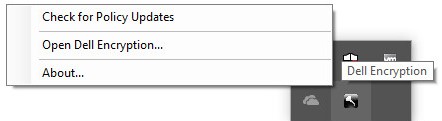
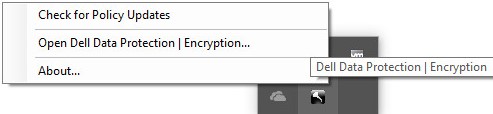
- Dans la barre d’état système de Windows, cliquez avec le bouton droit de la souris sur l’icône Chiffrement Dell, puis sélectionnez Ouvrir le chiffrement Dell.
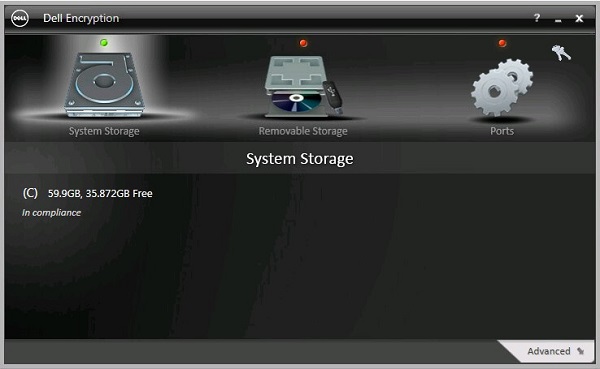
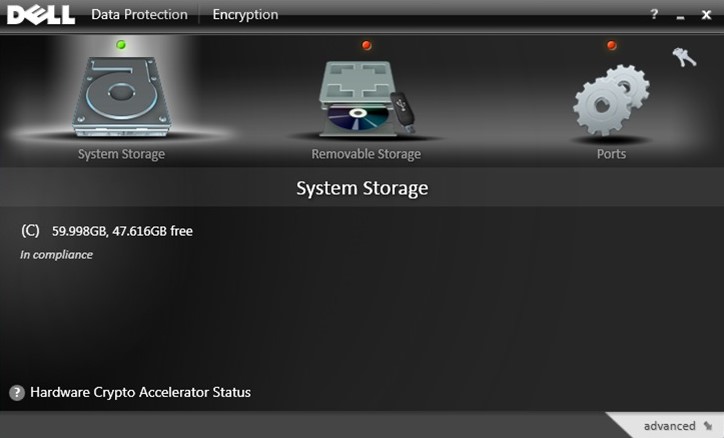
- Cliquez sur l’icône de clé en haut à droite.
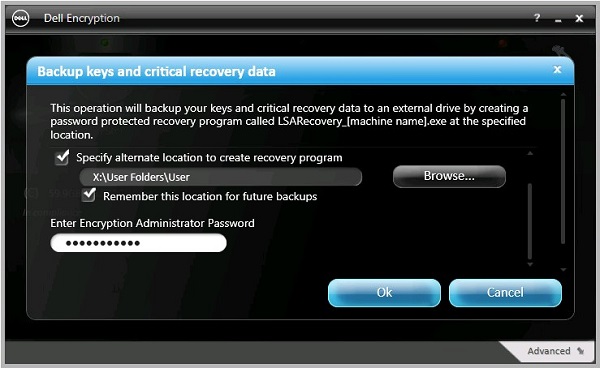
- Dans le menu Backup Keys and Critical Recovery Data :
- Cochez la case Indiquez un autre emplacement pour créer le programme de récupération.
- Cliquez sur Parcourir et sélectionnez une unité de stockage secondaire.
- Si vous le souhaitez, cliquez sur l’option Mémoriser cet emplacement pour les sauvegardes futures.
- Renseignez le mot de passe de l’administrateur Encryption.
- Cliquez sur OK.
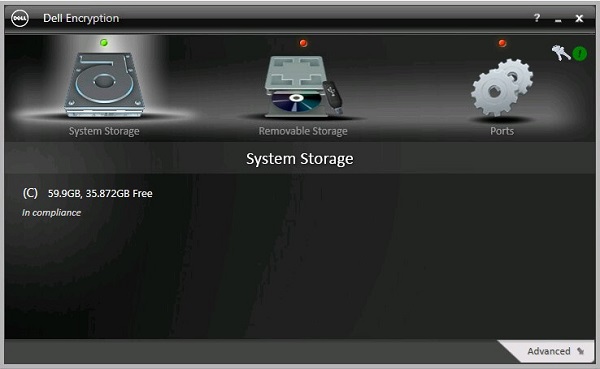
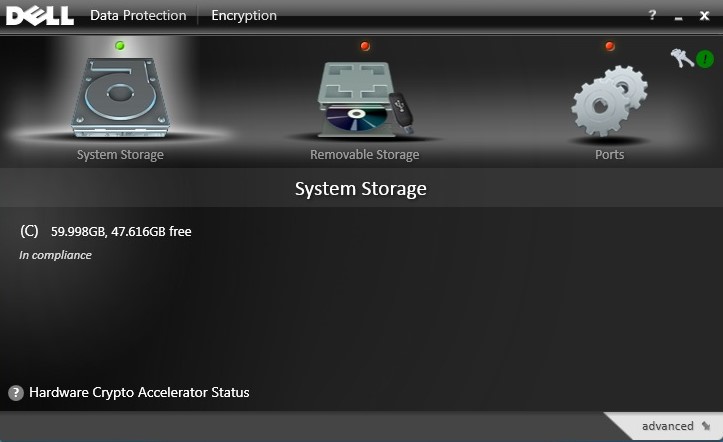
- L’icône de clé (étape 2) affiche une icône verte ! en regard de celle-ci à la fin de la sauvegarde.
- Le
LSARecovery_[NAME]s’affiche à l’emplacement choisi (étape 4).

Remarque :
[NAME] = nom du point de terminaison
- Connectez-vous à l’ordinateur Windows.
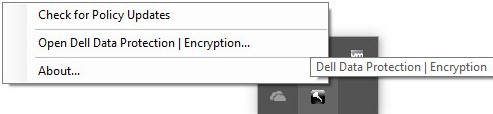
- Dans la barre d’état système Windows, cliquez avec le bouton droit de la souris sur l’icône Dell Data Protection | Encryption, puis sélectionnez Open Dell Data Protection | Encryption.
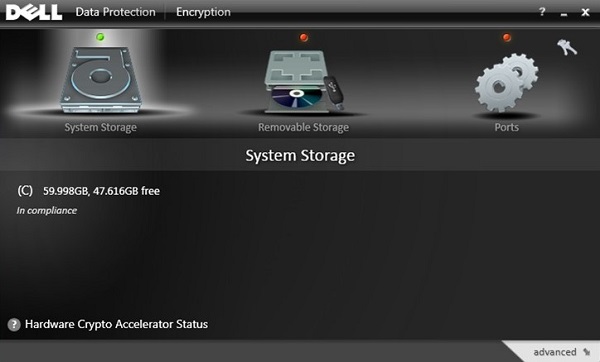
- Cliquez sur l’icône de clé en haut à droite.
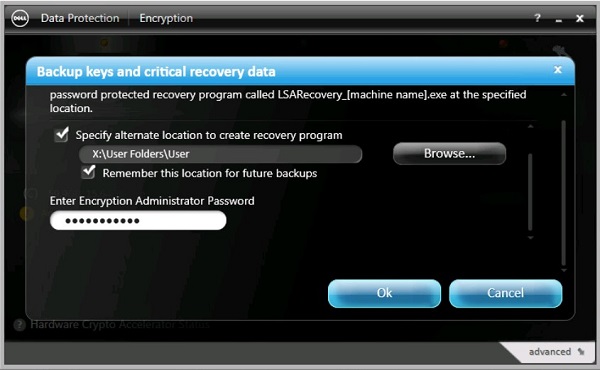
- Dans le menu Backup Keys and Critical Recovery Data :
- Cochez la case Indiquez un autre emplacement pour créer le programme de récupération.
- Cliquez sur Parcourir et sélectionnez une unité de stockage secondaire.
- Si vous le souhaitez, cliquez sur l’option Mémoriser cet emplacement pour les sauvegardes futures.
- Renseignez le mot de passe de l’administrateur Encryption.
- Cliquez sur OK.
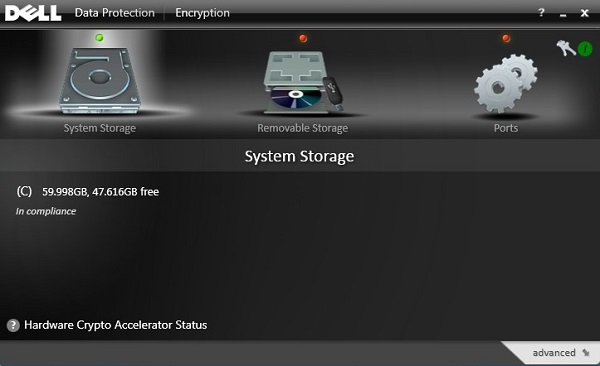
- L’icône de clé (étape 2) affiche une icône verte ! en regard de celle-ci à la fin de la sauvegarde.
- Le
LSARecovery_[NAME]s’affiche à l’emplacement choisi (étape 4).

Remarque :
[NAME] = nom du point de terminaison
- Connectez-vous à l’ordinateur Windows.
- Dans la barre d’état système Windows, cliquez avec le bouton droit de la souris sur l’icône Dell Data Protection | Encryption, puis sélectionnez Open Dell Data Protection | Encryption.
- Cliquez sur l’icône de clé en haut à droite.
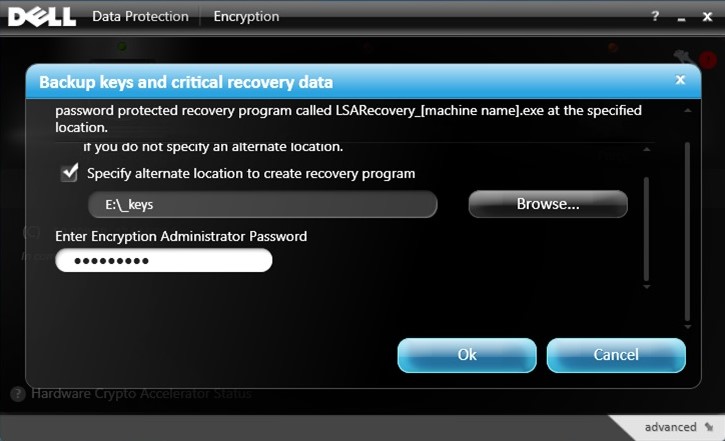
- Dans le menu Backup Keys and Critical Recovery Data :
- Cochez la case Indiquez un autre emplacement pour créer le programme de récupération.
- Cliquez sur Parcourir et sélectionnez une unité de stockage secondaire.
- Renseignez le mot de passe de l’administrateur Encryption.
- Cliquez sur OK.
- L’icône de clé (étape 2) affiche une icône verte ! en regard de celle-ci à la fin de la sauvegarde.
- Le
LSARecovery_[NAME]s’affiche à l’emplacement choisi (étape 4).

Remarque :
[NAME] = nom du point de terminaison
Pour contacter le support technique, consultez l’article Numéros de téléphone du support international Dell Data Security.
Accédez à TechDirect pour générer une demande de support technique en ligne.
Pour plus d’informations et de ressources, rejoignez le Forum de la communauté Dell Security.
その他の情報
ビデオ
対象製品
Dell Encryption文書のプロパティ
文書番号: 000126842
文書の種類: Solution
最終更新: 24 10月 2023
バージョン: 9
質問に対する他のDellユーザーからの回答を見つける
サポート サービス
お使いのデバイスがサポート サービスの対象かどうかを確認してください。