Dell Encryption Personal'da Şifreleme Anahtarlarını Manuel Olarak Yedekleme
概要: Dell Encryption Personal ve Dell Data Protection Personal Edition için şifreleme anahtarları, bu talimatlar izlenerek manuel olarak yedeklenebilir.
この記事は次に適用されます:
この記事は次には適用されません:
この記事は、特定の製品に関連付けられていません。
すべての製品パージョンがこの記事に記載されているわけではありません。
現象
Bu makalede, Dell Encryption Personal'da (eski adıyla Dell Data Protection | Personal Edition) şifreleme anahtarlarının (anahtarlara escrow uygulanması olarak da bilinir) manuel olarak nasıl yedekleneceği hakkında bilgi sunulur.
Etkilenen Ürünler:
- Dell Encryption Personal
- Dell Data Protection | Personal Edition
Etkilenen İşletim Sistemleri:
- Windows
原因
Geçerli değil
解決方法
Şifreleme anahtarlarını yedeklemeye yönelik belirli adımlar için uygun istemci sürümüne tıklayın. Sürüm oluşturma hakkında daha fazla bilgi için Dell Encryption Enterprise veya Dell Encryption Personal Sürümünü Belirleme başlıklı makaleye başvurun.
Not:
- Anahtarları başarıyla yedeklemek için Dell Encryption Personal, bir depolama aygıtı gerektirir (Dell Encryption Personal'ın kurulu olduğu uç noktanın dışında).
- Anahtarları yedeklemek için Şifreleme Yönetici Parolası gereklidir.
- Windows bilgisayarda oturum açın.
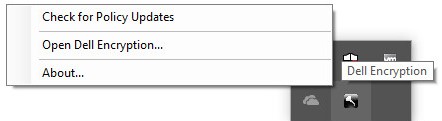
- Windows sistem tepsisinde Dell Data Encryption simgesine sağ tıklayın ve ardından Open Dell Encryption (Dell Encryption'ı Aç) öğesini seçin.
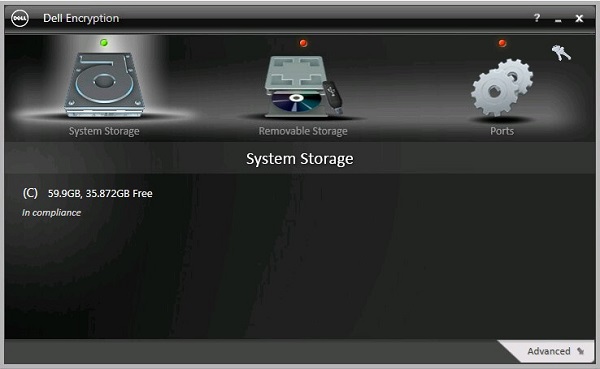
- Sağ üstteki anahtar simgesine tıklayın.
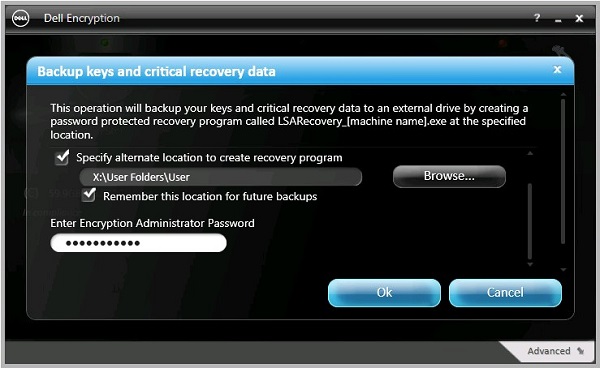
- Backup keys and critical recovery data (Yedekleme tuşları ve kritik kurtarma verileri) menüsünden:
- Specify alternate location to create recovery program (Kurtarma programı oluşturmak için alternatif konumu belirtin) seçeneğini işaretleyin.
- İkincil bir depolama aygıtına göz atmak için tıklayın.
- İsteğe bağlı olarak Remember this location for future backups (Gelecekteki yedeklemeler için bu konumu hatırla) öğesini seçin.
- Encryption Administrator Password (Encryption Yönetici Parolası) bilgisini girin.
- Tamam öğesine tıklayın.
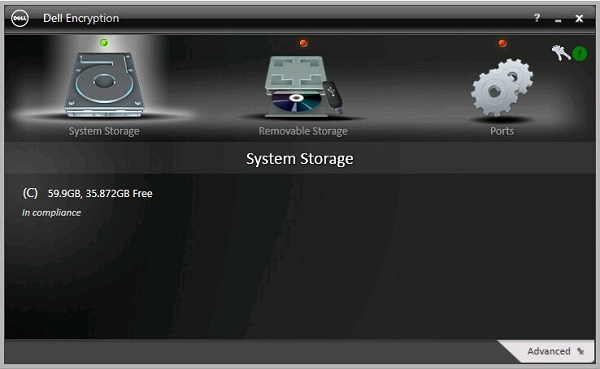
- Yedekleme tamamlandıktan sonra anahtar simgesinin (Adım 2) yanında yeşil bir ! işareti görüntülenir.
LSARecovery_[NAME], seçilen konumda görünür (Adım 4).

Not:
[NAME] = Uç noktanın adı
- Windows bilgisayarda oturum açın.
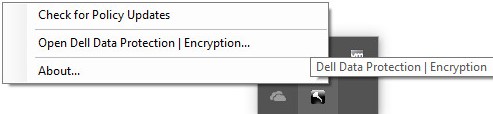
- Windows Sistem Tepsisinde Dell Data Protection | Encryption simgesine sağ tıklayın ve ardından Open Dell Data Protection | Encryption (Dell Data Protection | Encryption'ı Aç) öğesini seçin.
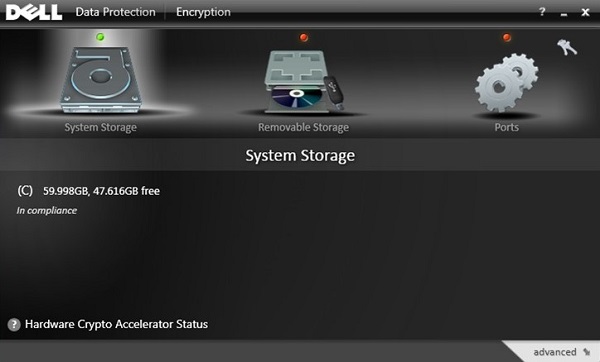
- Sağ üstteki anahtar simgesine tıklayın.
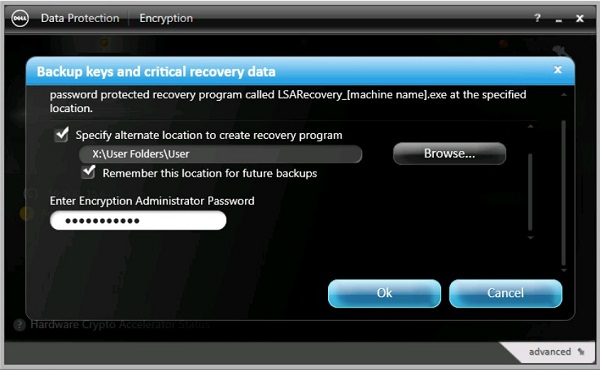
- Backup keys and critical recovery data (Yedekleme tuşları ve kritik kurtarma verileri) menüsünden:
- Specify alternate location to create recovery program (Kurtarma programı oluşturmak için alternatif konumu belirtin) seçeneğini işaretleyin.
- İkincil bir depolama aygıtına göz atmak için tıklayın.
- İsteğe bağlı olarak Remember this location for future backups (Gelecekteki yedeklemeler için bu konumu hatırla) öğesini seçin.
- Encryption Administrator Password (Encryption Yönetici Parolası) bilgisini girin.
- Tamam öğesine tıklayın.
- Yedekleme tamamlandıktan sonra anahtar simgesinin (Adım 2) yanında yeşil bir ! işareti görüntülenir.
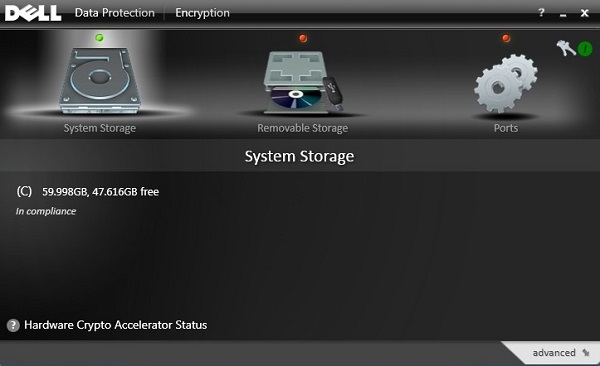
LSARecovery_[NAME], seçilen konumda görünür (Adım 4).

Not:
[NAME] = Uç noktanın adı
- Windows bilgisayarda oturum açın.
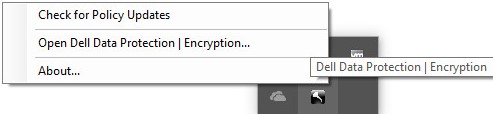
- Windows Sistem Tepsisinde Dell Data Protection | Encryption simgesine sağ tıklayın ve ardından Open Dell Data Protection | Encryption (Dell Data Protection | Encryption'ı Aç) öğesini seçin.
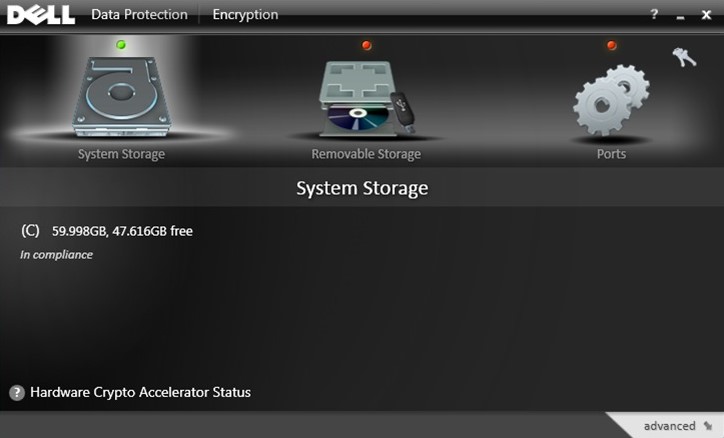
- Sağ üstteki anahtar simgesine tıklayın.
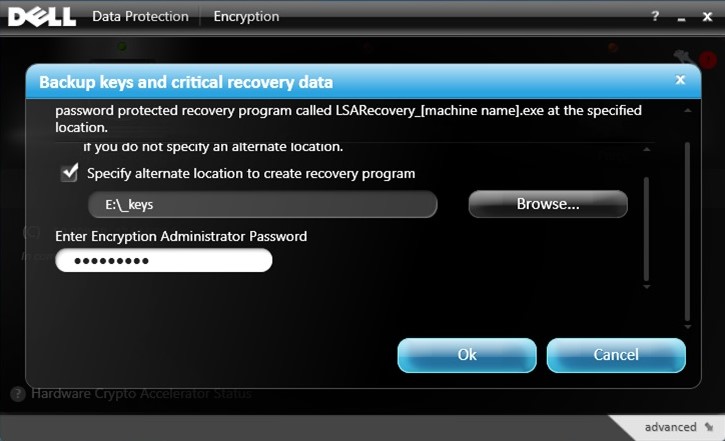
- Backup keys and critical recovery data (Yedekleme tuşları ve kritik kurtarma verileri) menüsünden:
- Specify alternate location to create recovery program (Kurtarma programı oluşturmak için alternatif konumu belirtin) seçeneğini işaretleyin.
- İkincil bir depolama aygıtına göz atmak için tıklayın.
- Encryption Administrator Password (Encryption Yönetici Parolası) bilgisini girin.
- Tamam öğesine tıklayın.
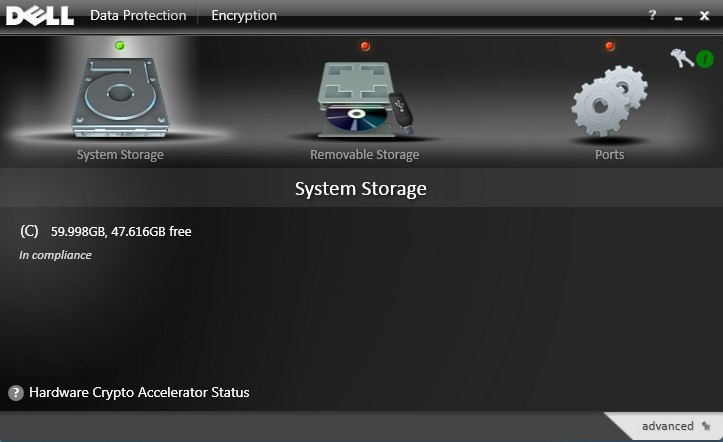
- Yedekleme tamamlandıktan sonra anahtar simgesinin (Adım 2) yanında yeşil bir ! işareti görüntülenir.
LSARecovery_[NAME], seçilen konumda görünür (Adım 4).

Not:
[NAME] = Uç noktanın adı
Destek ile iletişime geçmek için Dell Data Security Uluslararası Destek Telefon Numaraları başlıklı makaleye başvurun.
Çevrimiçi olarak teknik destek talebi oluşturmak için TechDirect adresine gidin.
Daha fazla faydalı bilgi ve kaynak için Dell Security Topluluk Forumu'na katılın.
その他の情報
ビデオ
対象製品
Dell Encryption文書のプロパティ
文書番号: 000126842
文書の種類: Solution
最終更新: 24 10月 2023
バージョン: 9
質問に対する他のDellユーザーからの回答を見つける
サポート サービス
お使いのデバイスがサポート サービスの対象かどうかを確認してください。