Sådan får du adgang til Dell Data Security Server-administrationskonsollen
概要: Få mere at vide om, hvordan du får adgang til administrationskonsollen Dell Data Security- eller Dell Data Protection-serveren ved at følge disse trinvise instruktioner.
この記事は次に適用されます:
この記事は次には適用されません:
この記事は、特定の製品に関連付けられていません。
すべての製品パージョンがこの記事に記載されているわけではありません。
手順
Dell Data Security (tidligere Dell Data Protection) kræver en administrationskonsol for at administrere:
- Politikker
- Rapporter
- Krypteringsnøgler
Berørte produkter:
- Dell Security Management Server
- Dell Data Protection Enterprise Edition-server
- Dell Security Management Server Virtual
- Dell Data Protection Virtual Edition
Berørte versioner:
- 8,0 og nyere
Der er forskellige instruktioner til at logge på administrationskonsollen afhængigt af versionen af Dell Data Security-serveren.
Klik på den relevante produktversion for at få specifikke trin til at få adgang til administrationskonsollen. Du kan finde versionsoplysninger i Sådan identificerer du versionen af Dell Data Security-serveren.
9,2 og nyere
- Åbn en webbrowser, og gå til https://servername.company.com:8443/webui.
 Bemærk:
- Det FQDN (fuldt domænenavn), der er vist som eksempel, adskiller sig fra serveren i dit miljø.
- Port 8443 kan afvige fra administrationskonsolporten i dit miljø.
- Log på administrationskonsollen.
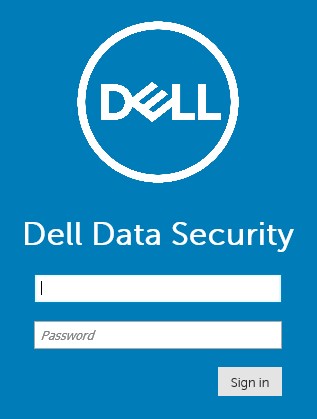 Bemærk:
- I version 11.4 og nyere bliver brugeren bedt om at indtaste OTP (engangsadgangskode), hvis enten Google Autentificering eller e-mail MFA (multifaktorgodkendelse) er konfigureret for brugeren.
- Du kan finde flere oplysninger om konfiguration af MFA i Sådan administrerer du multifaktorgodkendelse i Dell Security Management Server-administrationskonsollen.
8.0 til 9.1.5
- I Windows Stifinder skal du gå til:
- Dell Data Protection Enterprise Edition-server:
C:\Program Files\Dell\Enterprise Edition - Slutpunkt:
C:\Program Files\Dell\Virtual Edition
Bemærk:- Adgang til slutpunkter kræver installation af administrationskonsollen (tidligere Remote Management Console) fra Dell Data Protection Virtual Edition-mediet.
- Du kan finde installationstrin i Sådan installerer du Dell Data Protection Remote Management Console.
- Dell Data Protection Enterprise Edition-server:
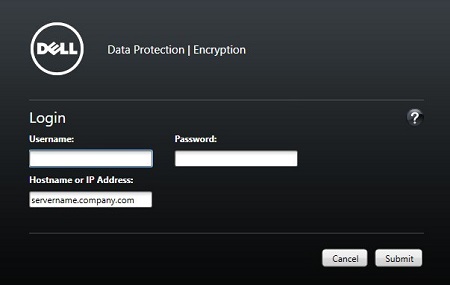
- Dobbeltklik
Credant.Console.

- Send legitimationsoplysninger for at logge på administrationskonsollen.
その他の情報
ビデオ
対象製品
Dell Encryption文書のプロパティ
文書番号: 000126852
文書の種類: How To
最終更新: 21 7月 2026
バージョン: 16
質問に対する他のDellユーザーからの回答を見つける
サポート サービス
お使いのデバイスがサポート サービスの対象かどうかを確認してください。