Dell Data Protectionリモート管理コンソールをインストールする方法
概要: 次の手順に従って、Dell Data Protectionリモート管理コンソールをインストールする手順について説明します。
この記事は次に適用されます:
この記事は次には適用されません:
この記事は、特定の製品に関連付けられていません。
すべての製品パージョンがこの記事に記載されているわけではありません。
手順
Dell Data Protection Enterprise EditionおよびDell Data Protection Virtual Editionサーバーでは、次を管理するためにリモート管理コンソールが必要です。
- ポリシー
- レポート
- 暗号化キー
対象製品:
- Dell Data Protection Enterprise Edition
- Dell Data Protection Virtual Edition
影響を受けるバージョン:
- 8.0~9.1
対象オペレーティング システム:
- Windows
以下の手順では、Dell Data Protection Enterprise EditionおよびDell Data Protection Virtual Editionバージョン8.0から9.1の両方のリモート管理コンソール(RMC)のインストールについて説明します。バージョン9.2以降では、ブラウザー ベースの管理コンソールを使用します。バージョン情報については、「 Dell Data Security Serverのバージョンを識別する方法」を参照してください。RMCインストーラーは、Dell Data Protection Virtual Editionパッケージ内にあります。
- サーバー ソフトウェアを右クリックし、[Extract]を選択して抽出します。
 メモ: サーバー ソフトウェアをダウンロードする方法の詳細については、「 Dell Security Management Serverをダウンロードする方法」を参照してください。
 - 抽出したインストーラー ファイルから、次のいずれかに移動します。
- x64ビット:
Installers\Remote Console\x64 - x86ビット:
Installers\Remote Console\x86
- x64ビット:
- setup.exeをダブルクリックします。

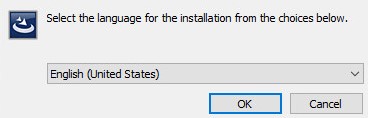
- 言語を選択し、次に[OK]をクリックします。
- Nextをクリックします。
![[Welcome to the InstallShield Wizard]](https://supportkb.dell.com/img/ka0Do000000dw7rIAA/ka0Do000000dw7rIAA_ja_4.jpeg)
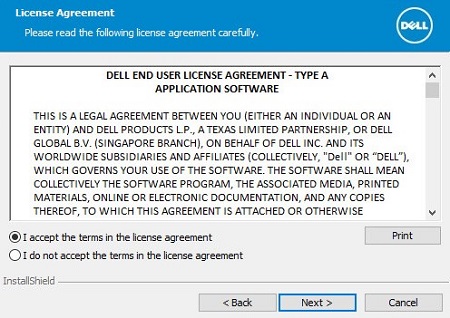
- [I accept the terms of the license agreement]を選択して、[Next]をクリックします。
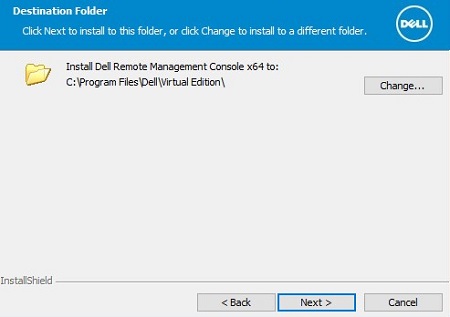
- 必要に応じて[Change]をクリックしてインストール場所を変更してから[Next]をクリックします。
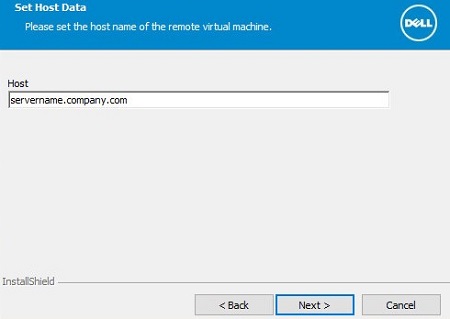
- Dell Data Protectionサーバーの完全修飾ドメイン名(FQDN)を入力し、[Next]をクリックします。
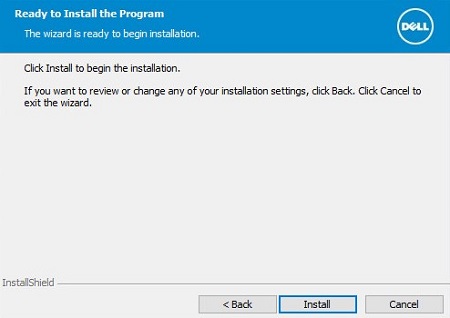
- Installをクリックします。
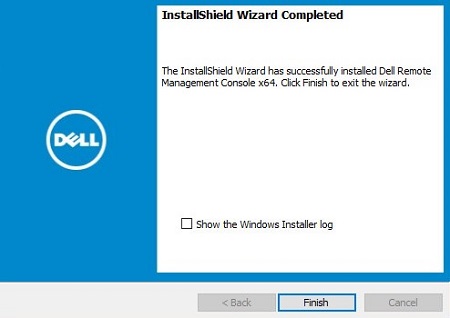
- 終了をクリックします。
その他の情報
ビデオ
対象製品
Dell Encryption文書のプロパティ
文書番号: 000175222
文書の種類: How To
最終更新: 07 7月 2026
バージョン: 12
質問に対する他のDellユーザーからの回答を見つける
サポート サービス
お使いのデバイスがサポート サービスの対象かどうかを確認してください。