Як встановити консоль дистанційного керування Dell Data Protection
概要: Дізнайтеся покрокові інструкції щодо встановлення Dell Data Protection Remote Management Console, дотримуючись цих інструкцій.
この記事は次に適用されます:
この記事は次には適用されません:
この記事は、特定の製品に関連付けられていません。
すべての製品パージョンがこの記事に記載されているわけではありません。
手順
Сервери Dell Data Protection Enterprise Edition та Dell Data Protection Virtual Edition вимагають Remote Management Console для управління:
- Політика
- Звіти
- Ключі шифрування
Уражені продукти:
- Dell Data Protection Enterprise Edition
- Dell Data Protection Virtual Edition
Впливові версії:
- від 8,0 до 9,1
Уражені операційні системи:
- Windows
Нижче наведені кроки охоплюють встановлення Remote Management Console (RMC) для Dell Data Protection Enterprise Edition та Dell Data Protection Virtual Edition версій 8.0–9.1. Версії 9.2 і новіші використовують браузерну консоль адміністрування. Для отримання інформації про версії зверніться до розділу «Як ідентифікувати версію сервера безпеки даних Dell». Інсталятор RMC розміщений у пакеті Dell Data Protection Virtual Edition.
- Клацніть правою кнопкою миші та витягніть програмне забезпечення сервера.
 Примітка: Для отримання додаткової інформації про те, як завантажити серверне програмне забезпечення, дивіться розділ How to Download Dell Security Management Server.
 - З розпакованих файлів інсталятора перейдіть до одного з них:
- x64 біт:
Installers\Remote Console\x64 - x86 біт:
Installers\Remote Console\x86
- x64 біт:
- Подвійний клік setup.exe.

- Виберіть мову, а потім натисніть OK.
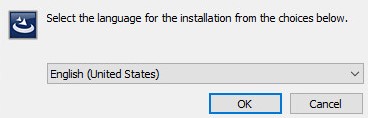
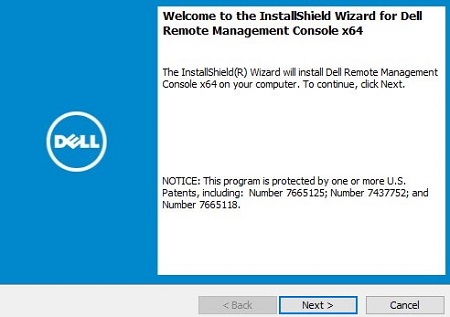
- Натисніть Далі.
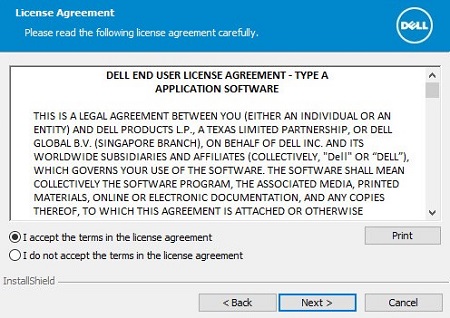
- Виберіть «Я приймаю умови» з ліцензійної угоди і натисніть «Далі».
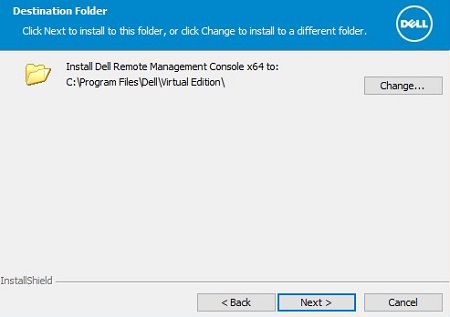
- За бажанням натисніть Змінити , щоб змінити місце встановлення, а потім натисніть Далі.
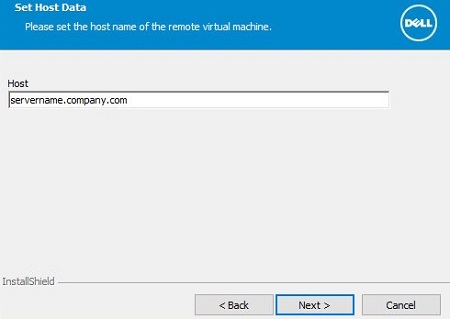
- Заповніть сервер захисту даних Dell повністю кваліфікованим доменним ім'ям (FQDN) і натисніть «Далі».
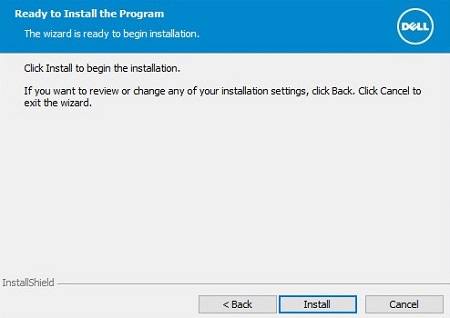
- Натисніть кнопку Інсталювати.
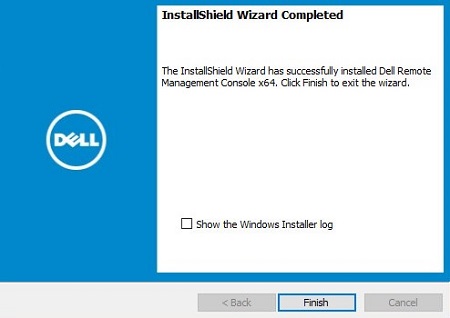
- Натисніть кнопку Завершити.
その他の情報
対象製品
Dell Encryption文書のプロパティ
文書番号: 000175222
文書の種類: How To
最終更新: 07 7月 2026
バージョン: 12
質問に対する他のDellユーザーからの回答を見つける
サポート サービス
お使いのデバイスがサポート サービスの対象かどうかを確認してください。