如何安裝 Dell Data Protection 遠端管理主控台
概要: 依照以下指示,瞭解安裝 Dell Data Protection 遠端管理主控台的逐步指示。
この記事は次に適用されます:
この記事は次には適用されません:
この記事は、特定の製品に関連付けられていません。
すべての製品パージョンがこの記事に記載されているわけではありません。
手順
Dell Data Protection Enterprise Edition 和 Dell Data Protection Virtual Edition 伺服器需要遠端管理主控台來管理:
- 原則
- 報告
- 加密金鑰
受影響的產品:
- Dell Data Protection Enterprise Edition
- Dell Data Protection Virtual Edition
受影響的版本:
- 8.0 至 9.1
受影響的作業系統:
- Windows
下列步驟涵蓋安裝 Dell Data Protection Enterprise Edition 和 Dell Data Protection Virtual Edition 8.0 版至 9.1 版的遠端管理主控台 (RMC)。9.2 版和更新版本使用瀏覽器型管理主控台。如需版本控制資訊,請參閱 如何識別 Dell Data Security 伺服器版本。RMC 安裝程式位於 Dell Data Protection Virtual Edition 套件中。
- 在伺服器軟體上按右鍵並將其解壓縮。
 注意: 如需有關如何下載伺服器軟體的詳細資訊,請參閱 如何下載 Dell Security Management Server。
 - 從解壓縮的安裝程式檔案中,移至下列其中一個:
- x64 位元:
Installers\Remote Console\x64 - x86 位元:
Installers\Remote Console\x86
- x64 位元:
- 按兩下setup.exe。

- 選取語言,然後按一下確定。
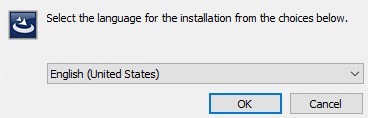
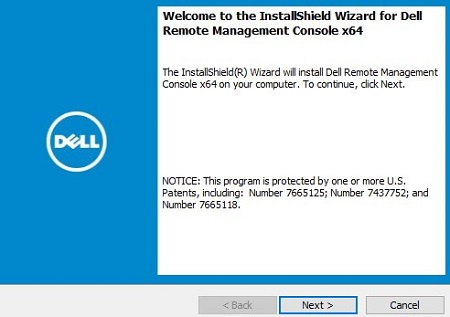
- 按一下下一步。
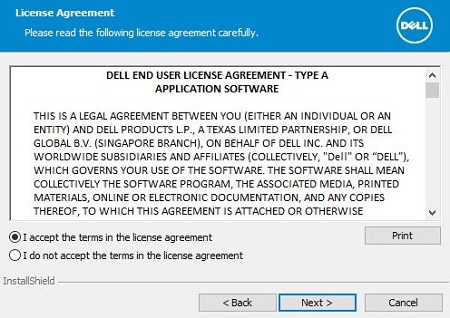
- 選取我接受授權合約中的條款,然後按一下下一步。
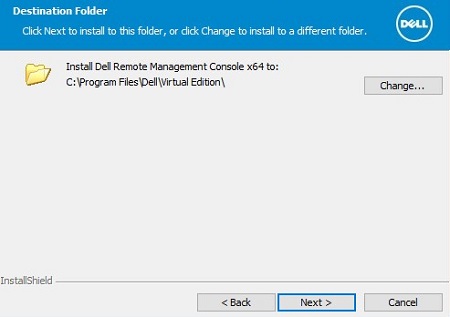
- 或者,請按一下變更以變更安裝位置,然後按一下下一步。
- 填入 Dell Data Protection 伺服器完整網域名稱 (FQDN),然後按一下下一步。
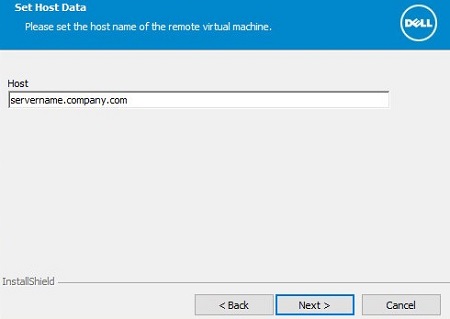
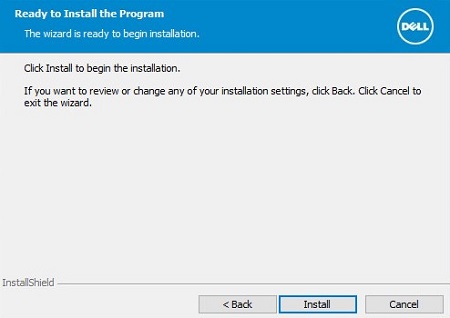
- 按一下安裝。
- 按一下完成。
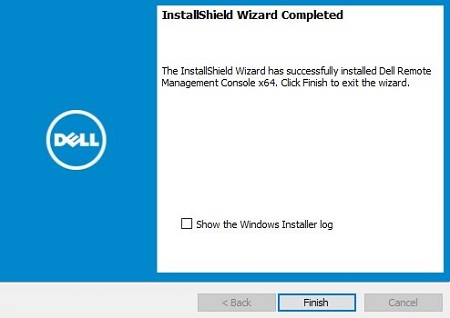
その他の情報
ビデオ
対象製品
Dell Encryption文書のプロパティ
文書番号: 000175222
文書の種類: How To
最終更新: 07 7月 2026
バージョン: 12
質問に対する他のDellユーザーからの回答を見つける
サポート サービス
お使いのデバイスがサポート サービスの対象かどうかを確認してください。