Como acessar o console de administração do Dell Data Security Server
概要: Saiba como acessar o console de administração do servidor Dell Data Security ou Dell Data Protection seguindo estas instruções passo a passo.
この記事は次に適用されます:
この記事は次には適用されません:
この記事は、特定の製品に関連付けられていません。
すべての製品パージョンがこの記事に記載されているわけではありません。
手順
O Dell Data Security (antigo Dell Data Protection) requer um console de administração para gerenciar:
- Políticas
- Relatórios
- Chaves de criptografia
Produtos afetados:
- Dell Security Management Server
- Dell Data Protection Enterprise Edition Server
- Dell Security Management Server Virtual
- Dell Data Protection Virtual Edition
Versões afetadas:
- 8,0 e posterior
Dependendo da versão do Dell Data Security Server, as instruções de login no console de administração serão diferentes.
Clique na versão apropriada do produto para obter etapas específicas sobre como acessar o console de administração. Para obter informações sobre a versão, consulte Como identificar a versão do Dell Data Security Server.
9,2 e posterior
- Abra o navegador da Web e acesse https://servername.company.com:8443/webui.
 Nota:
Nota:- O FQDN (Fully Qualified Domain Name, nome de domínio totalmente qualificado) do exemplo será diferente do servidor em seu ambiente.
- A porta, 8443, pode ser diferente da porta do console de administração em seu ambiente.
- Faça login no console de administração.
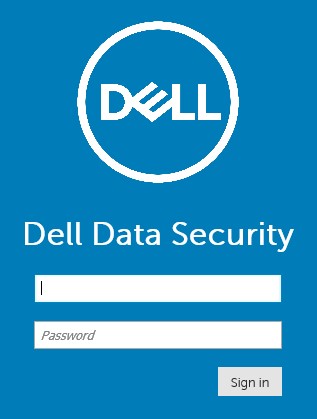 Nota:
Nota:- Na versão 11.4 ou posterior, o usuário precisará digitar a OTP (one time password, senha de uso único) se o Google Authenticator ou a MFA (Multi-Factor Authentication, autenticação baseada em vários fatores) de e-mail tiver sido configurada para esse usuário.
- Para obter mais informações sobre como configurar a MFA, consulte Como gerenciar a autenticação baseada em vários fatores no Console de administração do Dell Security Management Server.
8.0 a 9.1.5
- No Windows Explorer, vá para:
- Servidor Dell Data Protection Enterprise Edition:
C:\Program Files\Dell\Enterprise Edition - Extremidade:
C:\Program Files\Dell\Virtual Edition
Nota:- O acesso ao endpoint requer a instalação do console de administração (antigo console de gerenciamento remoto) a partir da mídia do Dell Data Protection Virtual Edition.
- Para obter as etapas de instalação, consulte Como instalar o console de gerenciamento remoto do Dell Data Protection.
- Servidor Dell Data Protection Enterprise Edition:
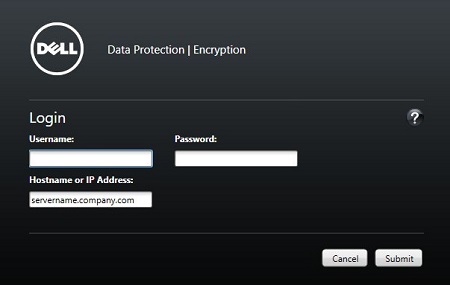
- Clique duplo
Credant.Console.

- Clique em Submit para enviar as credenciais e entrar no console de administração.
その他の情報
ビデオ
対象製品
Dell Encryption文書のプロパティ
文書番号: 000126852
文書の種類: How To
最終更新: 21 7月 2026
バージョン: 16
質問に対する他のDellユーザーからの回答を見つける
サポート サービス
お使いのデバイスがサポート サービスの対象かどうかを確認してください。