Risoluzione del problema delle dimensioni del file ISO di Windows 10 per FAT32: suddivisione o estrazione di install.wim
概要: Informazioni su come gestire i file ISO di Windows 10 con file install.wim di dimensioni eccessive per FAT32. La suddivisione o l'estrazione di install.wim può risolvere il problema.
この記事は次に適用されます:
この記事は次には適用されません:
この記事は、特定の製品に関連付けられていません。
すべての製品パージョンがこの記事に記載されているわけではありません。
手順
Nota: Microsoft terminerà il supporto per Windows 10 il 14 ottobre 2025. Consultare il nostro annuncio della fine del supporto per Microsoft Windows 10 per ulteriori informazioni.
I file ISO Microsoft per contratti multilicenza Windows 10 e forse altre edizioni superano i 4 GB di dimensione totale, ma contengono anche un file install.wim con una dimensione superiore a 4 GB. Ciò non consente la creazione, ad esempio, di una chiavetta USB con un file system FAT32 e richiede invece l'utilizzo di NTFS.
Se si desidera eseguire l'avvio in UEFI, l'operazione potrebbe non riuscire, poiché non tutti i sistemi possono eseguire l'avvio da un supporto di avvio esterno tramite NTFS.
Sono disponibili almeno due opzioni che non richiedono strumenti di terze parti per l'uso con FAT32:
- Estrarre l'indice/edizione necessari dal file install.wim originale per ottenerne uno di dimensioni ridotte
- Suddividere il file install.wim in file di dimensioni ridotte, mantenendo tutte le edizioni all'interno del file ISO
Estrarre l'indice/edizione necessari dal file install.wim originale per ottenerne uno di dimensioni ridotte
L'opzione 1 può essere eseguita come segue (comandi Gestione e manutenzione immagini distribuzione disponibili in Windows 10 RS4, possono essere adattati ad altre versioni del sistema operativo):
-
Estrarre il file
install.wimrichiesto dal file ISO o montare il file ISO -
Aprire un prompt dei comandi con privilegi elevati per utilizzare comandi Gestione e manutenzione immagini distribuzione di Windows
-
Eseguire il seguente comando Gestione e manutenzione immagini distribuzione con il percorso corretto al file install.wim per ottenere l'indice che rappresenta l'edizione di Windows necessaria:
dism /Get-WimInfo /WimFile:"c:\temp\install.wim"L'output potrebbe essere simile al seguente:
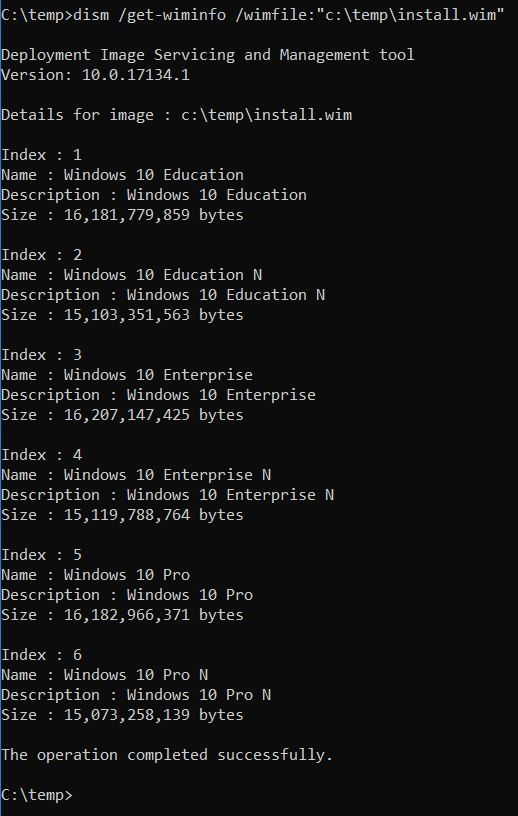
(Figura 01) -
Ora estrarre l'indice corretto (3 in questo caso, per installare Enterprise Edition) in un nuovo file WIM tramite il comando Gestione e manutenzione immagini distribuzione:
dism /Export-Image /SourceImageFile:"c:\temp\install.wim" /SourceIndex: 3 /DestinationImageFile: "c:\temp\install_3.wim"L'aspetto è simile al seguente:

(Figura 02)La dimensione file è stata ridotta da 4,11 GB ad appena 3,68 GB e rientra ora nei limiti di FAT32. Ora è necessario rinominare il file creato in install.wim
-
Inserire il file install.wim appena creato nel file ISO originale o semplicemente copiarlo su una chiavetta USB già predisposta con tutti gli altri file necessari dal file ISO originale
Suddividere il file install.wim in file di dimensioni ridotte, mantenendo tutte le edizioni all'interno del file ISO
L'opzione 2 può essere eseguita facilmente come segue:
-
Estrarre il file
install.wimrichiesto dal file ISO o montare il file ISO -
Aprire un prompt dei comandi con privilegi elevati per utilizzare comandi Gestione e manutenzione immagini distribuzione
-
Eseguire il seguente comando Gestione e manutenzione immagini distribuzione con il percorso corretto a install.wim e la dimensione file desiderata in MB:
dism /Split-Image /ImageFile:"c:\temp\install.wim /SWMFile:"c:\temp\install.swm" /FileSize: 4000 -
Ora è sufficiente sostituire il file install.wim originale con i file SWM creati (install.swm, install2.swm)
対象製品
Alienware, Dell All-in-One, Dell Pro Max Micro, Dell Pro Max Slim, Dell Pro Max Tower, Dell Pro Micro, Dell Pro Slim, Dell Pro Tower, Dell Slim, Dell Tower, Inspiron, Legacy Desktop Models, OptiPlex, Vostro, XPS, G Series, G Series, Alienware
, Dell Plus, Dell Pro, Dell Pro Max, Dell Pro Plus, Dell Pro Premium, Inspiron, Latitude, Dell Pro Rugged, Vostro, XPS, Legacy Laptop Models, Mobile Workstations
...
文書のプロパティ
文書番号: 000127789
文書の種類: How To
最終更新: 17 7月 2025
バージョン: 10
質問に対する他のDellユーザーからの回答を見つける
サポート サービス
お使いのデバイスがサポート サービスの対象かどうかを確認してください。