Problemen met de ISO-grootte van Windows 10 voor FAT32 oplossen: Install.wim splitsen of uitpakken
概要: Informatie over het beheren van Windows 10 ISO-bestanden met extra grote install.wim voor FAT32. Het splitsen of extraheren van de install.wim kan het probleem oplossen.
この記事は次に適用されます:
この記事は次には適用されません:
この記事は、特定の製品に関連付けられていません。
すべての製品パージョンがこの記事に記載されているわけではありません。
手順
Opmerking: Microsoft beëindigt de ondersteuning voor Windows 10 op 14 oktober 2025. Zie onze aankondiging van het einde van de ondersteuning voor Microsoft Windows 10 voor meer informatie.
Microsoft ISO-bestanden voor Windows 10 Volume License en misschien ook anderen zijn groter dan 4 GB in totaal, maar bevatten ook een install.wim met een grootte van meer dan 4 GB. Dit maakt het niet mogelijk om bijvoorbeeld een USB-stick met een FAT32-bestandssysteem te maken en in plaats daarvan zou het gebruik van NTFS nodig zijn.
Als u wilt opstarten onder UEFI, mislukt dit mogelijk, omdat niet alle systemen kunnen opstarten vanaf een extern opstartmedium met NTFS.
- Pak de vereiste index/editie van de oorspronkelijke install.wim uit om een kleinere versie te krijgen
- Splits het bestand install.wim in kleinere bestanden - alle edities binnen de ISO blijven behouden
Pak de vereiste index/editie van de oorspronkelijke install.wim uit om een kleinere versie te krijgen
Optie 1 kan als volgt worden uitgevoerd (DISM commando's zoals beschikbaar onder Windows 10 RS4 - kan worden aangepast aan andere besturingssysteemversies):
-
Pak het vereiste uit
install.wimuit het ISO-bestand of koppel het ISO-bestand -
Open een opdrachtprompt met verhoogde rechten om Microsoft Windows Deployment Image Servicing and Management (DISM)-opdrachten te gebruiken
-
Voer de volgende DISM-opdracht uit met het juiste pad naar install.wim om de index te verkrijgen die uw benodigde Windows-editie vertegenwoordigt:
dism /Get-WimInfo /WimFile:"c:\temp\install.wim"De uitvoer kan er als volgt uitzien:
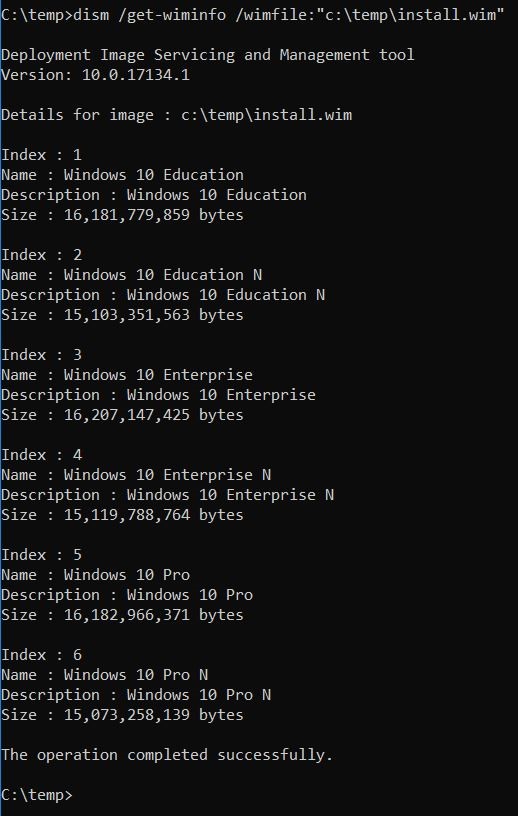
(Figuur 01) -
Pak nu de rechterindex uit (3 in dit geval omdat ik de Enterprise Edition wil installeren) in een nieuw WIM-bestand met behulp van de DISM opdracht:
dism /Export-Image /SourceImageFile:"c:\temp\install.wim" /SourceIndex: 3 /DestinationImageFile: "c:\temp\install_3.wim"Dit ziet er dan als volgt uit:

(Figuur 02)Het verminderde de bestandsgrootte van 4,11 GB naar slechts 3,68 GB, wat nu past binnen de bestandsgroottebeperking van FAT32. Nu moet u de naam van het gemaakte bestand wijzigen in install.wim
-
Plaats de nieuw gemaakte install.wim in het originele ISO-bestand of kopieer het gewoon naar een reeds voorbereide USB-stick met alle andere benodigde bestanden van de originele ISO
Splits het bestand install.wim in kleinere bestanden - alle edities binnen de ISO blijven behouden
Optie 2 kan als volgt eenvoudig worden uitgevoerd:
-
Pak het vereiste uit
install.wimuit het ISO-bestand of koppel het ISO-bestand -
Open een opdrachtprompt met verhoogde rechten om DISM-opdrachten te gebruiken
-
Voer de volgende DISM opdracht uit met het juiste pad naar install.wim en de gewenste bestandsgrootte in MB:
dism /Split-Image /ImageFile:"c:\temp\install.wim /SWMFile:"c:\temp\install.swm" /FileSize: 4000 -
Vervang nu gewoon de originele install.wim door de gemaakte SWM-bestanden (install.swm, install2.swm)
対象製品
Alienware, Dell All-in-One, Dell Pro Max Micro, Dell Pro Max Slim, Dell Pro Max Tower, Dell Pro Micro, Dell Pro Slim, Dell Pro Tower, Dell Slim, Dell Tower, Inspiron, Legacy Desktop Models, OptiPlex, Vostro, XPS, G Series, G Series, Alienware
, Dell Plus, Dell Pro, Dell Pro Max, Dell Pro Plus, Dell Pro Premium, Inspiron, Latitude, Dell Pro Rugged, Vostro, XPS, Legacy Laptop Models, Mobile Workstations
...
文書のプロパティ
文書番号: 000127789
文書の種類: How To
最終更新: 17 7月 2025
バージョン: 10
質問に対する他のDellユーザーからの回答を見つける
サポート サービス
お使いのデバイスがサポート サービスの対象かどうかを確認してください。