Lösa Windows 10 ISO-storleksproblem för FAT32: Dela eller packa upp Install.wim
概要: Lär dig hur du hanterar Windows 10 ISO-filer med överdimensionerade install.wim för FAT32. Du kan lösa problemet genom att dela eller extrahera install.wim.
この記事は次に適用されます:
この記事は次には適用されません:
この記事は、特定の製品に関連付けられていません。
すべての製品パージョンがこの記事に記載されているわけではありません。
手順
Obs! Microsoft avslutar supporten för Windows 10 den 14 oktober 2025. Mer information finns i vårt meddelande om att supporten för Microsoft Windows 10 upphör .
Microsoft ISO-filer för Windows 10 Volume License och kanske andra också är större än 4 GB totalt men innehåller också en install.wim med en storlek på mer än 4 GB. Detta gör det till exempel inte möjligt att skapa ett USB-minne med ett FAT32-filsystem och skulle kräva användning av NTFS istället.
Om du vill starta under UEFI kan det hända att det misslyckas, eftersom inte alla system kan starta från externa startmedia med NTFS.
- Extrahera index/utgåva från den ursprungliga install.wim-filen för att skapa en mindre
- Dela upp install.wim-filen i mindre filer - bevarar alla utgåvor inom ISO:n
Extrahera index/utgåva från den ursprungliga install.wim-filen för att skapa en mindre
Alternativ 1 kan göras på följande sätt (DISM-kommandon som är tillgängliga under Windows 10 RS4 – kan anpassas till andra operativsystemversioner):
-
Extrahera det som krävs
install.wimut ur ISO-filen eller montera ISO-filen -
Öppna en upphöjd kommandotolk för att använda Microsoft Windows DISM-kommandon (Deployment Image Servicing and Management)
-
Kör följande DISM-kommando med rätt sökväg till install.wim för att få ett index som representerar din nödvändiga Windows-utgåva:
dism /Get-WimInfo /WimFile:"c:\temp\install.wim"Utdata kan se ut så här:
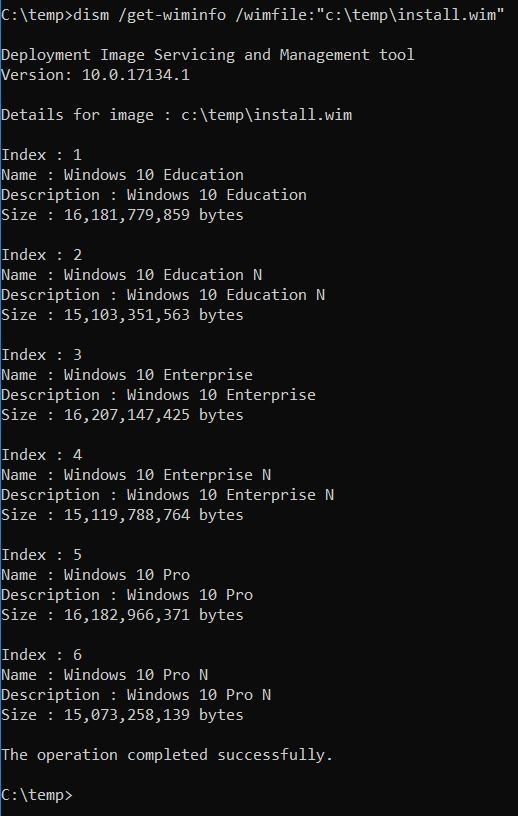
(Bild 01) -
Extrahera nu rätt index (3 i det här fallet eftersom jag vill installera Enterprise Edition) till en ny WIM-fil med hjälp av DISM-kommandot:
dism /Export-Image /SourceImageFile:"c:\temp\install.wim" /SourceIndex: 3 /DestinationImageFile: "c:\temp\install_3.wim"Detta kommer då att se ut så här:

(Figur 02)Det minskade filstorleken från 4,11 GB till endast 3,68 GB, vilket nu ryms inom filstorleksbegränsningen för FAT32. Du måste nu ändra namn på den skapade filen till install.wim
-
Sätt in den nyskapade install.wim i den ursprungliga ISO-filen eller kopiera den bara till ett redan förberett USB-minne med alla andra nödvändiga filer från den ursprungliga ISO-filen
Dela upp install.wim-filen i mindre filer - bevarar alla utgåvor inom ISO:n
Alternativ 2 kan enkelt göras på följande sätt:
-
Extrahera det som krävs
install.wimut ur ISO-filen eller montera ISO-filen -
Öppna en förhöjd kommandotolk för att använda DISM-kommandon
-
Kör följande DISM-kommando med rätt sökväg till install.wim och önskad filstorlek i MB:
dism /Split-Image /ImageFile:"c:\temp\install.wim /SWMFile:"c:\temp\install.swm" /FileSize: 4000 -
Nu ersätter du bara den ursprungliga install.wim med de skapade SWM-filerna (install.swm, install2.swm)
対象製品
Alienware, Dell All-in-One, Dell Pro Max Micro, Dell Pro Max Slim, Dell Pro Max Tower, Dell Pro Micro, Dell Pro Slim, Dell Pro Tower, Dell Slim, Dell Tower, Inspiron, Legacy Desktop Models, OptiPlex, Vostro, XPS, G Series, G Series, Alienware
, Dell Plus, Dell Pro, Dell Pro Max, Dell Pro Plus, Dell Pro Premium, Inspiron, Latitude, Dell Pro Rugged, Vostro, XPS, Legacy Laptop Models, Mobile Workstations
...
文書のプロパティ
文書番号: 000127789
文書の種類: How To
最終更新: 17 7月 2025
バージョン: 10
質問に対する他のDellユーザーからの回答を見つける
サポート サービス
お使いのデバイスがサポート サービスの対象かどうかを確認してください。