タブレット モードのオンスクリーン キーボードをデフォルトとして有効にする方法
概要: タブレット モードがオフになっている場合でも、物理キーボードが接続されていない場合に、タブレット モードのオンスクリーン キーボードをデフォルトのキーボードとして設定する方法について説明します。
この記事は次に適用されます:
この記事は次には適用されません:
この記事は、特定の製品に関連付けられていません。
すべての製品パージョンがこの記事に記載されているわけではありません。
手順
対象製品:
- Latitude
- Precision Mobile Workstation
- Dell Plusノートパソコン
- Dell ProノートPC
- Dell Pro Maxノートパソコン
- Dell Pro Plusノートパソコン
- Dell Proプレミアム ノートパソコン
- Dell Pro RuggedノートPC
Windows 11タブレット モード
再生時間:00:02:49 (hh:mm:ss)
利用可能な場合、このビデオ プレーヤーのCCアイコンを使用してクローズド キャプション(字幕)の言語設定を選択できます。
デフォルトでは、オンスクリーン キーボードはWindowsでは無効になっており、アクセシビリティー設定を使用して有効にする必要があります。
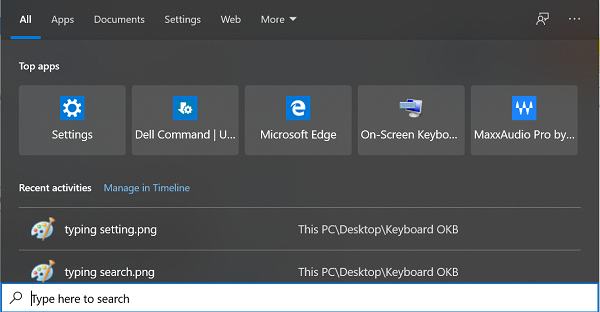
タブレット モードのキーボードもあり、デフォルトではタブレット モードに切り替えたときのみ有効になります。コンピューターにキーボードが接続されていない場合、タブレット モードのキーボードをデフォルトのオンスクリーン キーボードとして有効にすることができます。
タブレット モードのキーボードをデフォルトのオンスクリーン キーボードとして有効にするには、次の手順を実行します。
- Windowsサーチで「 入力 」を検索します。
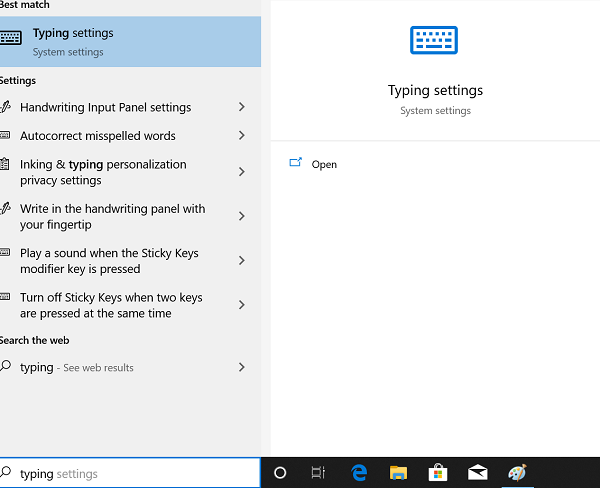
- [入力設定]が開いたら、[タッチ キーボード]まで下にスクロールします。
- [タブレット モードでなく、キーボードが接続されていない場合に、タッチ キーボードを表示する]を有効にします。
![[タブレット モードでなく、キーボードが接続されていない場合に、タッチ キーボードを表示する]をオンにする](https://supportkb.dell.com/img/ka0Do000000Eah7IAC/ka0Do000000Eah7IAC_ja_3.jpeg)
その他の情報

対象製品
Dell Plus, Dell Pro, Dell Pro Max, Dell Pro Plus, Dell Pro Premium, Latitude, Dell Pro Rugged, Mobile Workstations文書のプロパティ
文書番号: 000128227
文書の種類: How To
最終更新: 08 9月 2025
バージョン: 16
質問に対する他のDellユーザーからの回答を見つける
サポート サービス
お使いのデバイスがサポート サービスの対象かどうかを確認してください。