Ratkaise Dell-tietokoneiden vanhassa tilassa ei löydy käynnistyslaitetta -virhe
概要: Ratkaise "Käynnistyslaitteita ei löytynyt" -virhe kannettavissa tietokoneissa ja pöytätietokoneissa. Lue, miten voit korjata ongelman, joka ei ole käynnistyslaitteen saatavilla, havaittu tai löytynyt, siirtymällä UEFI-tilaan ja asentamalla Windows 10:n tai Linuxin uudelleen. ...
この記事は次に適用されます:
この記事は次には適用されません:
この記事は、特定の製品に関連付けられていません。
すべての製品パージョンがこの記事に記載されているわけではありません。
現象
Korjaa seuraava virhesanoma seuraavien ohjeiden mukaisesti:
Käynnistyslaitetta ei löydy -virhe tulee näkyviin, kun käynnistysjärjestys on asetettu Legacy-tilaan tai käyttöjärjestelmä on asennettu Legacy-tilaan.
Käynnistyslaitetta ei löydy -virhe
Seuraava virhe saattaa ilmetä käyttöjärjestelmän asennuksen jälkeen: Käynnistyslaitetta ei löydy.
Tämä virhe ilmenee, kun laitteen BIOS-käynnistysjärjestys on Legacy-tilassa.

Jos käyttöjärjestelmä on asennettu vanhaan tilaan, virheilmoitus tulee näkyviin, kun käynnistät tietokoneen uudelleen. Virhettä ei voi palauttaa vaihtamalla BIOS-asetukseksi Unified Extensible Firmware Interface (UEFI). Käyttöjärjestelmä on asennettava uudelleen.
Huomautus:
- Nämä Dell-tietokoneet tukevat vain Windows 10 -versiota ja sitä uudempia käyttöjärjestelmiä sekä UEFI-käynnistystilassa olevia Linux-käyttöjärjestelmiä.
- Varmista, että UEFI-tila on otettu käyttöön BIOSissa, ennen kuin yrität asentaa käyttöjärjestelmän uudelleen.
- Vanha tila ei tue käyttöjärjestelmän käyttöä optisen aseman avulla, koska käynnistysvalikossa ei ole optisen aseman vaihtoehtoa.
- Edellä mainituissa Dell-tietokoneissa on 7. sukupolven Coffee Lake -suoritin (tai sitä uudempi). Tietokoneet on suunniteltu käynnistymään yksinomaan UEFI: ssa; käynnistysympäristö.
- Tämän seurauksena käyttöjärjestelmä ei käynnisty, jos tietokoneissa on valittu Legacy-käynnistystila.
原因
BIOSissa on määritetty väärä käynnistystila.
解決方法
Jos käyttöjärjestelmään on asennettu UEFI ennen käynnistysjärjestyksen muuttamista, tietokone voidaan palauttaa vaihtamalla käynnistysjärjestykseksi UEFI.
Jos käyttöjärjestelmä on asennettu Legacy-tilassa, tietokonetta ei voi palauttaa vaihtamalla käynnistysjärjestyksen takaisin UEFI-tilaan.
Käyttöjärjestelmä on asennettava uudelleen.
Asenna Windows 10 tai uudempi uudelleen noudattamalla seuraavia ohjeita:
- Kun virta on katkaistuna, käynnistä tietokone ja käynnistä BIOS-määritysvalikko painamalla Dell-logonäytössä F2-näppäintä .
- Valitse Boot sequence ja vaihda asetus Legacy-vaihtoehdostaUEFI-vaihtoehtoon ja valitse sitten näytön oikeasta alakulmasta Apply :

- Valitse Käynnistyksen lisäasetukset ja poista vanhat ROM-levyt käytöstä ja klikkaa sitten näytön oikeassa alakulmassa Käytä :
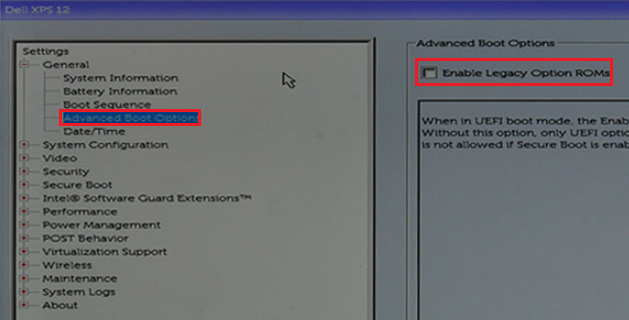
- Valitse Secure Boot -> Secure Boot Ota käyttöön ja vaihda vaihtoehto Ei käytössä - vaihtoehdosta Käytössä-tilaan.
- Napsauta sitten käyttää näytön oikeassa alakulmassa:
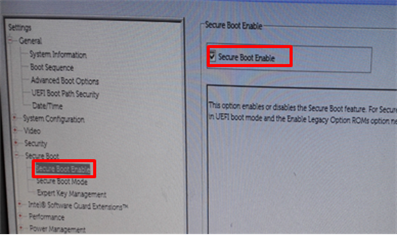
- Valitse näytön oikeasta alakulmasta Exit ja odota, että tietokone käynnistyy uudelleen.
- Asenna Windows 10 -käyttöjärjestelmä uudelleen.
Asenna Linux-käyttöjärjestelmä seuraavasti:
- Asenna Windows 10 noudattamalla yllä olevien vaiheiden vaiheita 1–3 (nämä vaiheet ovat samat Linux-asennuksessa).
- Varmista, että Secure Boot > Secure Boot Enable -asetus on poistettu käytöstä BIOSissa:
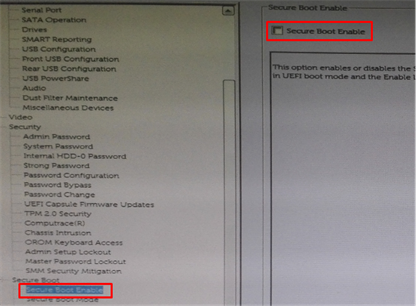
- Valitse SATA Operation - SATA Operation ja> vaihda AHCI-tilaan:
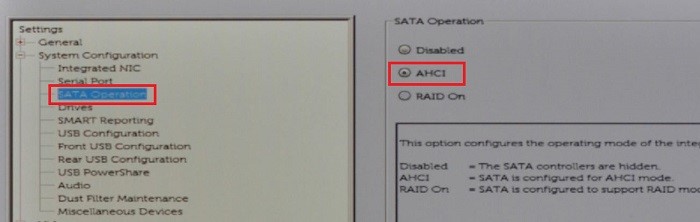
- Valitse oikeasta alakulmasta Exit-painike ja odota, että tietokone käynnistyy uudelleen.
- Asenna Linux-käyttöjärjestelmä uudelleen.
Lisätietoja on Dellin tietämyskannan artikkeleissa:
その他の情報
Suositellut artikkelit
Seuraavassa on aiheeseen liittyviä suositeltuja artikkeleita, jotka saattavat kiinnostaa sinua.
- Käynnistys CD- tai DVD-levyltä -vaihtoehdon ottaminen käyttöön, kun UEFI-käynnistystila on käytössä
- Käynnistyslaitetta ei löydy, kun muutat käynnistysjärjestyksen Legacy-tilaan
- Vanhojen käynnistystilan ongelmien ratkaiseminen uusissa Dell-kannettavissa
- BIOS-asetukset, jotka sallivat PXE-käynnistyksen kannettavissa Dell Latitude -tietokoneissa
対象製品
Alienware, Dell Pro All-in-One, Dell Pro Max Micro, Dell Pro Max Slim, Dell Pro Max Tower, Dell Pro Micro, Dell Pro Slim, Dell Pro Tower, Dell Tower, Inspiron, OptiPlex, Vostro, XPS, G Series, G Series, Alienware, Dell Pro, Dell Pro Max
, Dell Pro Plus, Dell Pro Premium, Inspiron, Latitude, Dell Pro Rugged, Vostro, XPS, Fixed Workstations, Mobile Workstations, Dell Pro Max Micro XE FCM2250
...
文書のプロパティ
文書番号: 000128655
文書の種類: Solution
最終更新: 30 7月 2025
バージョン: 18
質問に対する他のDellユーザーからの回答を見つける
サポート サービス
お使いのデバイスがサポート サービスの対象かどうかを確認してください。