Løs feil ved at ingen oppstartbar enhet ble funnet i eldre modus på Dell-datamaskiner
概要: Løs feilen "Ingen oppstartbare enheter ble funnet" på bærbare og stasjonære datamaskiner. Finn ut hvordan du fikser at ingen oppstartsenhet er tilgjengelig, oppdaget eller funnet ved å bytte til UEFI-modus og installere Windows 10 eller Linux på nytt. ...
この記事は次に適用されます:
この記事は次には適用されません:
この記事は、特定の製品に関連付けられていません。
すべての製品パージョンがこの記事に記載されているわけではありません。
現象
Følg retningslinjene nedenfor for å løse følgende feilmelding:
Feilmeldingen Fant ingen oppstartsenhet vises når oppstartssekvensen er satt til eldre modus eller operativsystemet er installert under eldre modus.
Feil ved ingen oppstartsenhet funnet
Følgende feil kan vises etter installasjon av operativsystemet: Finner ingen oppstartsenhet.
Denne feilen oppstår når oppstartssekvensen for enhetens BIOS er angitt til eldre modus.
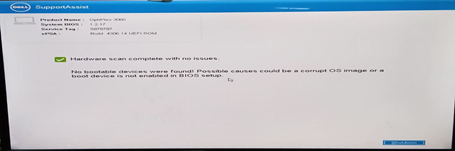
Hvis operativsystemet er installert i eldre modus, vises feilmeldingen når du starter datamaskinen på nytt. Feilen kan ikke gjenopprettes ved å endre BIOS-innstillingen tilbake til Unified Extensible Firmware Interface (UEFI). Operativsystemet skal installeres på nytt.
Merk:
- Bare Windows 10 og nyere og Linux-operativsystemer i UEFI-oppstartsmodus støttes på disse spesifikke Dell-datamaskinene.
- Kontroller at UEFI-modus er aktivert i BIOS før du prøver å installere operativsystemet på nytt.
- Bruk av optisk stasjon for å installere operativsystemet støttes ikke i eldre modus, da det ikke er noe alternativ for optisk stasjon i oppstartsmenyen.
- Dell-datamaskinene ovenfor har en 7. generasjons Coffee Lake-prosessor (og høyere). Datamaskinene er designet for å starte utelukkende i UEFI; oppstartsmiljø.
- Resultatet er at operativsystemet ikke starter opp hvis eldre oppstartsmodus er valgt på disse datamaskinene.
原因
Feil oppstartsmodus angitt i BIOS.
解決方法
Hvis operativsystemet installeres med UEFI før oppstartsrekkefølgen endres, kan datamaskinen gjenopprettes ved å endre oppstartssekvensen tilbake til UEFI.
Hvis operativsystemet installeres med eldre modus, kan ikke datamaskinen gjenopprettes ved å endre oppstartssekvensen tilbake til UEFI-modus.
Det skal utføres ny installering av operativsystemet.
Følg trinnene nedenfor for å installere Windows 10 eller nyere på nytt:
- Fra avslått tilstand slår du på datamaskinen og trykker på F2 når Dell-logoen startes opp i BIOS-oppsettmenyen.
- Velg oppstartssekvens og endre alternativet fra Legacy til UEFI , og klikk deretter på Bruk nederst til høyre på skjermen:

- Velg Avanserte oppstartsalternativer og deaktiver Aktiver eldre ROM-alternativer , og klikk deretter Bruk nederst til høyre på skjermen:
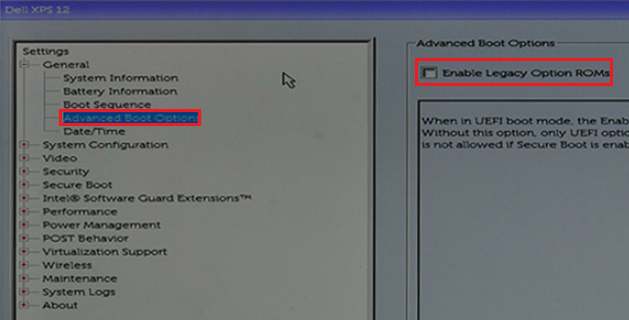
- Velg sikker oppstart –> sikker oppstart Aktiver , og endre alternativet fra deaktivert til aktivert.
- Klikk deretter Bruk i nedre høyre hjørne av skjermen:

- Klikk på Avslutt nederst til høyre på skjermen og vent til datamaskinen starter på nytt.
- Installer operativsystemet Windows 10 på nytt.
Følg trinnene nedenfor for å installere Linux:
- Følg trinn 1 til 3 fra trinnene ovenfor for å installere Windows 10 (disse trinnene er de samme for en Linux-installasjon).
- Kontroller at alternativet Aktiver sikker oppstart > er deaktivert i BIOS:
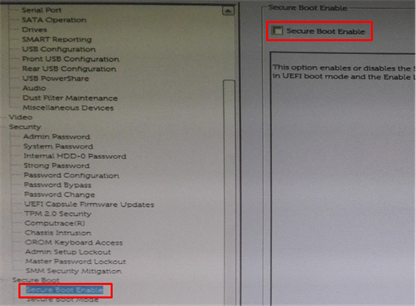
- Velg SATA-operasjon - SATA-drift> og bytt til AHCI-modus:

- Klikk på Avslutt nederst til høyre og vent til datamaskinen starter på nytt.
- Installer Linux på nytt.
Du finner mer informasjon i artiklene i Dells kunnskapsbase:
その他の情報
Anbefalte artikler
Her er noen anbefalte artikler relatert til dette emnet som kan være av interesse for deg.
- Slik aktiverer du oppstart fra CD eller DVD-alternativ med UEFI-oppstartsmodus aktivert
- Finner ingen oppstartsenhet når du endrer oppstartssekvensen til eldre modus
- Løse problemer med eldre oppstartsmodus på nyere bærbare Dell-PC-er
- BIOS-innstillinger for å tillate PXE-oppstart på bærbare Dell Latitude-PC-er
対象製品
Alienware, Dell Pro All-in-One, Dell Pro Max Micro, Dell Pro Max Slim, Dell Pro Max Tower, Dell Pro Micro, Dell Pro Slim, Dell Pro Tower, Dell Tower, Inspiron, OptiPlex, Vostro, XPS, G Series, G Series, Alienware, Dell Pro, Dell Pro Max
, Dell Pro Plus, Dell Pro Premium, Inspiron, Latitude, Dell Pro Rugged, Vostro, XPS, Fixed Workstations, Mobile Workstations, Dell Pro Max Micro XE FCM2250
...
文書のプロパティ
文書番号: 000128655
文書の種類: Solution
最終更新: 30 7月 2025
バージョン: 18
質問に対する他のDellユーザーからの回答を見つける
サポート サービス
お使いのデバイスがサポート サービスの対象かどうかを確認してください。