Устранение ошибки «Загрузочное устройство не обнаружено» в режиме Legacy Mode на компьютерах Dell
概要: Устраните ошибку «Загрузочные устройства не обнаружены» на ноутбуках и настольных компьютерах. Узнайте, как устранить проблему, если загрузочное устройство не обнаружено или не обнаружено, переключившись в режим UEFI и переустановив Windows 10 или Linux. ...
この記事は次に適用されます:
この記事は次には適用されません:
この記事は、特定の製品に関連付けられていません。
すべての製品パージョンがこの記事に記載されているわけではありません。
現象
Следуйте приведенным ниже инструкциям для устранения следующей ошибки.
Сообщение об ошибке Загрузочное устройство не обнаружено отображается, когда для последовательности загрузки выбран режим Legacy или операционная система установлена в режиме Legacy.
Ошибка «Загрузочное устройство не обнаружено»
После установки операционной системы может появиться следующая ошибка: Загрузочное устройство не обнаружено.
Эта ошибка возникает, когда для последовательности загрузки BIOS устройства выбран режим Legacy.
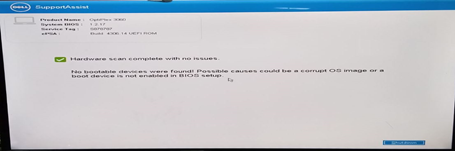
Если операционная система установлена в режиме Legacy, при перезагрузке компьютера появится сообщение об ошибке. Эту ошибку нельзя устранить путем изменения настройки BIOS обратно на Unified Extensible Firmware Interface (UEFI). Необходимо переустановить операционную систему.
Примечание.
- На этих компьютерах Dell поддерживаются только операционные системы Windows 10 и выше, а также Linux в режиме загрузки UEFI.
- Перед переустановкой операционной системы убедитесь, что в BIOS включен режим UEFI.
- Использование оптического привода для установки операционной системы не поддерживается в режиме Legacy, так как в меню загрузки отсутствует параметр «Оптический привод».
- Указанные выше компьютеры Dell оснащены процессором Coffee Lake 7-го поколения (и выше). Компьютеры предназначены для загрузки исключительно в UEFI; Среда загрузки.
- В результате операционная система не загружается, если на этих компьютерах выбран режим загрузки Legacy.
原因
В BIOS установлен неверный режим загрузки.
解決方法
Если операционная система установлена с UEFI до изменения последовательности загрузки, компьютер можно восстановить, изменив последовательность загрузки обратно на UEFI.
Если для установки операционной системы выбран режим Legacy, восстановление компьютера невозможно путем возврата последовательности загрузки в режим UEFI.
Необходимо переустановить операционную систему.
Для переустановки Windows 10 и более поздних версий выполните следующие действия.
- Из выключенного состояния включите компьютер и нажмите клавишу F2 во время отображения экрана с логотипом Dell, чтобы открыть меню настройки BIOS.
- Выберите Boot sequence и измените параметр с Legacy на UEFI , затем нажмите Apply в правом нижнем углу экрана:

- Выберите Advanced Boot Options и отключите Enable Legacy Option ROMs , затем нажмите Apply в правом нижнем углу экрана:

- Выберите Secure Boot —> Secure Boot Enable и измените значение Disabled на Enabled.
- Затем нажмите Apply в правом нижнем углу экрана:
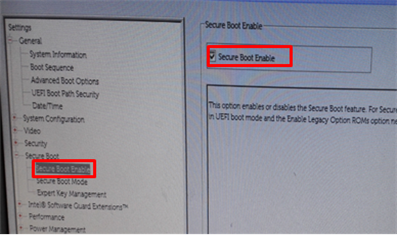
- Нажмите Exit в правом нижнем углу экрана и дождитесь перезагрузки компьютера.
- Переустановите операционную систему Windows 10.
Для установки операционной системы Linux выполните следующие действия:
- Выполните шаги с 1 по 3 из приведенных выше действий по установке Windows 10 (эти действия аналогичны для установки Linux).
- Убедитесь, что в BIOS для параметра Secure Boot > Secure Boot Enable установлено значение Disabled .
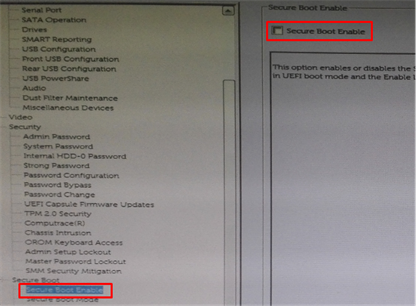
- Выберите SATA Operation -> SATA Operation и смените на режим AHCI .

- Нажмите Exit в правом нижнем углу экрана и дождитесь перезагрузки компьютера.
- Переустановите операционную систему Linux.
Дополнительные сведения см. в следующих статьях базы знаний Dell:
その他の情報
Рекомендуемые статьи
Ниже приведены некоторые рекомендуемые статьи по этой теме, которые могут вас заинтересовать.
- Как включить функцию загрузки с CD- или DVD-диска в режиме загрузки UEFI
- Ошибка «Загрузочное устройство не обнаружено» при выборе режима Legacy для последовательности загрузки
- Устранение неполадок с устаревшим режимом загрузки на новых ноутбуках Dell
- Настройки BIOS, позволяющие выполнять загрузку PXE на ноутбуках Dell Latitude
対象製品
Alienware, Dell Pro All-in-One, Dell Pro Max Micro, Dell Pro Max Slim, Dell Pro Max Tower, Dell Pro Micro, Dell Pro Slim, Dell Pro Tower, Dell Tower, Inspiron, OptiPlex, Vostro, XPS, G Series, G Series, Alienware, Dell Pro, Dell Pro Max
, Dell Pro Plus, Dell Pro Premium, Inspiron, Latitude, Dell Pro Rugged, Vostro, XPS, Fixed Workstations, Mobile Workstations, Dell Pro Max Micro XE FCM2250
...
文書のプロパティ
文書番号: 000128655
文書の種類: Solution
最終更新: 30 7月 2025
バージョン: 18
質問に対する他のDellユーザーからの回答を見つける
サポート サービス
お使いのデバイスがサポート サービスの対象かどうかを確認してください。