Rozwiązywanie problemu z brakiem urządzenia rozruchowego w trybie Legacy na komputerach firmy Dell
概要: Rozwiąż błąd "Nie znaleziono urządzeń rozruchowych" na notebookach i komputerach stacjonarnych. Dowiedz się, jak rozwiązać problem z niedostępnym, wykrytym lub znalezionym urządzeniem rozruchowym, przełączając się w tryb UEFI i ponownie instalując system Windows 10 lub Linux. ...
この記事は次に適用されます:
この記事は次には適用されません:
この記事は、特定の製品に関連付けられていません。
すべての製品パージョンがこの記事に記載されているわけではありません。
現象
Postępuj zgodnie z poniższymi wskazówkami, aby rozwiązać następujący komunikat o błędzie:
Komunikat o błędzie No boot device found jest wyświetlany, gdy sekwencja startowa jest ustawiona na tryb Legacy lub system operacyjny jest zainstalowany w trybie Legacy.
Błąd „No boot device found”
Po instalacji systemu operacyjnego może pojawić się następujący błąd: Nie znaleziono urządzenia rozruchowego.
Ten błąd występuje, gdy sekwencja rozruchu systemu BIOS urządzenia jest ustawiona na tryb Legacy.

Jeśli system operacyjny został zainstalowany w trybie Legacy, komunikat o błędzie pojawi się po ponownym uruchomieniu komputera. Błąd nie może zostać naprawiony przez zmianę ustawienia systemu BIOS z powrotem na UEFI (Unified Extensible Firmware Interface). Należy ponownie zainstalować system operacyjny.
Uwaga:
- W trybie rozruchu UEFI na tych komputerach Dell obsługiwane są tylko systemy Windows 10 i nowsze oraz Linux.
- Zanim spróbujesz ponownie zainstalować system operacyjny, sprawdź, czy w systemie BIOS jest włączony tryb UEFI.
- Używanie napędu optycznego do instalacji systemu operacyjnego nie jest obsługiwane w trybie Legacy, ponieważ w menu rozruchu nie ma opcji napędu optycznego.
- Powyższe komputery firmy Dell są wyposażone w procesory Coffee Lake siódmej generacji (i nowsze). Komputery są przeznaczone do uruchamiania wyłącznie w środowisku UEFI. Środowisko rozruchowe.
- W rezultacie nie można uruchomić systemu operacyjnego, jeśli na tych komputerach wybrano tryb rozruchu Legacy.
原因
Nieprawidłowy tryb rozruchu ustawiony w systemie BIOS.
解決方法
Jeśli system operacyjny został zainstalowany w trybie UEFI przed zmianą sekwencji rozruchu, komputer można odzyskać, zmieniając sekwencję rozruchu z powrotem na UEFI.
Jeśli system operacyjny został zainstalowany w trybie Legacy, nie można przywrócić komputera poprzez zmianę sekwencji rozruchu z powrotem na tryb UEFI.
Należy przeprowadzić ponowną instalację systemu operacyjnego.
Aby ponownie zainstalować system Windows 10 lub nowszy, wykonaj następujące czynności:
- Włącz komputer i naciśnij F2 , gdy pojawi się logo Dell, aby uruchomić menu konfiguracji systemu BIOS.
- Wybierz opcję Boot sequence i zmień ustawienie z Legacy na UEFI , a następnie kliknij przycisk Apply znajdujący się w prawym dolnym rogu ekranu:
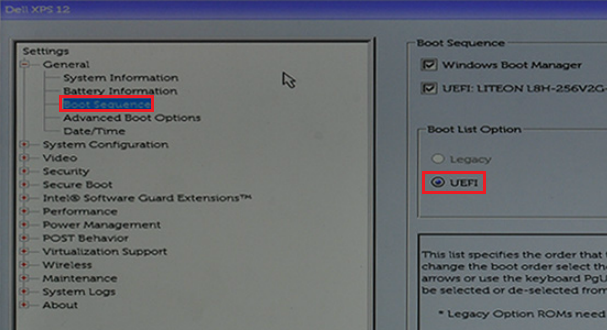
- Wybierz pozycję Advanced Boot Options i wyłącz opcję Enable Legacy Option ROMs , a następnie kliknij przycisk Apply znajdujący się w prawym dolnym rogu ekranu:

- Wybierz opcję Secure Boot -> Secure Boot Enable i zmień opcję z Disabled na Enabled.
- Następnie kliknij Zastosuj w prawym dolnym rogu ekranu:

- Kliknij przycisk Exit w prawym dolnym rogu ekranu i poczekaj, aż komputer uruchomi się ponownie.
- Zainstaluj ponownie system operacyjny Windows 10.
Aby zainstalować system operacyjny Linux, wykonaj następujące czynności:
- Wykonaj kroki od 1 do 3 z powyższych instrukcji dotyczących instalacji systemu Windows 10 (przy instalacji systemu Linux czynności są takie same).
- Sprawdź, czy opcja Secure Boot > Secure Boot Enable w systemie BIOS jest wyłączona :

- Wybierz opcję SATA Operation -> SATA Operation i zmień tryb na AHCI :

- Kliknij przycisk Exit w prawym dolnym rogu i poczekaj, aż komputer uruchomi się ponownie.
- Zainstaluj ponownie system operacyjny Linux.
Więcej informacji można znaleźć w artykułach z bazy wiedzy firmy Dell:
その他の情報
Polecane artykuły
Poniżej przedstawiono niektóre polecane artykuły dotyczące tego tematu, które mogą Cię zainteresować.
- Jak włączyć rozruch z dysku CD lub DVD z włączonym trybem rozruchu UEFI
- System nie wykrywa urządzenia rozruchowego po zmianie trybu sekwencji rozruchu na Legacy
- Rozwiązywanie problemów ze starszym trybem rozruchu w nowszych notebookach firmy Dell
- Ustawienia systemu BIOS umożliwiające przeprowadzenie rozruchu w środowisku PXE w notebookach Dell Latitude
対象製品
Alienware, Dell Pro All-in-One, Dell Pro Max Micro, Dell Pro Max Slim, Dell Pro Max Tower, Dell Pro Micro, Dell Pro Slim, Dell Pro Tower, Dell Tower, Inspiron, OptiPlex, Vostro, XPS, G Series, G Series, Alienware, Dell Pro, Dell Pro Max
, Dell Pro Plus, Dell Pro Premium, Inspiron, Latitude, Dell Pro Rugged, Vostro, XPS, Fixed Workstations, Mobile Workstations, Dell Pro Max Micro XE FCM2250
...
文書のプロパティ
文書番号: 000128655
文書の種類: Solution
最終更新: 30 7月 2025
バージョン: 18
質問に対する他のDellユーザーからの回答を見つける
サポート サービス
お使いのデバイスがサポート サービスの対象かどうかを確認してください。