解决戴尔计算机上传统模式下未找到可启动设备错误
概要: 解决笔记本电脑和台式机上的“No bootable devices were found”错误。了解如何通过切换到 UEFI 模式并重新安装 Windows 10 或 Linux 来修复无法检测到或找不到启动设备的问题。
この記事は次に適用されます:
この記事は次には適用されません:
この記事は、特定の製品に関連付けられていません。
すべての製品パージョンがこの記事に記載されているわけではありません。
現象
按照下面的指导准则解决以下错误消息:
当引导顺序设置为传统模式或作系统安装在传统模式下时,将显示 找不到引导设备错误 。
找不到启动设备错误
安装操作系统后可能会出现以下错误:找不到启动设备。
当设备 BIOS 引导顺序设置为传统模式时,会发生此错误。

如果在传统模式下安装作系统,则在重新启动计算机时会显示错误消息。无法通过将 BIOS 设置更改回 Unified Extensible Firmware Interface (UEFI) 来恢复故障。应该重新安装操作系统。
提醒:
- 这些特定的戴尔计算机仅支持处于 UEFI 启动模式下的 Windows 10 及更高版本和 Linux作系统。
- 确保在 BIOS 中启用 UEFI 模式,然后再尝试重新安装作系统。
- 传统模式不支持使用光驱安装作系统,因为引导菜单中没有光驱选项。
- 上述戴尔计算机具有第 7 代 Coffee Lake 处理器(及更高版本)。计算机设计为以独占方式在 UEFI 中启动;引导环境。
- 因此,如果在这些计算机上选择了传统启动模式,作系统将无法启动。
原因
BIOS 中设置的启动模式错误。
解決方法
如果在更改引导顺序之前安装了 UEFI作系统,则可以通过将引导顺序更改回 UEFI 来恢复计算机。
如果作系统安装有传统模式,则无法通过将引导顺序更改回 UEFI 模式来恢复计算机。
应执行作系统重新安装。
请按照以下步骤重新安装 Windows 10 或更高版本:
- 在关机状态下,打开计算机电源,在出现 Dell 徽标时按 F2 键以引导至 BIOS 设置菜单。
- 选择 Boot sequence(引导顺序 )并将选项从 Legacy(传统 )更改为 UEFI(UEFI ),然后单击屏幕右下角 的 Apply(应用 ):
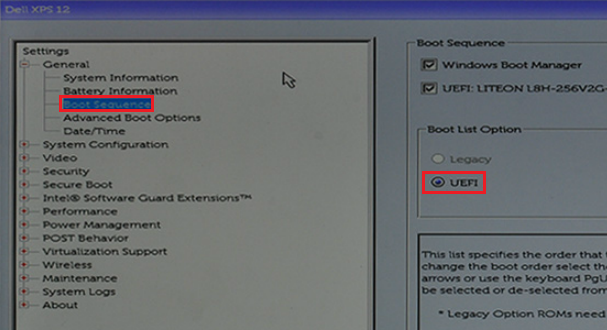
- 选择 Advanced Boot Options(高级引导选项) 并禁用 Enable Legacy Option ROMs(启用传统选项 ROM), 然后单击屏幕右下角 的 Apply(应用 ):

- 选择 “Secure Boot -> Secure Boot Enable ”,然后将选项从 “Disabled ”更改为 “Enabled”。
- 然后单击屏幕右下角 的 Apply :

- 单击屏幕右下角的 退出 ,然后等待计算机重新启动。
- 重新安装 Windows 10 操作系统。
请按照以下步骤安装 Linux 操作系统:
- 按照上述步骤中的步骤 1 至 3 操作安装 Windows 10(这些步骤对于 Linux 安装相同)。
- 验证 BIOS 中的 Secure Boot Secure Boot > Enable 选项是否已 禁用 :

- 选择“ SATA作 -> SATA作 ”并更改为 AHCI 模式:
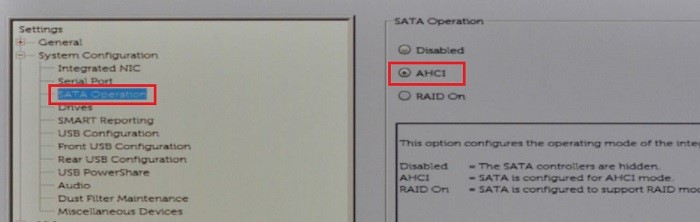
- 单击右下角的 退出 ,然后等待计算机重新启动。
- 重新安装 Linux 操作系统。
有关详细信息,请参阅戴尔知识库文章:
その他の情報
推荐的文章
以下是您可能会感兴趣的与此主题相关的一些推荐文章。
対象製品
Alienware, Dell Pro All-in-One, Dell Pro Max Micro, Dell Pro Max Slim, Dell Pro Max Tower, Dell Pro Micro, Dell Pro Slim, Dell Pro Tower, Dell Tower, Inspiron, OptiPlex, Vostro, XPS, G Series, G Series, Alienware, Dell Pro, Dell Pro Max
, Dell Pro Plus, Dell Pro Premium, Inspiron, Latitude, Dell Pro Rugged, Vostro, XPS, Fixed Workstations, Mobile Workstations, Dell Pro Max Micro XE FCM2250
...
文書のプロパティ
文書番号: 000128655
文書の種類: Solution
最終更新: 30 7月 2025
バージョン: 18
質問に対する他のDellユーザーからの回答を見つける
サポート サービス
お使いのデバイスがサポート サービスの対象かどうかを確認してください。